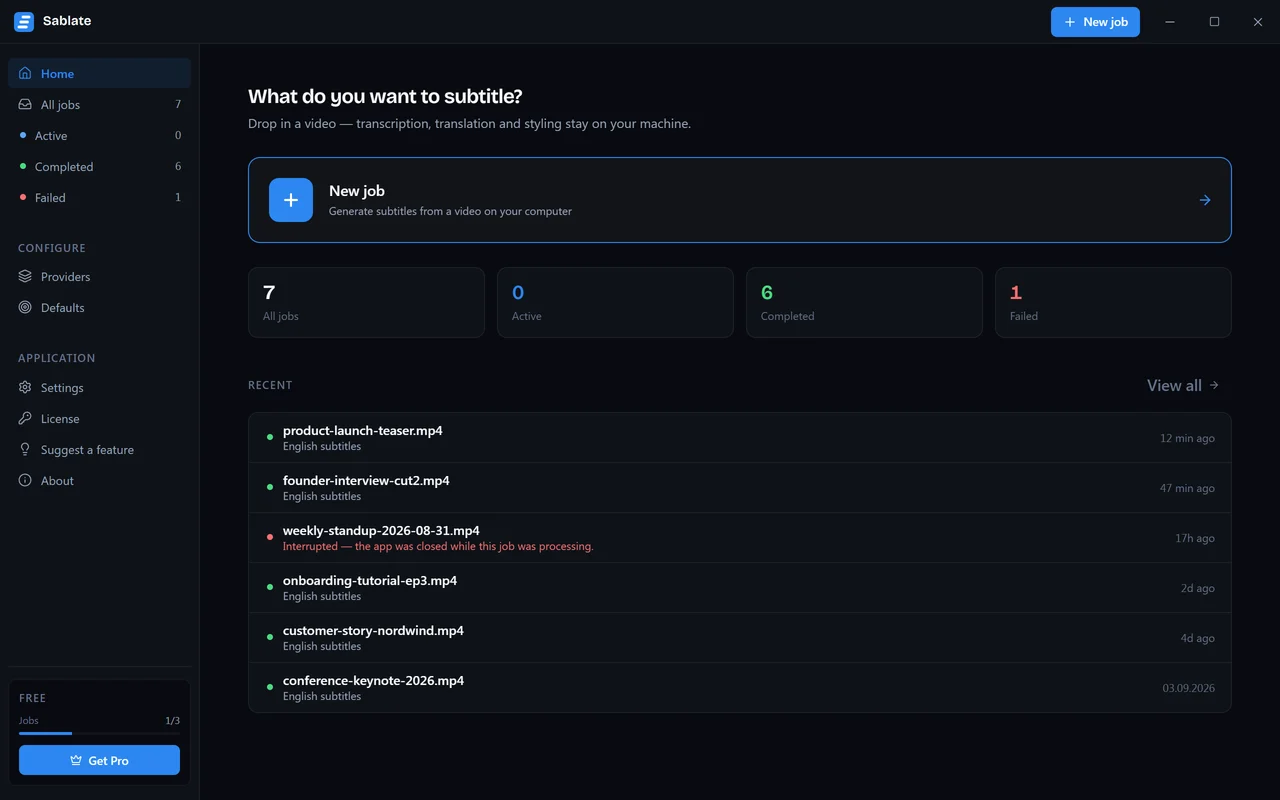
Интерфейс Sablate доступен на английском и турецком, поэтому снимки ниже сделаны в английской версии. Каждый элемент управления находится ровно на том же месте.
Что такое Sablate
Sablate превращает видео, которое уже лежит на вашем компьютере, в субтитры: он слушает звук, записывает слова, переводит их, если попросите, даёт исправить то, что он расслышал неверно, и возвращает либо файл субтитров, либо видео с надписями, впечатанными в картинку.
Необычно в нём то, где выполняется работа. Распознавание идёт на вашей машине через Whisper, перевод может работать офлайн через Argos, а вшивание субтитров делается локально с помощью ffmpeg. Ничего никуда не загружается, не встаёт в очередь и не тарифицируется по минутам, пока вы сами не подключите облачный движок со своим ключом.
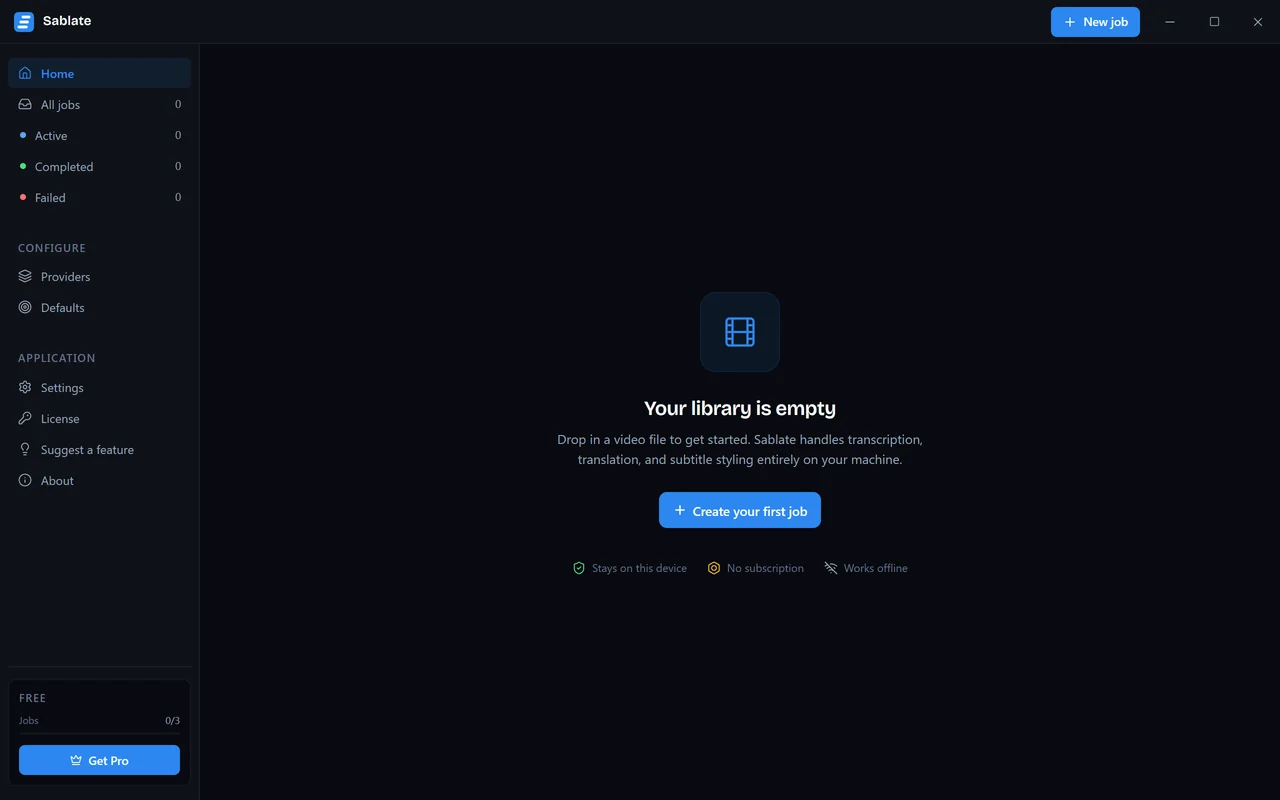
Sablate не скачивает видео с YouTube или других площадок, не делает дубляж и не синтезирует речь, не нарезает клипы автоматически и не подписывает, кто говорит. Единственный источник задачи — файл, уже лежащий на вашем диске.
Установка
Sablate работает на Windows 10 и 11 и на macOS 12 и новее — как обычное подписанное приложение: после установщика настраивать нечего.
Скачайте сборку для своей машины
Установщик для Windows весит около 320 МБ и занимает примерно 1,3 ГБ после установки. Для macOS есть две отдельные сборки: Apple silicon (
arm64) и Intel (x64). Страница загрузки сама выбирает подходящую и оставляет остальные на виду.Запустите его
Windows: установщик подписан, поэтому предупреждения SmartScreen не будет. macOS: приложение нотаризовано — перетащите его в Applications и откройте как обычно.
Дайте скачаться первой модели
Внутри установщика нет ни одной модели распознавания. При первом запуске Sablate предлагает загрузить модель Balanced в фоне, чтобы вам было с чем работать; пока она качается, можно сразу запустить задачу на Fast.
Ускорение через GPU в Windows
Если у вас поддерживаемая карта NVIDIA, Sablate скачивает среду выполнения CUDA тогда, когда действительно начинает использовать GPU, а не во время установки. Это разовая загрузка, после которой распознавание идёт в несколько раз быстрее.
Ваша первая задача
Задача — это один исходный файл и настройки, из которых получились его субтитры. Создаётся она на экране New job.
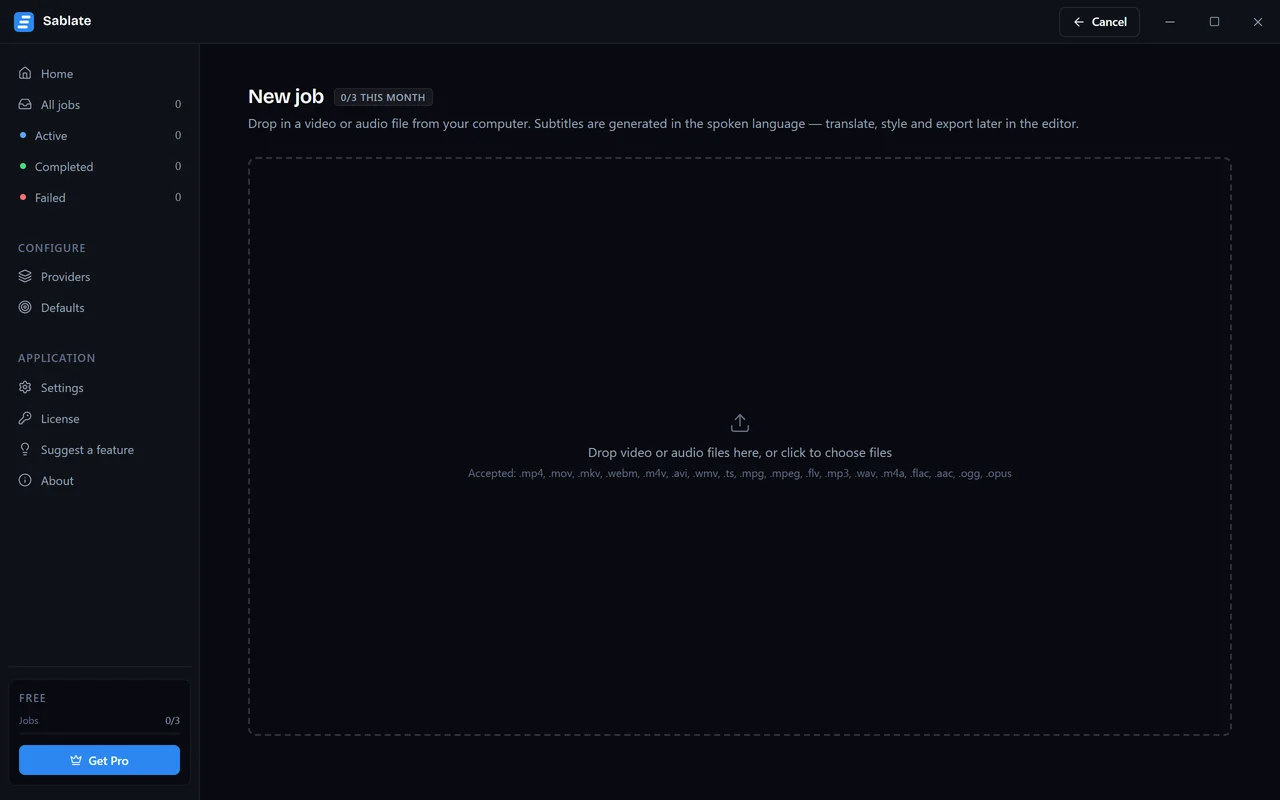
Sablate принимает обычные видеоконтейнеры и аудиофайлы — .mp4, .mov, .mkv,
.webm, .avi, .m4v, .mp3, .wav, .m4a, .flac и ещё несколько.
Источники без картинки обрабатываются точно так же, за вычетом тех настроек,
которым нужно изображение.
Как только файл добавлен, остальная часть экрана заполняется: язык, на котором в нём говорят, языки перевода и движок, который будет слушать.
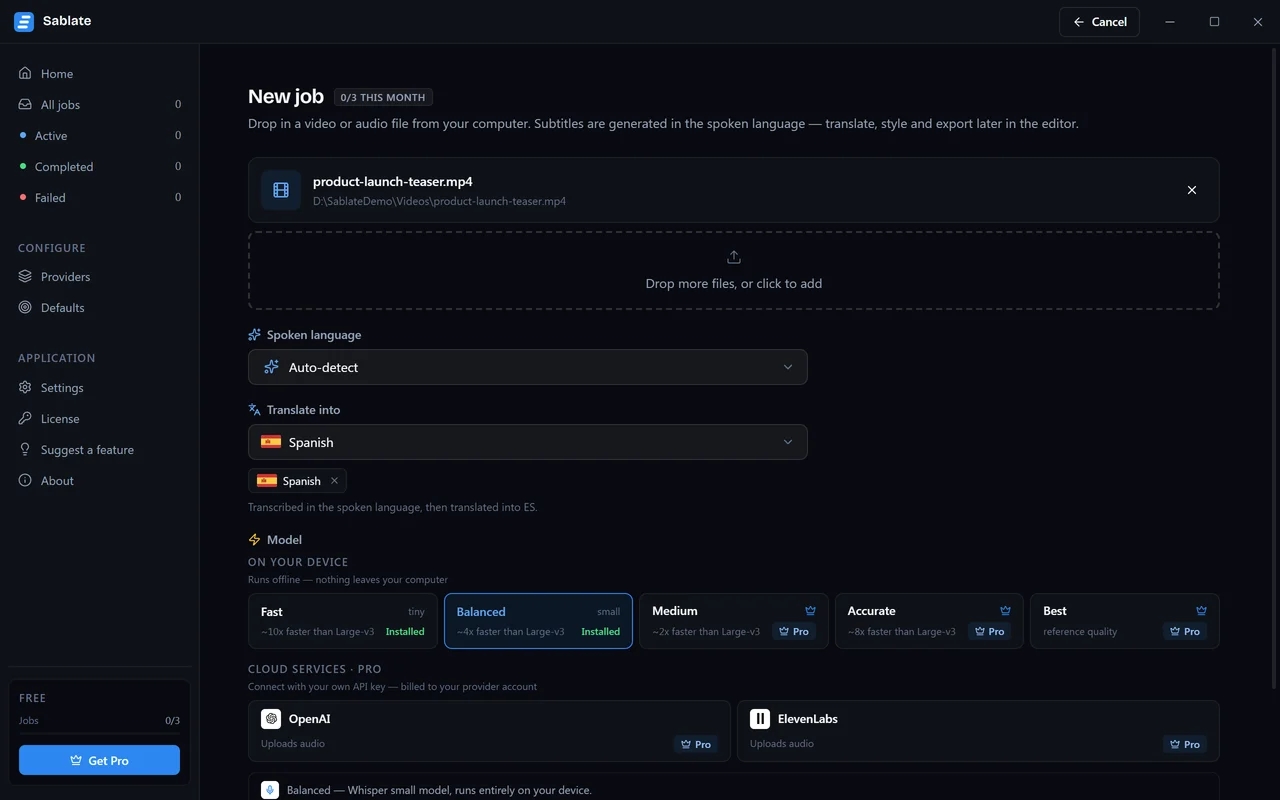
Нажмите Start — и задача появится в библиотеке, где видно, как она работает. Больше ничего не требуется: настройки по умолчанию уже рабочие.
Выбор модели
Whisper бывает разного размера, и размер решает размен между скоростью и точностью. Sablate показывает четыре уровня плюс облачные движки.
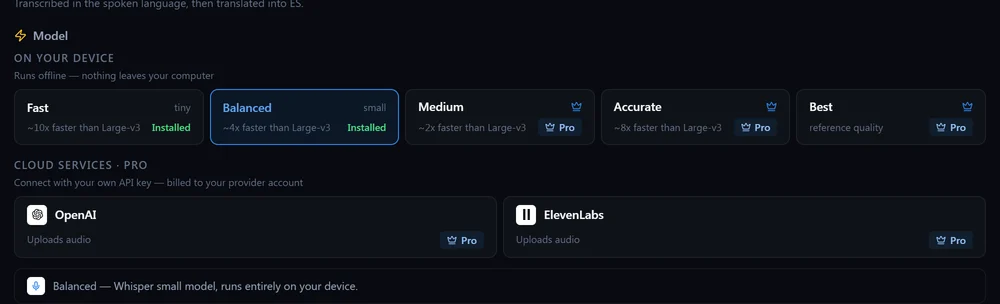
| Уровень | Модель Whisper | Размер на диске | Примерно |
|---|---|---|---|
| Fast | tiny | 78 МБ | в 10 раз быстрее Best |
| Balanced | small | 486 МБ | в 4 раза быстрее Best |
| Accurate | large-v3-turbo | 1,62 ГБ | в 8 раз быстрее Best |
| Best | large-v3 | 3,09 ГБ | эталон |
Название — это подпись на карточке; идентификатор рядом —
tiny, small, large-v3-turbo, large-v3 — и есть сама модель Whisper.
Accurate — тот уровень, на котором стоит остаться большинству: он почти так же хорош, как Best, и в несколько раз быстрее. Спускайтесь до Balanced или Fast для черновой расшифровки, которую вы всё равно собирались править, или когда на машине нет GPU.
Модели скачиваются один раз
Уровень загружается при первом запуске и дальше живёт на диске. На карточке написано Installed для тех, что уже есть, и размер загрузки для тех, которых нет. Тариф Free работает с Fast и Balanced.
Язык записи и языки перевода
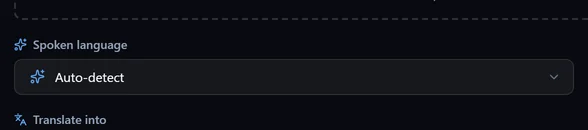
Sablate распознаёт весь набор Whisper — около сотни разговорных языков — и определяет язык сам, пока вы не укажете иначе. Назвать его стоит, когда файл открывается музыкой или когда говорят на двух языках, а субтитры нужны на одном.
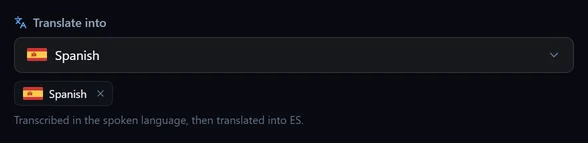
Целевые языки необязательны. Задача без них — это расшифровка; задача с тремя — расшифровка плюс три слоя перевода, сделанные за один проход. Язык всегда можно добавить позже в редакторе, так что решать здесь всё сразу не нужно.
Библиотека
Каждая задача остаётся в библиотеке, пока вы её не удалите: субтитры, ваши правки, оформление, которое вы ей дали, и языки, которые она несёт.
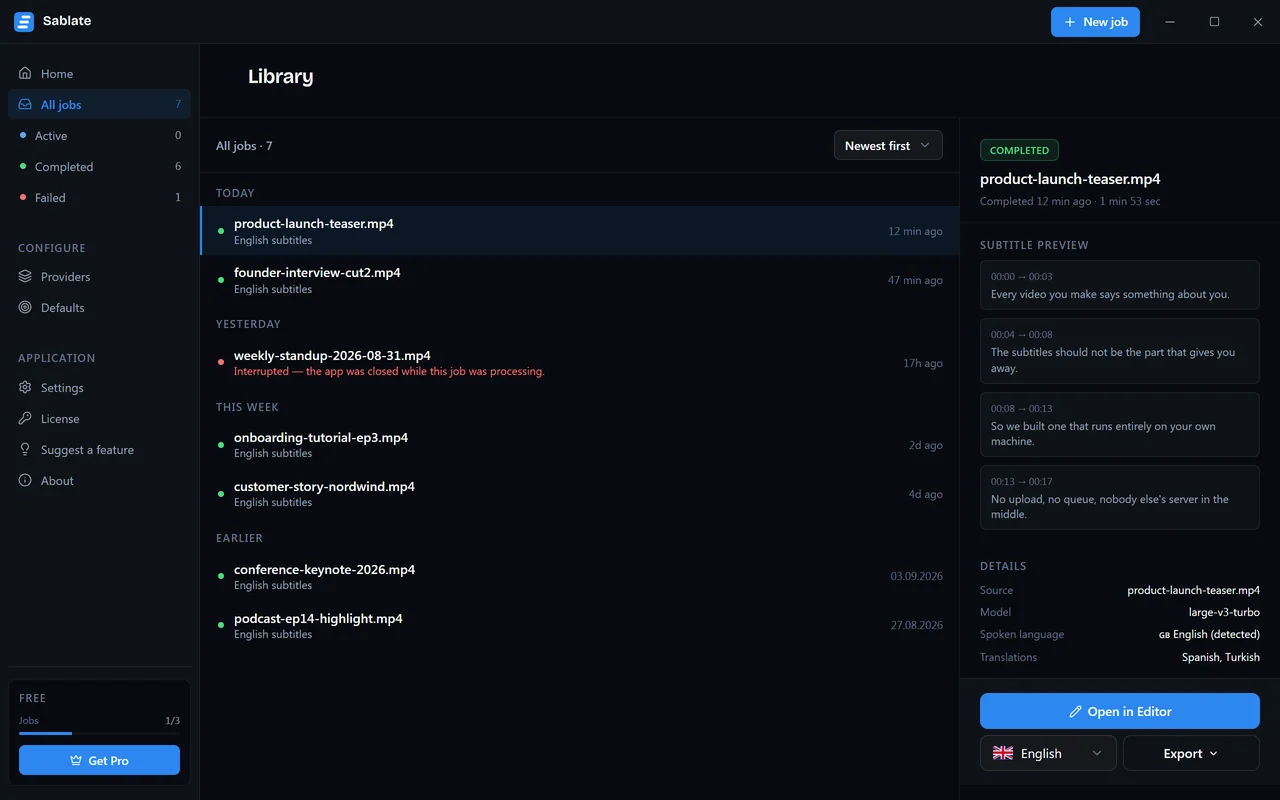
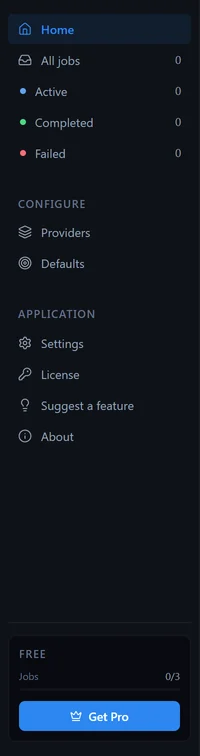
Боковая панель работает и как фильтр: All jobs, Active, Completed и Failed — каждый пункт открывает библиотеку с этим фильтром.
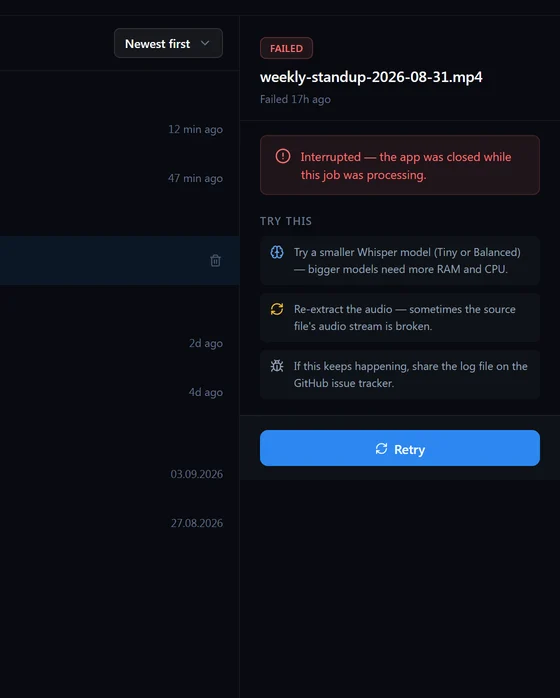
Пока задача идёт, панель подробностей показывает не голый процент, а этап: извлечение звука, распознавание, перевод, форматирование.
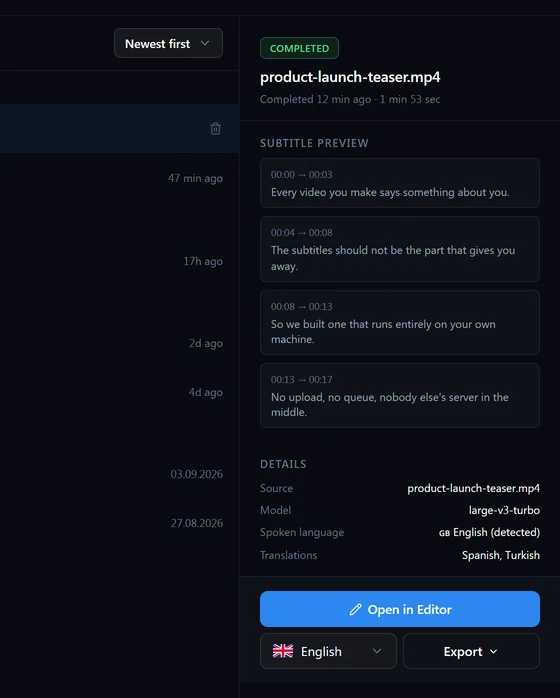
Когда она заканчивается, та же панель превращается в точку выхода: откройте редактор или экспортируйте прямо отсюда, если субтитры править не нужно.
Редактор
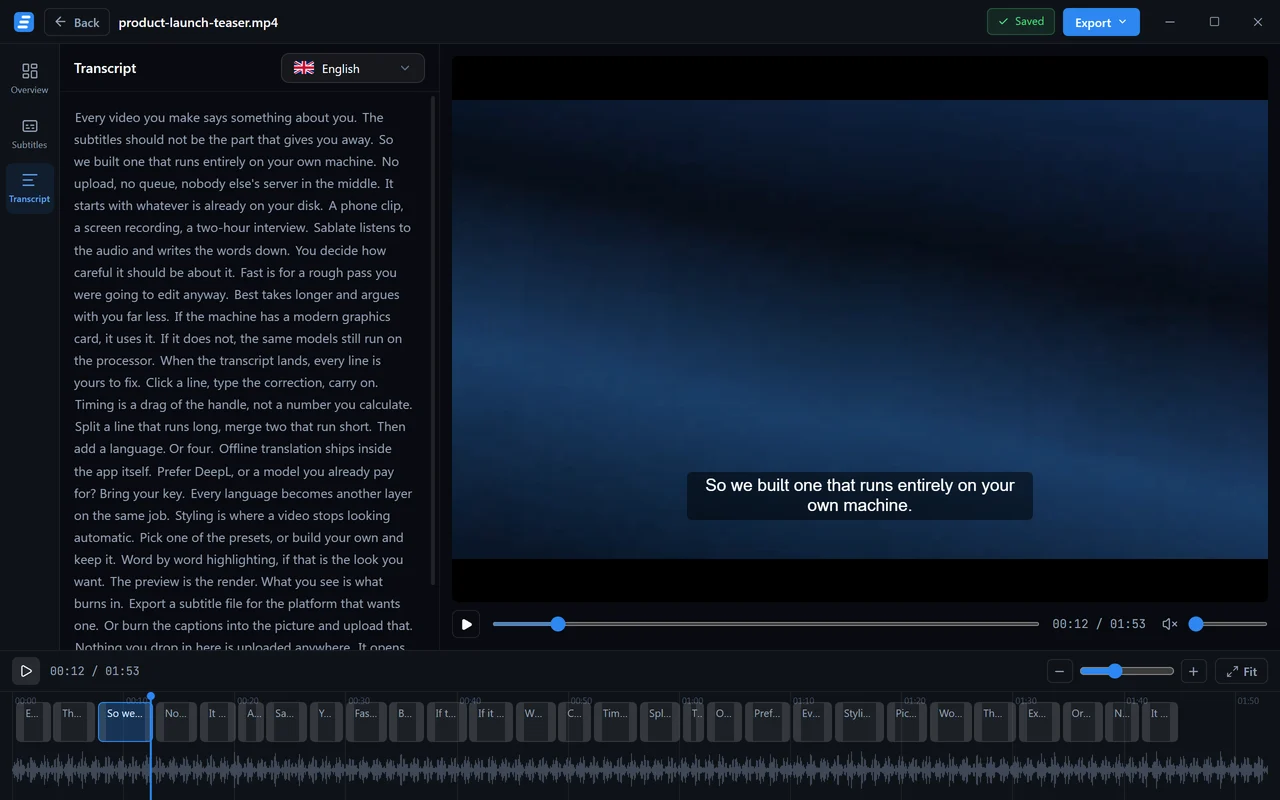
Редактор — место, где расшифровка становится дорожкой субтитров. Он открывается на задаче и даёт в одном окне видео, текст и оформление.
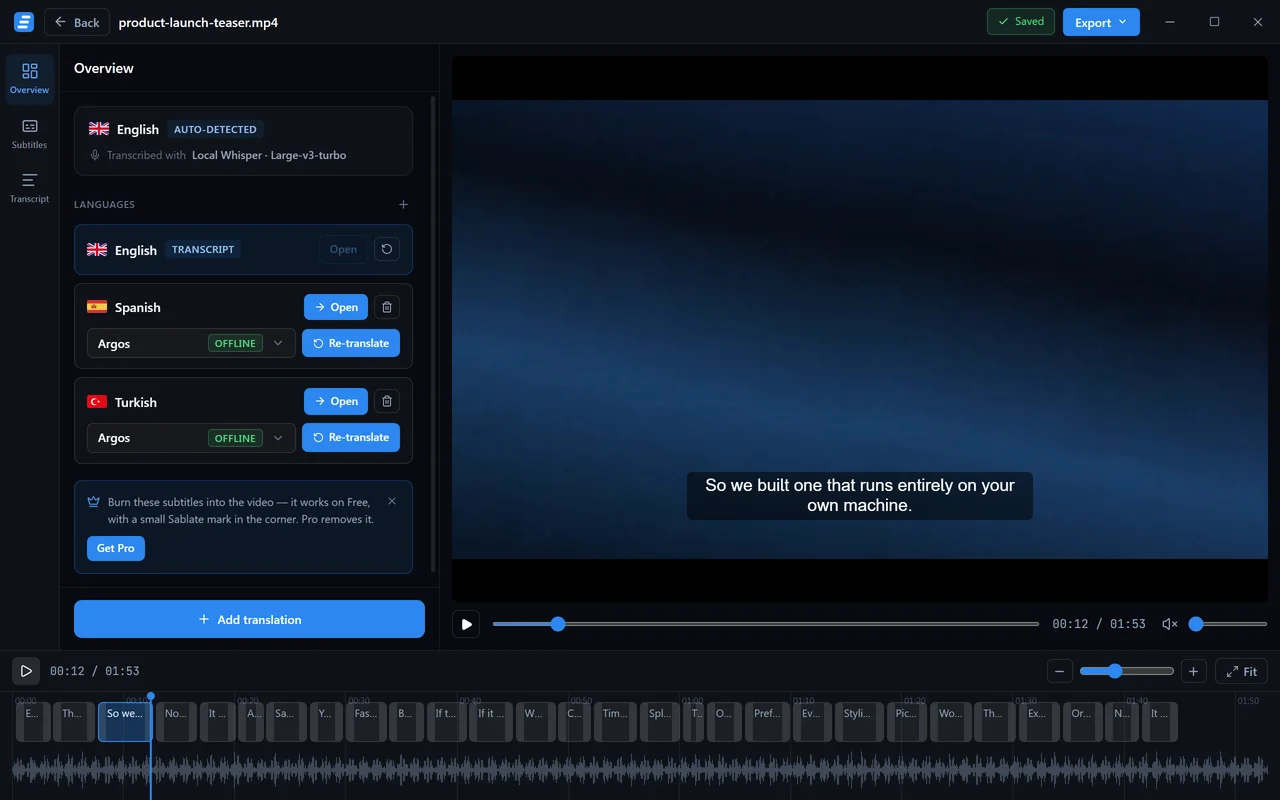
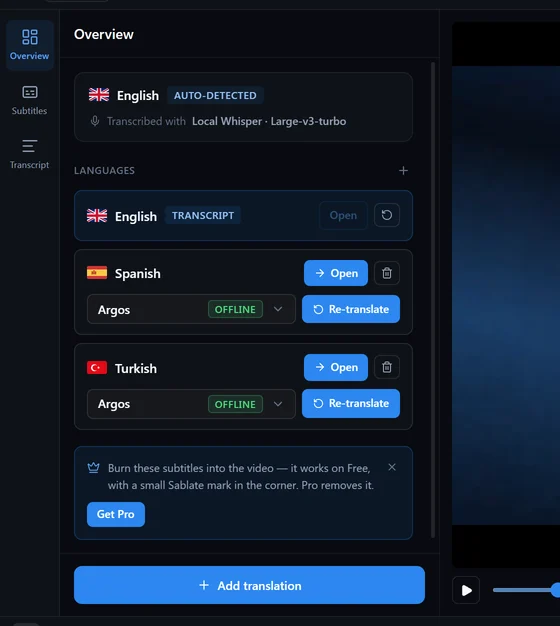
Панель слева переключает три режима:
- Overview — языки, которые несёт задача, и то, чем сделан каждый из них.
- Subtitles — список реплик и панель оформления: здесь идёт настоящая работа.
- Transcript — текст сплошной прозой, чтобы читать и копировать.
Окно видео — не предпросмотр в вольном смысле слова. Субтитры поверх него рисуются из тех же значений оформления, которые используются при вшивании, так что вы видите ровно то, что попадёт в экспортированный файл.
Правка текста и таймингов
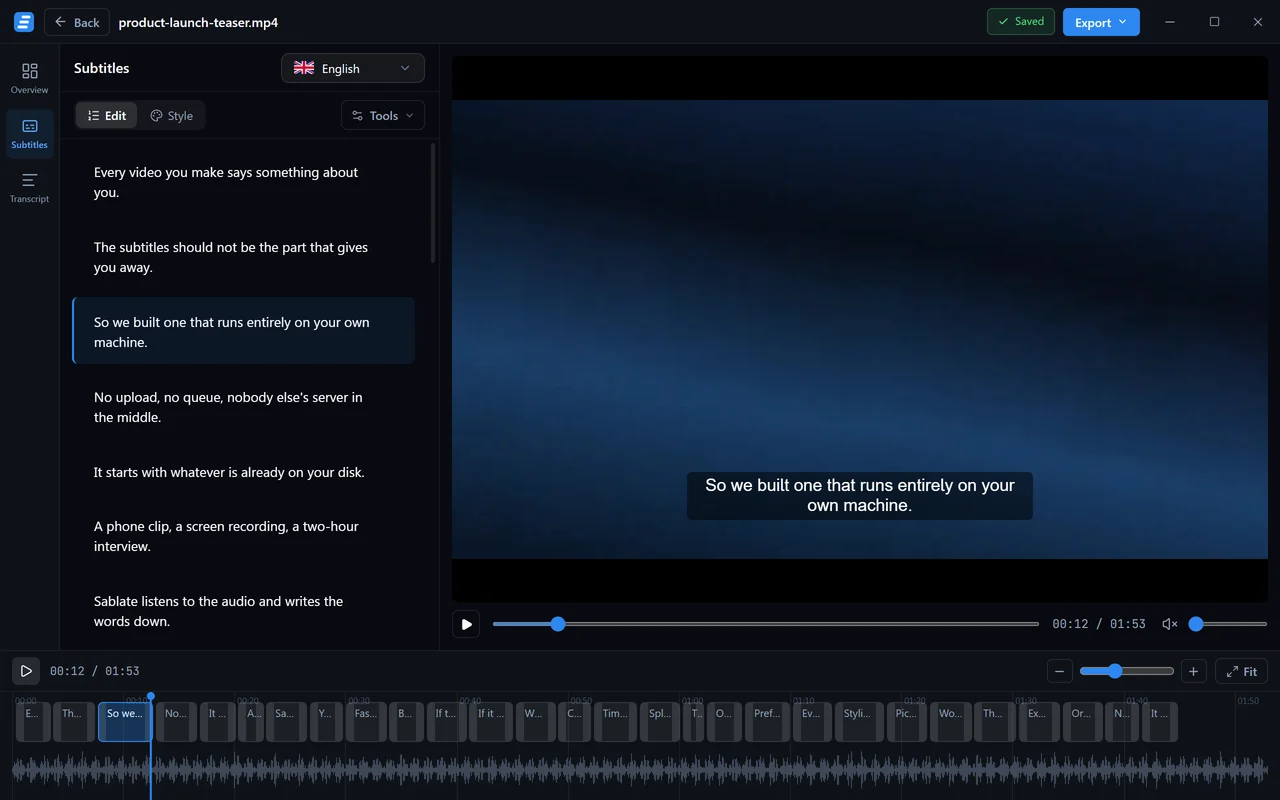
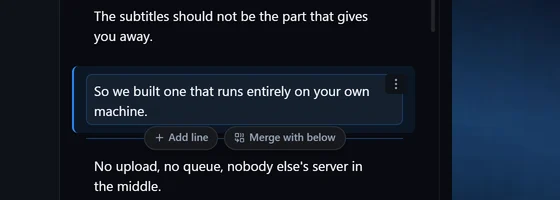
Нажмите на любую строку, чтобы её отредактировать. Изменение сразу попадает в предпросмотр и сохраняется без вашего участия — плашка в заголовке окна показывает Saved и время последней записи.
Тайминг задаётся перетаскиванием, а не набором таймкодов. Каждая реплика — блок на таймлайне: тяните за край, чтобы изменить начало или конец, тяните сам блок, чтобы сдвинуть его, и нажмите в любом месте линейки, чтобы перевести туда указатель воспроизведения.

Режим Transcript — тот же текст без границ реплик; часто это более быстрый способ прочитать длинную задачу и заметить ошибку.
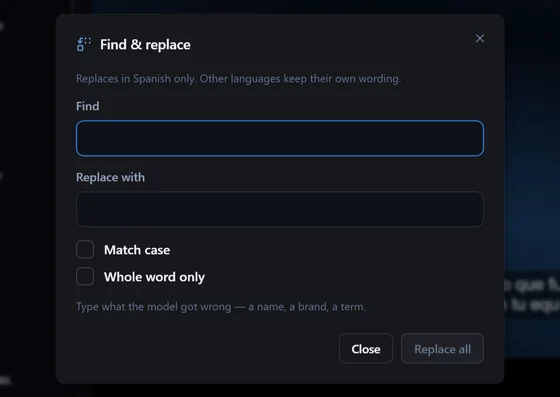
Поиск, замена и перенос строк
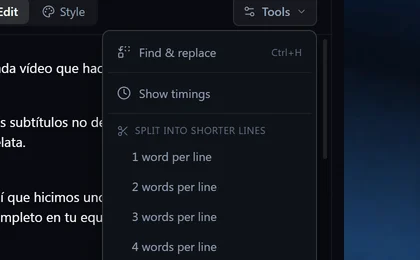
Split into shorter lines заново разбивает всю дорожку по одному, двум, трём или четырём словам в строке либо по числу символов. Одно слово в строке — тот вид, который используют короткие вертикальные ролики; ограничение по символам нужно субтитрам телевизионного образца.
Find and replace исправляет неверно расслышанное имя сразу везде. Работает по тому языку, который вы сейчас редактируете, и не трогает остальные слои — а это именно то, что нужно, потому что правильное написание в другом языке редко совпадает.
Import SRT or VTT подтягивает субтитры, которые у вас уже есть, — так можно оформить и вшить дорожку, которую Sablate не делал.
Горячие клавиши
С клавиатуры редактор работает быстрее, чем с мышью, и полный список всегда в одной клавише — нажмите F1 или ? в любой момент.
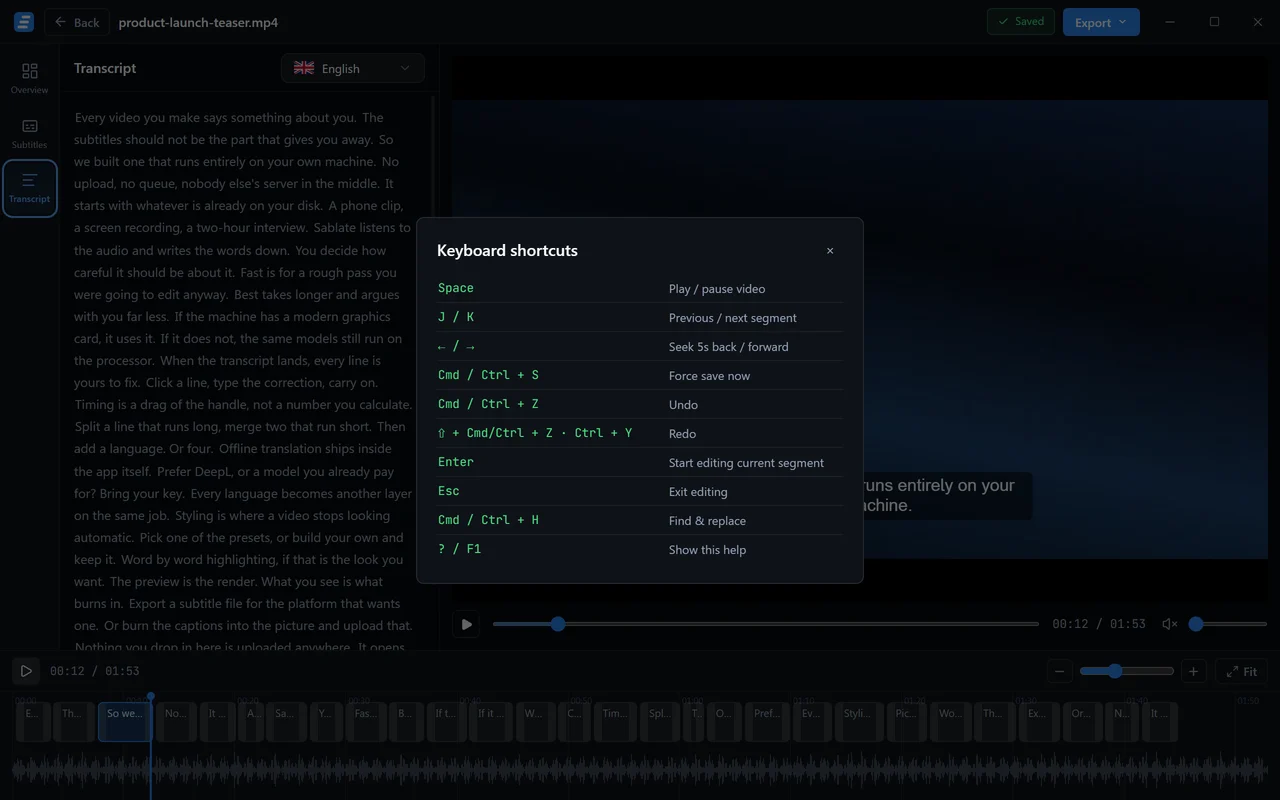
| Клавиша | Действие |
|---|---|
| Space | Воспроизведение / пауза |
| J / K | Предыдущий / следующий сегмент |
| ← / → | Перемотка на пять секунд |
| Enter | Редактировать текущий сегмент |
| Esc | Выйти из режима правки |
| Ctrl + Z | Отменить |
| Ctrl + Y | Вернуть |
| Ctrl + H | Поиск и замена |
| Ctrl + S | Сохранить прямо сейчас |
На macOS вместо Ctrl работает Cmd.
Слои перевода
Перевод — не отдельная задача. Это слой поверх той, что у вас уже есть, с тем же таймингом, тем же оформлением и тем же исходным видео.
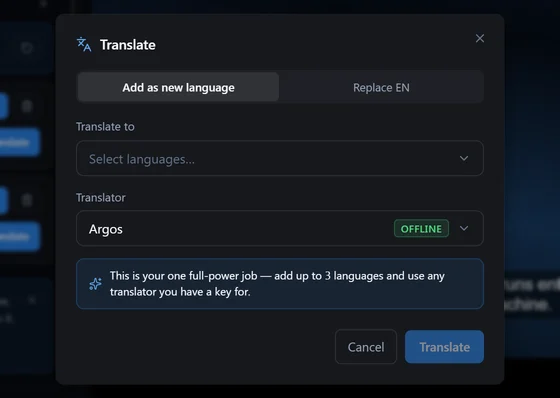
На практике это важно: поправьте сбитую реплику один раз — и за ней последуют все языки, потому что все они указывают на одни и те же границы.
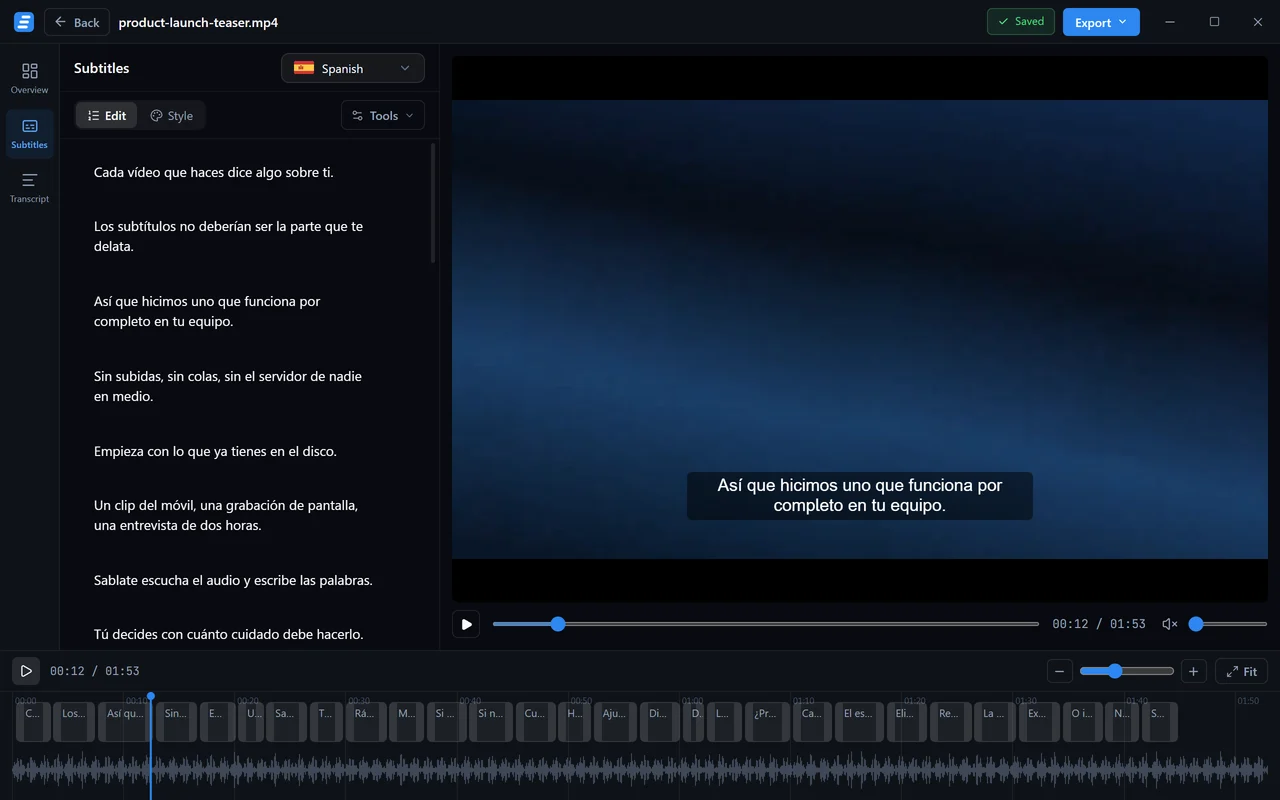
Каждый слой можно перевести заново отдельно, если вы поменяли движок, а удаление слоя стирает только этот язык.
Сколько слоёв
Тариф Free несёт один слой перевода на задачу, а самая первая задача, которую вы запустите за пределом в десять минут, может нести три. В Pro ограничений нет.
Движки перевода
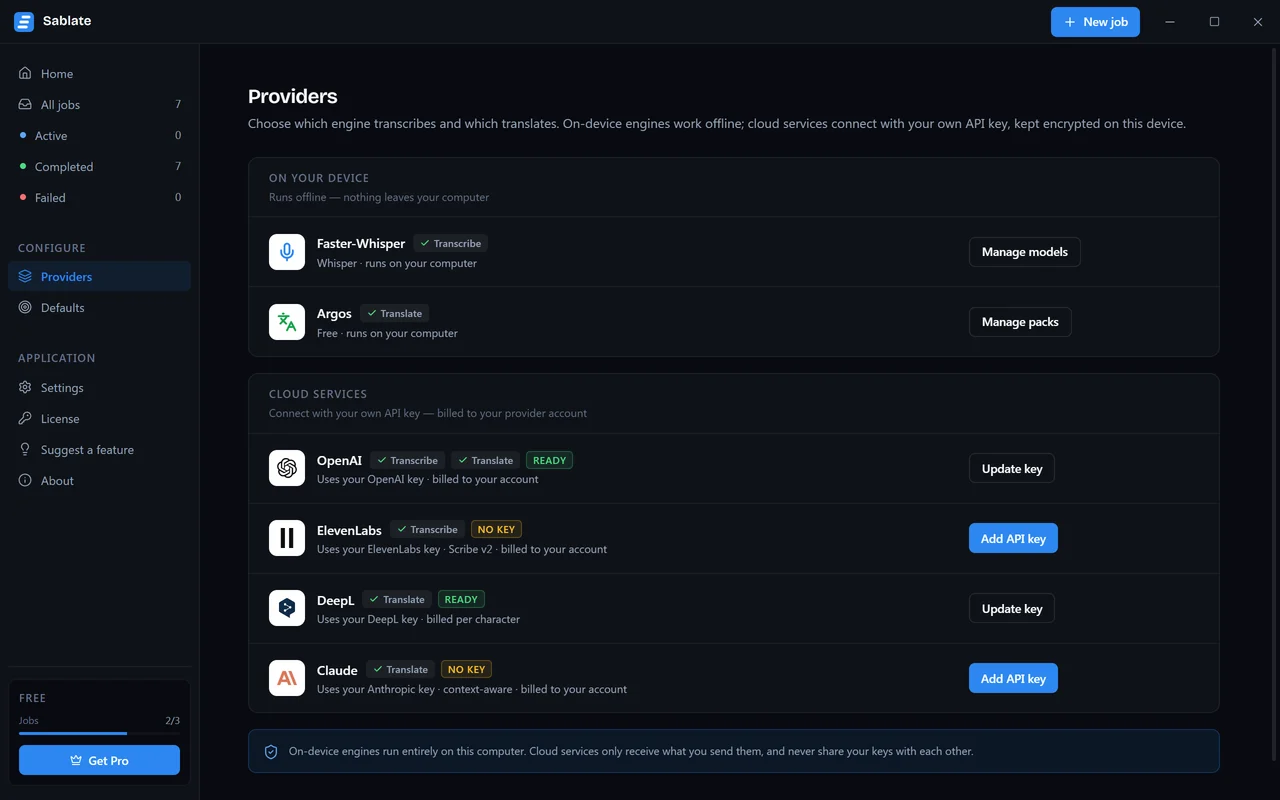
Argos работает целиком на вашей машине и не требует учётной записи. При первом использовании он скачивает языковой пакет для пары и дальше работает офлайн сколько угодно. Качества хватает для большинства задач с субтитрами, и он выбран по умолчанию.
DeepL, OpenAI и Claude подключаются вашим собственным API-ключом и оплачиваются с вашего счёта. Они лучше читаются на живой речи, а Claude к тому же переносит контекст между репликами, а не переводит каждую строку по отдельности.
Ключи — ваши
API-ключ хранится на вашем устройстве в зашифрованном виде и используется только тем движком, которому вы его дали. У Sablate нет сервера-посредника, и ключ он никогда не видит.
Имена, которые Whisper путает
Модели распознавания перевирают названия брендов, имена людей и продуктов — стабильно и каждый раз одинаково. Вместо того чтобы править их строка за строкой, перечислите их один раз.
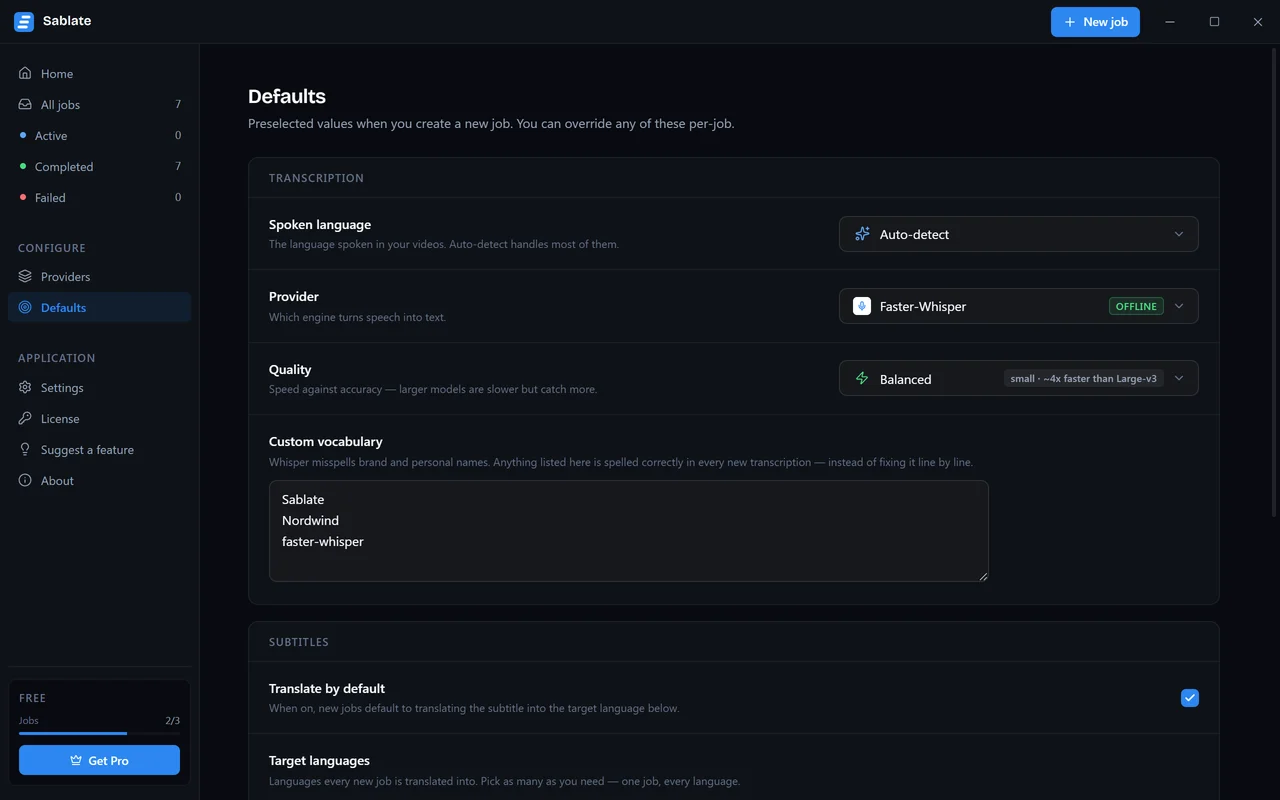
Всё, что попало в список собственного словаря, передаётся модели до начала работы — локальной или облачной, — поэтому написание выходит правильным сразу. Стоит добавить туда названия своих продуктов, людей, которые появляются регулярно, и любой технический термин, который раз за разом выходит неверным.
Для задачи, которая уже расшифрована, ту же починку постфактум делает Find and replace.
Пресеты
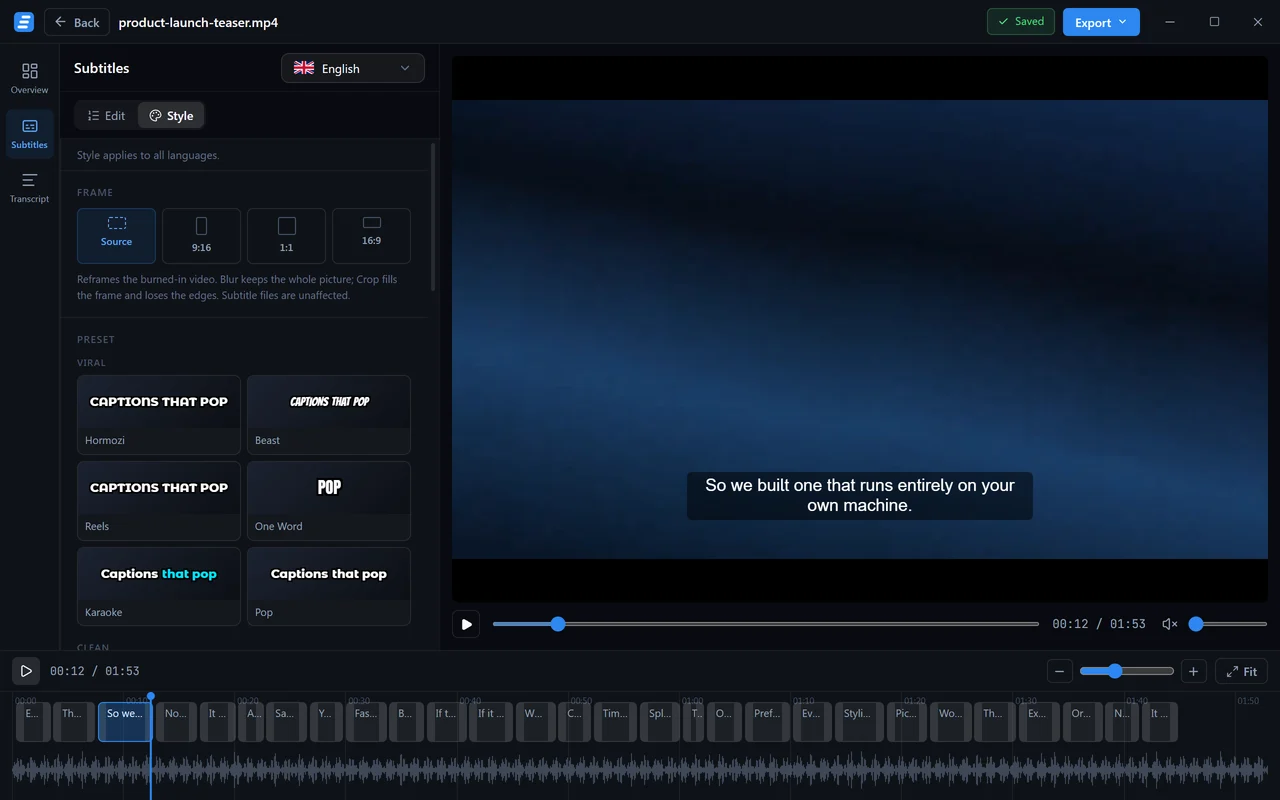
В Sablate тринадцать пресетов в четырёх группах, и это настоящие дизайны, а не перекрашивание:
- Viral — Hormozi, Beast, Reels, One Word, Karaoke, Pop
- Clean — Classic, Podcast, Creator, Highlighter
- Bold — Impact, Minimal
- Cinematic — Cinema
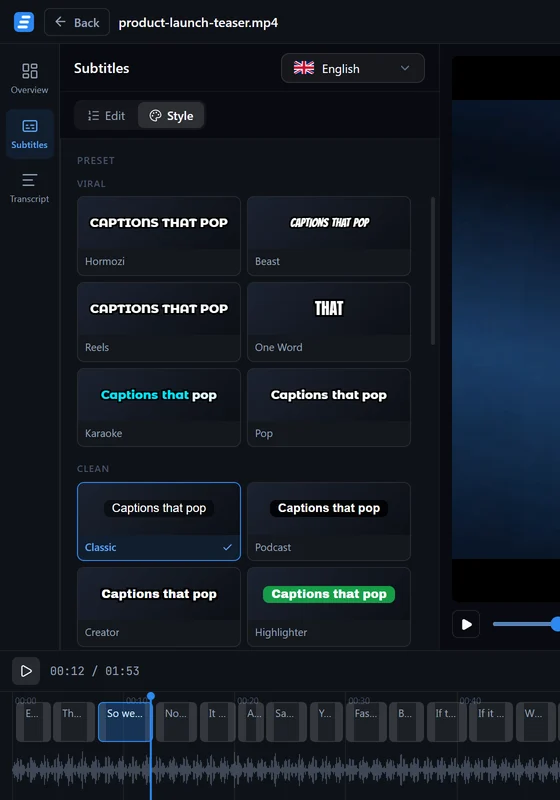
Classic стоит по умолчанию и выглядит как субтитры стримингового сервиса. Группа Viral сделана для вертикального видео: крупно, жирно, контрастно, по одному-два слова за раз.
Любое изменение на панели под галереей делает оформление вашим; сохранение его как именованного пресета оставляет его для будущих задач.
Свои пресеты
Тринадцать встроенных пресетов работают на любом тарифе. Сохранение собственного пресета — функция Pro.
Подсветка слово за словом
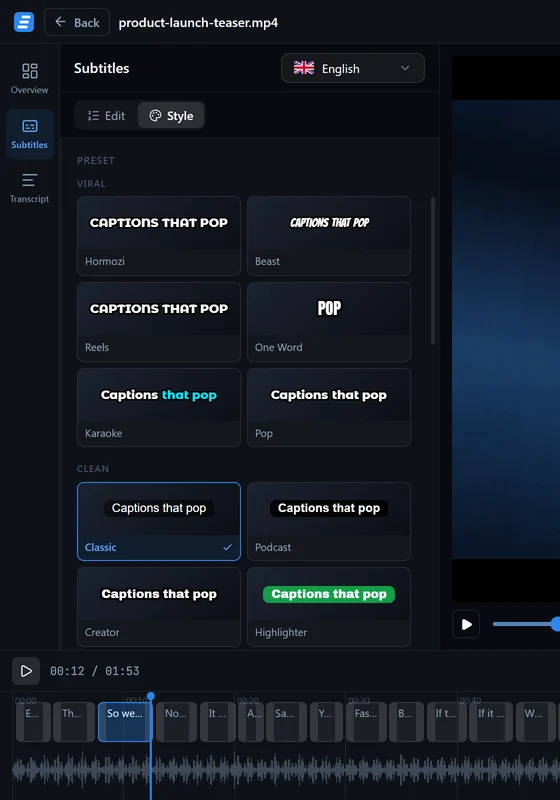
Whisper возвращает отметку времени для каждого слова, а не только для строки, — именно поэтому это работает без каких-либо дополнительных усилий с вашей стороны.
- Color — активное слово меняет цвет.
- Box — за активным словом следует залитая плашка.
- Fill — строка заливается слева направо по мере произнесения.
- Word — на экране вообще только текущее слово.
Для языка записи тайминг точный, потому что это собственные границы слов модели. В переведённом слое слова распределяются по длительности реплики, поэтому проход остаётся в такт со строкой, даже если порядок слов изменился.
Шрифт, размер и цвет
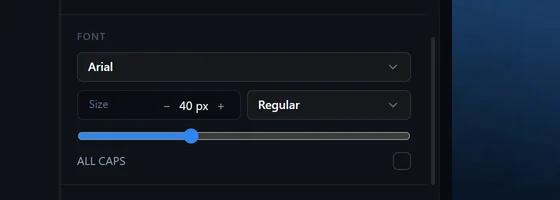
Шрифты, которые поставляются с Sablate — Montserrat ExtraBold, Anton, Bangers, Bebas Neue и Archivo Black, — упакованы и в рендерер, и в интерфейс. Ради этого их и стоит предпочитать: гарнитура, которая есть только на вашей машине, правильно выглядит в предпросмотре, а потом тихо меняется в экспортированном видео.
Если язык нельзя нарисовать выбранной гарнитурой, панель говорит об этом и называет ту, что используется вместо неё.
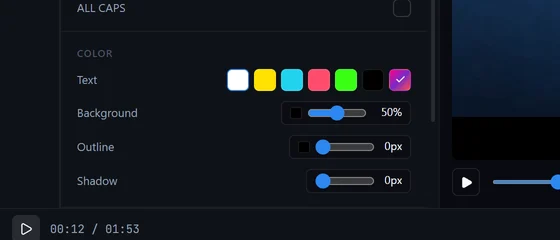
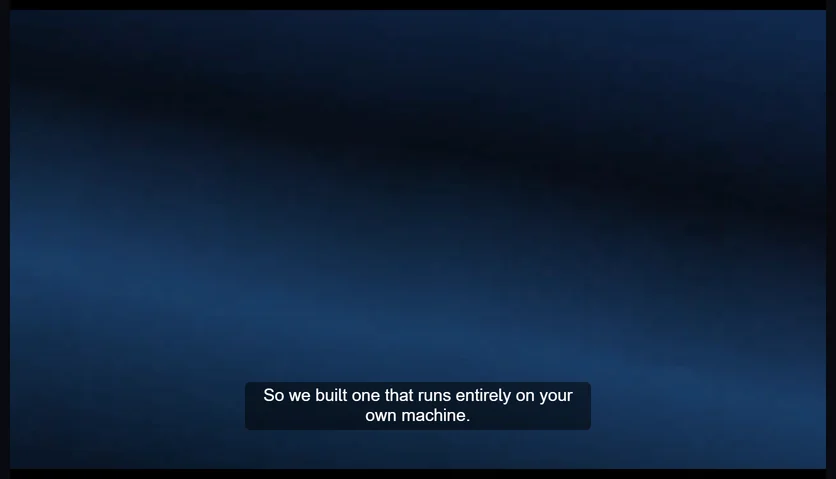
Читаемость субтитров поверх движущейся картинки держится на обводке и тени. Толстая обводка работает почти на любом материале; фон надёжнее на пёстром видео. Фон заменяет обводку и тень; сам по себе он рисует одну прямоугольную плашку вокруг всего субтитра.
Отметьте Box background, чтобы вместо этого у каждой строки была своя плотно прилегающая плашка — так выглядят телевизионные субтитры. Для этого нужна непрозрачность фона выше 0%. Вместе с подсветкой слово за словом эта настройка недоступна — там остаётся одна плашка вокруг всего субтитра.
Положение и кадр
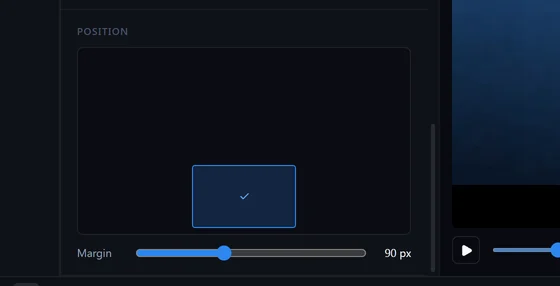
Субтитры стоят в одном из девяти положений с отступом, который задаёте вы. Отступ отсчитывается от верхнего или нижнего края и доходит до половины кадра, поэтому субтитры можно поставить на любую высоту; средний ряд остаётся посередине и игнорирует отступ. Внизу по центру — общепринятый вариант; вверху по центру нужно, когда внизу кадра происходит что-то важное, а вертикальному видео субтитры обычно нужны выше, чем горизонтальному.
Frame меняет форму самого вшитого видео: оставьте как в источнике или перекадрируйте в 9:16 или 1:1 и выберите, обрезать края или заполнить их размытой картинкой. На файлы субтитров это не влияет — меняется только отрендеренное видео.
Файлы субтитров
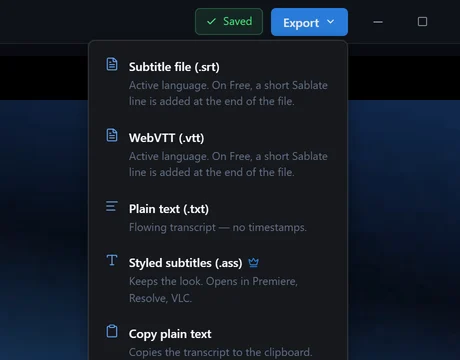
| Формат | Для чего |
|---|---|
.srt | Универсальный. Его читают все проигрыватели и площадки. |
.vtt | Веб-стандарт, для плееров HTML5. |
.txt | Расшифровка сплошным текстом, без таймингов. |
.ass | Сохраняет оформление. Открывается в Premiere, Resolve и VLC. |
| Буфер обмена | Обычный текст — прямо туда, где вы пишете. |
Экспорт несёт ваши правки. Экспорт из библиотеки, без открытия редактора, несёт их тоже.
На тарифе Free
Файлы .srt и .vtt получают одну короткую строку с упоминанием в конце файла.
.txt и буфер обмена остаются нетронутыми. .ass — функция Pro.
Видео с вшитыми субтитрами
Площадки, где видео по умолчанию играет без звука — TikTok, Reels, Shorts, — ждут, что надписи будут частью картинки. Этим и занимается вшивание: видео перекодируется с нарисованными субтитрами, ровно в том оформлении, что задано на панели.
Вшивание использует тот же рендерер субтитров, что и предпросмотр, поэтому шрифт, обводка, караоке-проход и положение переживают дорогу без потерь. Рендерить можно в исходном соотношении сторон или перекадрировать на выходе в 9:16 или 1:1.
Сначала проверьте на образце
Полный рендер занимает столько, сколько занимает рендер. 15-second sample начинается от указателя воспроизведения и даёт настоящий закодированный отрывок, на который можно посмотреть, — это стоит делать один раз после каждого крупного изменения оформления.
Вторая половина этой темы — .mkv с отключаемыми субтитрами: один видеофайл,
несущий каждый язык отдельной переключаемой дорожкой, без перекодирования и без
потери качества.
На тарифе Free
Вшивание работает, с небольшой меткой Sablate в углу. Pro убирает метку и
добавляет экспорт в .ass и .mkv с отключаемыми субтитрами.
Пакетная обработкаPro
На Pro масштабируются две вещи.
Несколько файлов сразу — перетащите на экран New job целую папку видео, и один блок настроек применится ко всем. Они встают в очередь и выполняются по очереди.
Все языки одним действием — задача с четырьмя слоями перевода может записать все четыре файла субтитров в папку или отрендерить все четыре видео с вшитыми субтитрами одним пунктом меню.
Это и есть разница между тем, чтобы сделать субтитры к видео, и тем, чтобы вести канал на четырёх языках каждую неделю.
Настройки

General содержит язык интерфейса — английский или турецкий — и тему, которая по умолчанию следует за системной.
Defaults — это то, с чего начинается новая задача: язык записи, модель, переводчик, целевые языки, пресет и то, открывается ли редактор сам, когда задача закончилась. Всё это по-прежнему можно переопределить для отдельной задачи.
Providers — место, где живут API-ключи и где вы управляете моделями Whisper и пакетами Argos на диске, включая удаление тех, которыми больше не пользуетесь.
Куда попадают ваши файлы
По умолчанию — никуда.
- Видео не покидает ваш компьютер. Sablate читает его там, где оно лежит.
- Распознавание локальным уровнем Whisper — локальный процесс. Ни загрузки, ни очереди.
- Перевод через Argos тоже локальный, как только его языковой пакет окажется на диске.
- Оформление, предпросмотр и вшивание — всё локально, ffmpeg на вашей машине.
Единственное исключение — облачный движок, который вы подключаете сами. Выберите OpenAI или ElevenLabs для распознавания — и звук уйдёт к ним; выберите DeepL, OpenAI или Claude для перевода — уйдёт текст. Приложение говорит об этом в момент выбора, каждый раз, и ни одна задача не меняет движок молча.
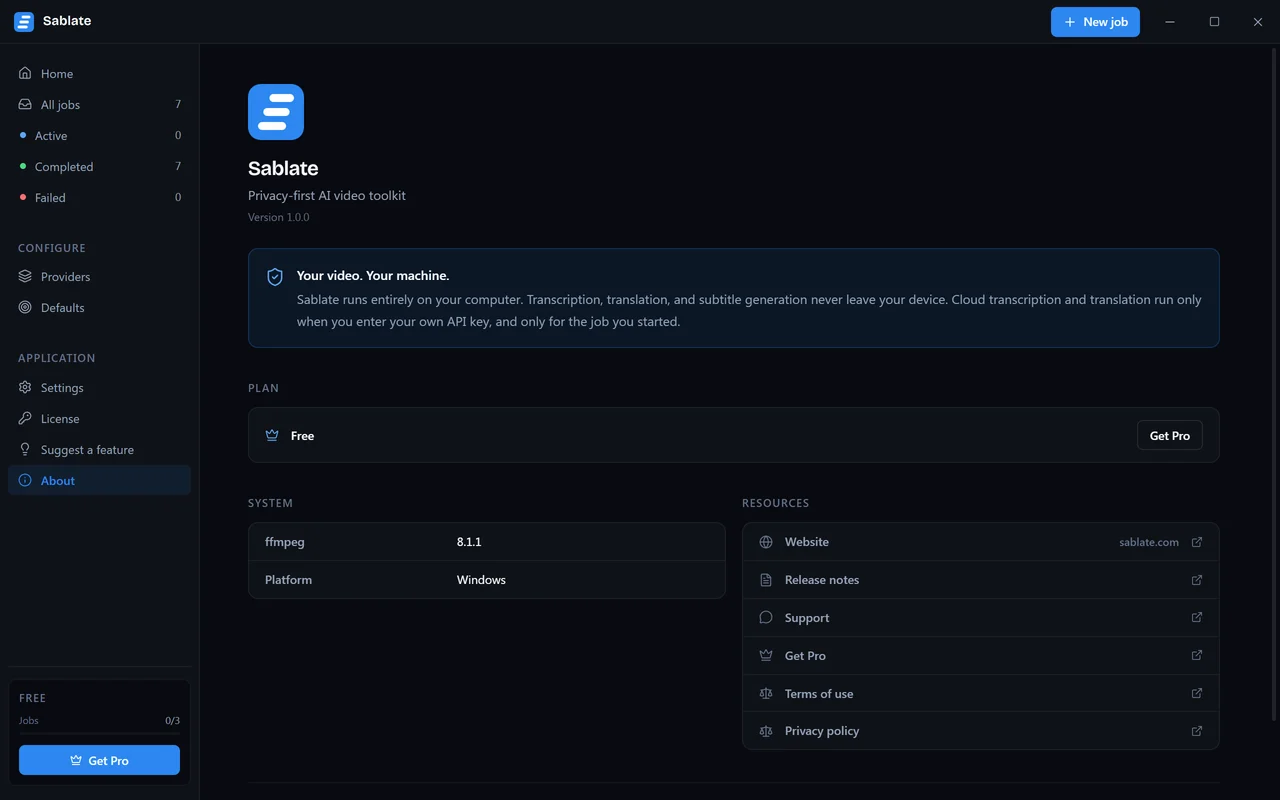
Сам Sablate делает четыре вида исходящих запросов: проверку обновлений раз в несколько часов, проверку лицензии примерно раз в сутки в Pro, анонимную статистику использования и форму предложений по функциям, если вы ею пользуетесь. Ни один из них не несёт ничего о ваших медиафайлах, и без них приложение продолжает работать офлайн. Политика конфиденциальности точно перечисляет, что входит в статистику.
Free и Pro
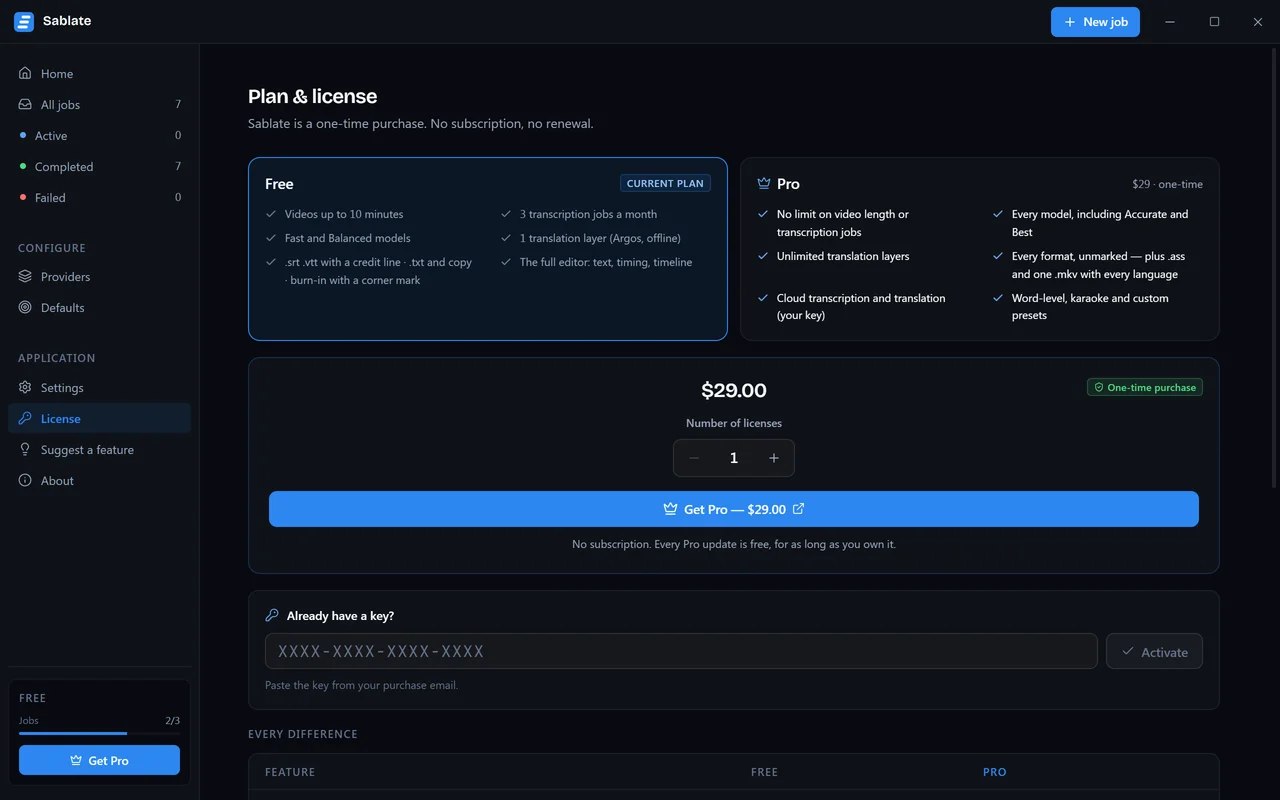
Free бессрочен и не требует учётной записи: видео до десяти минут, три задачи
в месяц, уровни Fast и Balanced, один офлайн-слой перевода, экспорт в .srt,
.vtt и .txt, видео с вшитыми субтитрами и меткой в углу, полноценный редактор,
ускорение через GPU и все тринадцать пресетов. Самая первая задача, которую вы
запустите за пределом в десять минут, идёт любой длины и может нести три слоя
перевода.
Pro стоит $29, один раз: любая длина, любое число задач, все уровни Whisper,
облачные распознавание и перевод с вашими собственными ключами, .ass и .mkv с
отключаемыми субтитрами, вшивание без метки, пакетная обработка, экспорт всех
языков в один клик, правка на уровне слов и собственные пресеты.
Купите Pro один раз — каждое обновление Pro бесплатно навсегда, без продлений. Если не хочется платить сразу, Pro можно оформить и за $5.99 в месяц на один компьютер: те же функции, отмена в любой момент, и Pro работает до конца оплаченного месяца.
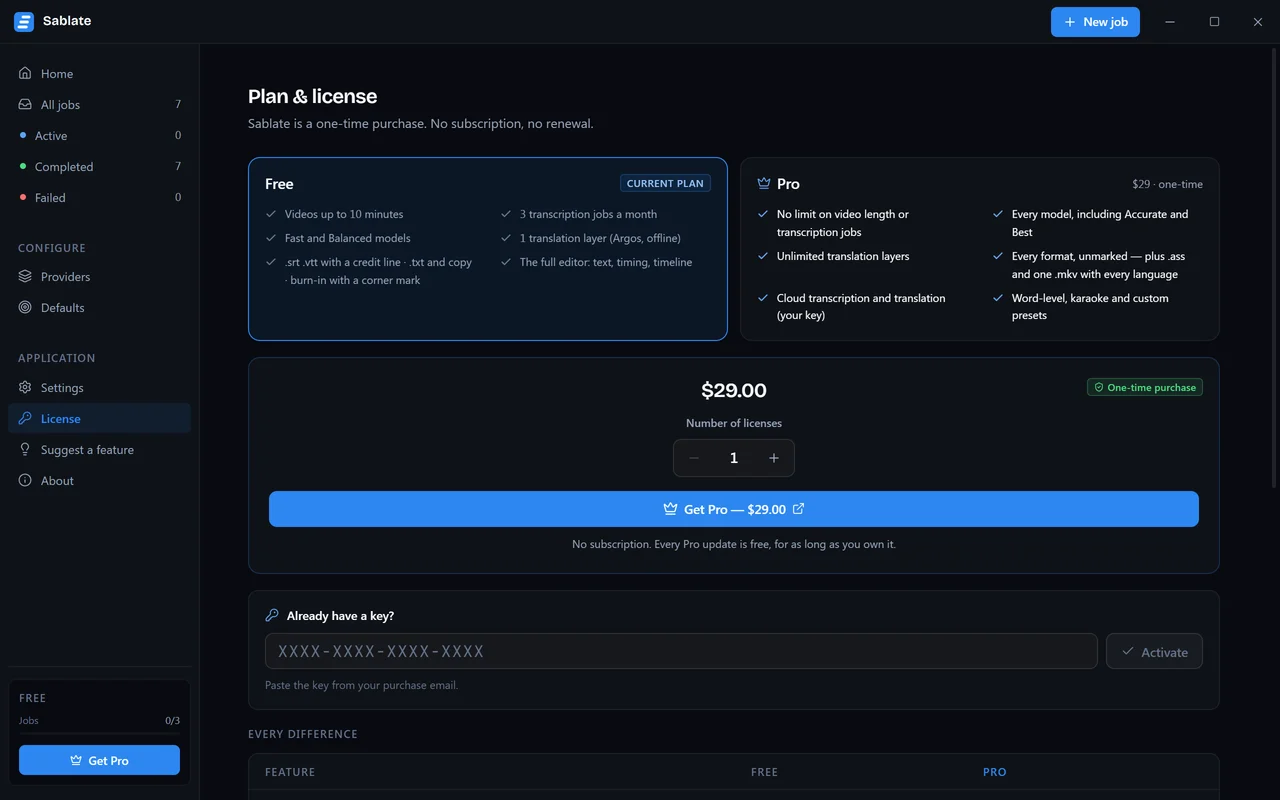
Лицензия привязана к одной машине за раз, и её можно перенести: деактивируйте её здесь, а затем активируйте на новом компьютере тем же ключом. Пакеты для команд покрывают до десяти лицензий.
Когда что-то идёт не так
«Sidecar is not ready» — локальный движок, который делает всю настоящую
работу, не запустился. Перезапустите его в Settings → About; если он падает раз за
разом, причину скажет журнал %APPDATA%\Sablate\logs\main.log в Windows или
~/Library/Application Support/Sablate/logs/main.log в macOS.
Загрузка модели зависает — модели приезжают с Hugging Face, и обычная причина — корпоративный прокси или VPN. Недокачанный файл отбрасывается безопасно; запустите задачу снова — загрузка возобновится без проблем.
Распознавание идёт заметно медленнее, чем ожидалось — проверьте, используется ли GPU. Без него уровень Best может занять в несколько раз больше времени, чем длится видео, — об этом и предупреждает строка под выбором модели.
Видео с вшитыми субтитрами выглядит иначе, чем предпросмотр — с упакованными шрифтами такого быть не должно. Если вы выбрали шрифт из своей системы, у рендерера его может не быть; переключитесь на один из пяти, которые идут с Sablate.
Исходное видео не найдено — перемещение или переименование файла после создания задачи рвёт связь. Привяжите его заново в редакторе, и всё остальное уцелеет.
Частые вопросы
Нужна ли учётная запись, чтобы пользоваться Sablate?
Нет. Тарифу Free не нужны ни учётная запись, ни вход — вы скачиваете приложение и начинаете работать. Учётная запись существует только затем, чтобы можно было выдать лицензионный ключ Pro и заново активировать его на другой машине.
Загружается ли моё видео куда-нибудь?
Нет, если вы сами намеренно не включите облачный сервис со своим API-ключом. Распознавание, перевод, оформление и вшивание субтитров идут на вашем компьютере, а приложение предупреждает в тот момент, когда облачный движок собирается отправить звук за пределы устройства.
Сколько времени занимает распознавание?
На машине с поддерживаемой картой NVIDIA — примерно в пять-десять раз быстрее реального времени на средних уровнях: десятиминутное видео за одну-две минуты. Без GPU та же задача считается на процессоре и идёт дольше — именно для этого существует уровень Fast.
Какие языки Sablate умеет распознавать?
Весь набор Whisper — около сотни разговорных языков плюс автоматическое определение. Перевод покрывает те пары, которые поддерживает выбранный движок: Argos работает офлайн, а DeepL, OpenAI и Claude — с вашим собственным ключом.
Чем файл субтитров отличается от видео с вшитыми субтитрами?
Файл субтитров (.srt, .vtt, .ass) — это отдельный текстовый файл, который проигрыватель рисует поверх картинки, так что зритель может переключить его или выключить. В видео .mp4 с вшитыми субтитрами надписи впечатаны в изображение — именно этого ждут площадки вроде TikTok, Reels и Shorts.
Можно ли править текст после того, как Sablate его распознал?
Да — редактор и есть основная часть приложения. Любую строку можно перепечатать, изменить её тайминг перетаскиванием, разделить или объединить реплики, выполнить поиск и замену по всей расшифровке, и каждая правка сохраняется по ходу работы.
Ставит ли тариф Free водяной знак на видео?
Видео с вшитыми субтитрами на тарифе Free несёт небольшую метку Sablate в углу, а экспорт в .srt и .vtt добавляет одну короткую строку с упоминанием в конце файла. Pro убирает и то, и другое.
Sablate — это подписка?
Только если вы сами этого хотите. Pro — разовая покупка за $29, и каждое обновление Pro бесплатно навсегда. Если не хочется платить сразу, Pro можно оформить и за $5.99 в месяц с отменой в любой момент. Оплаты за минуту нет.
Можно ли пользоваться Sablate больше чем на одном компьютере?
Да. Лицензию можно деактивировать на одной машине и активировать на другой со страницы тарифа и лицензии, а для команд есть пакеты до десяти лицензий.
Работает ли Sablate офлайн?
Да. После загрузки речевой модели и нужных языковых пакетов Argos транскрипция, офлайн-перевод и вшивание субтитров работают без подключения к интернету. Pro нужен интернет один раз — чтобы активировать лицензионный ключ; после этого приложение проверяет лицензию примерно раз в сутки, когда есть сеть, а без сети Pro продолжает работать. Облачному провайдеру, которого вы включили сами, подключение тоже нужно.
Что-то всё ещё непонятно? Напишите нам — отвечает живой человек.