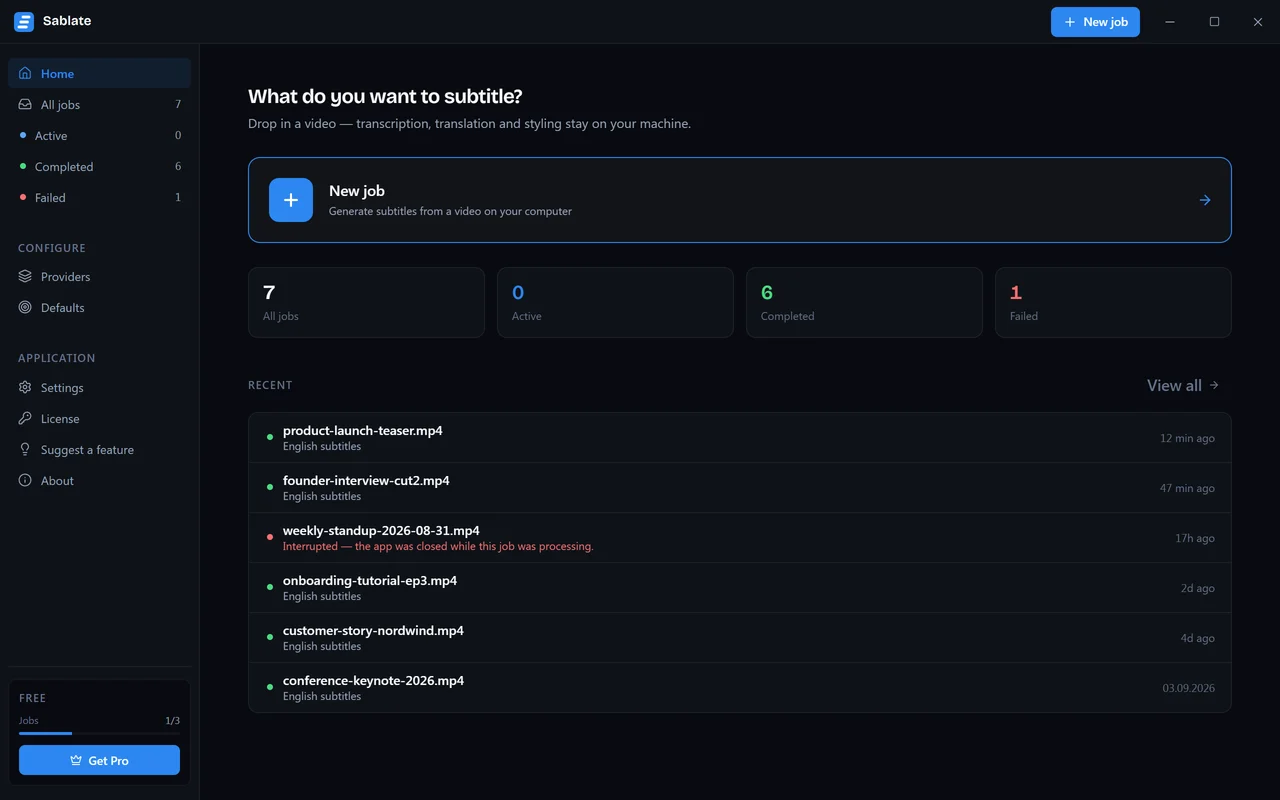
A interface do Sablate existe em inglês e turco, por isso as capturas de tela abaixo são da versão em inglês. Cada controle fica exatamente no mesmo lugar.
O que é o Sablate
O Sablate transforma em legendas um vídeo que já está no computador: ouve o áudio, escreve as palavras, traduz se você pedir, deixa você corrigir o que saiu errado e devolve um arquivo de legendas ou um vídeo com as legendas pintadas na imagem.
O que o torna incomum é onde o trabalho acontece. A transcrição roda no próprio computador com o Whisper, a tradução pode rodar offline com o Argos, e as legendas são embutidas localmente com o ffmpeg. Nada é enviado, colocado em fila nem cobrado por minuto, a menos que você conecte explicitamente um motor na nuvem com sua própria chave.
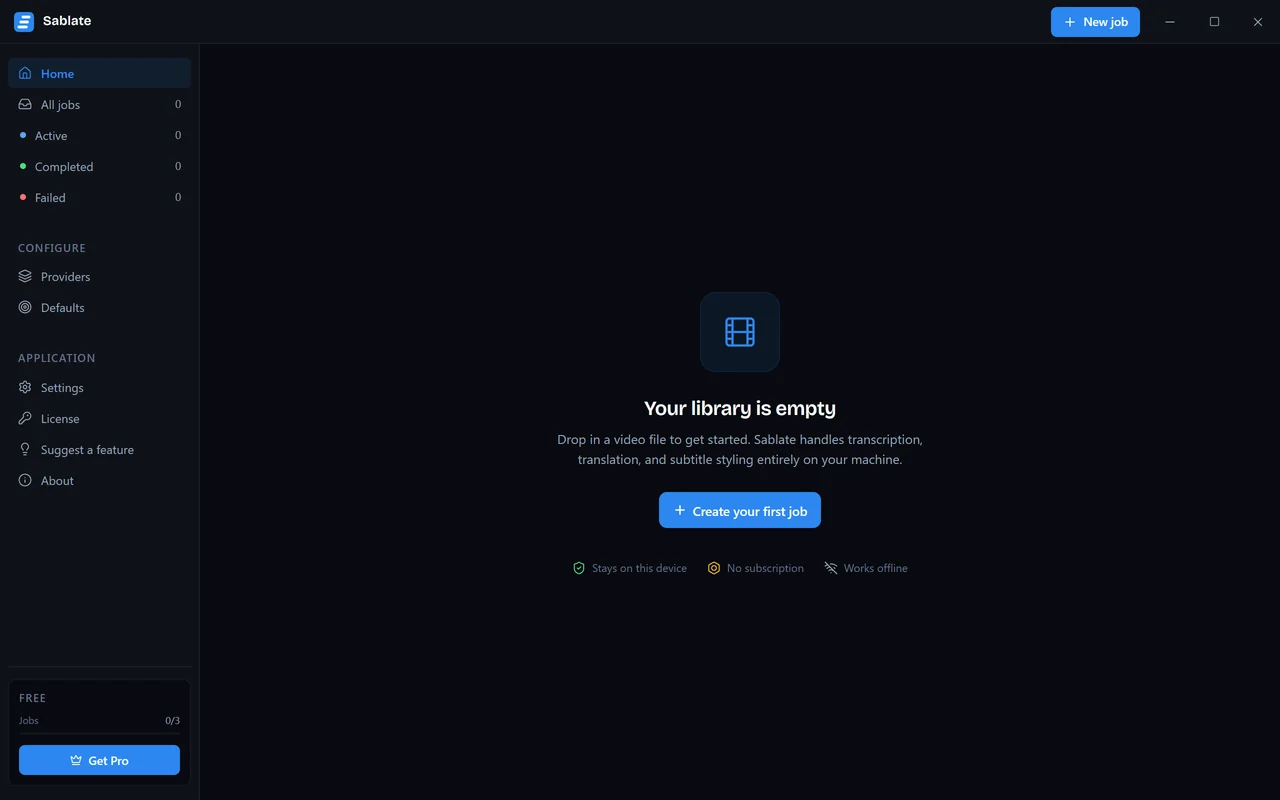
O Sablate não baixa vídeos do YouTube nem de qualquer outra plataforma, não faz dublagem nem gera voz, não corta clipes automaticamente e não identifica quem está falando. A única fonte de uma tarefa é um arquivo que já está no disco.
Instalação
O Sablate roda no Windows 10 e 11 e no macOS 12 ou mais recente, como um programa normal e assinado — não há nada para configurar depois que o instalador termina.
Baixe a versão para seu computador
O instalador do Windows tem cerca de 320 MB e ocupa cerca de 1,3 GB depois de instalado. O macOS tem duas versões separadas: Apple silicon (
arm64) e Intel (x64). A página de download escolhe a mais provável para você e mantém as outras visíveis.Execute o instalador
Windows: o instalador é assinado, então não aparece aviso do SmartScreen. macOS: o programa é notarizado — arraste-o para Aplicativos e abra como de costume.
Deixe o primeiro modelo baixar
Nenhum modelo de voz vem dentro do instalador. Na primeira abertura, o Sablate propõe baixar o modelo Balanced em segundo plano, para você ter com o que trabalhar; enquanto isso, você já pode começar uma tarefa com o Fast.
Aceleração por GPU no Windows
Se você tiver uma placa NVIDIA compatível, o Sablate baixa o runtime CUDA na primeira vez que realmente usa a GPU — não durante a instalação. É um download único, depois do qual a transcrição roda várias vezes mais rápido.
Sua primeira tarefa
Uma tarefa é um arquivo de origem e as configurações que geraram as legendas dele. Você cria uma na tela New job.
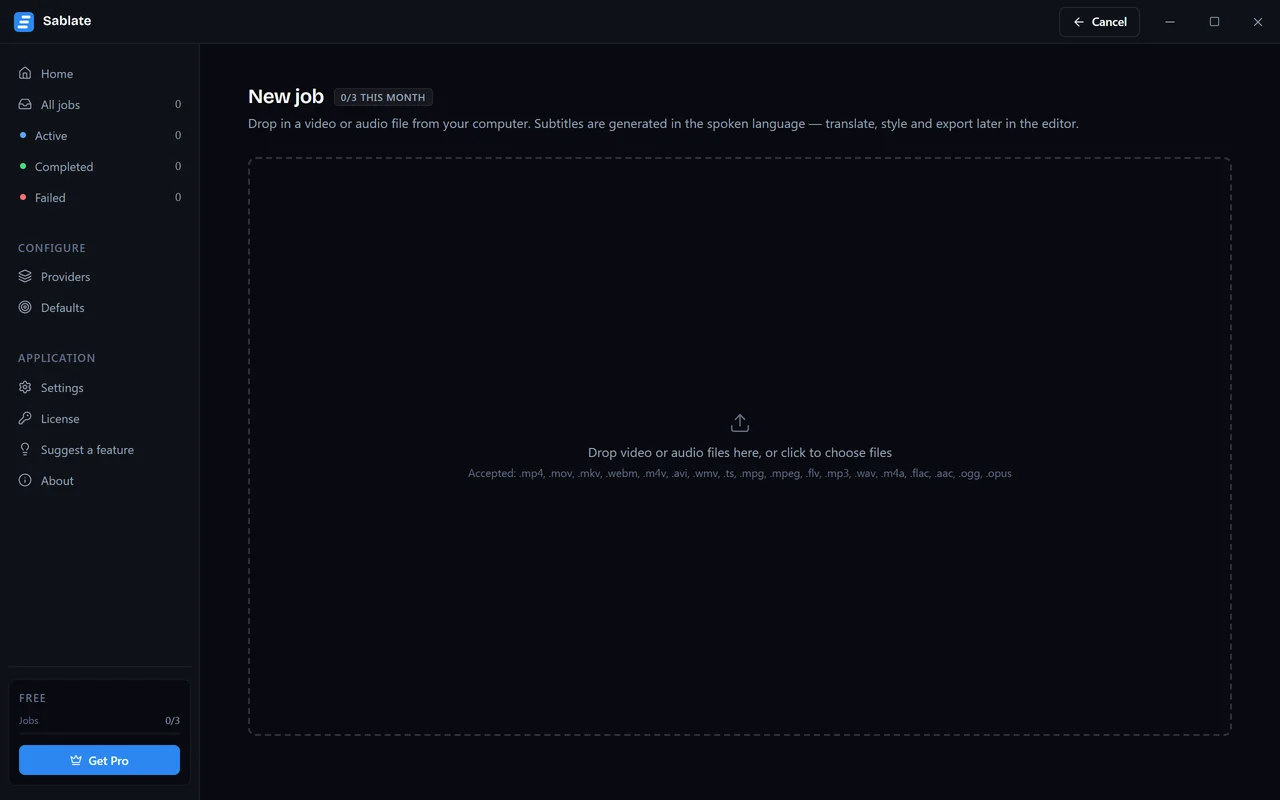
O Sablate aceita os contêineres de vídeo mais comuns e arquivos de áudio —
.mp4, .mov, .mkv, .webm, .avi, .m4v, .mp3, .wav, .m4a, .flac
e mais alguns. Arquivos só de áudio funcionam exatamente do mesmo jeito, sem as
opções que precisam de imagem.
Assim que um arquivo entra, o resto da tela se preenche: o idioma falado nele, os idiomas para os quais traduzir e qual motor faz a escuta.
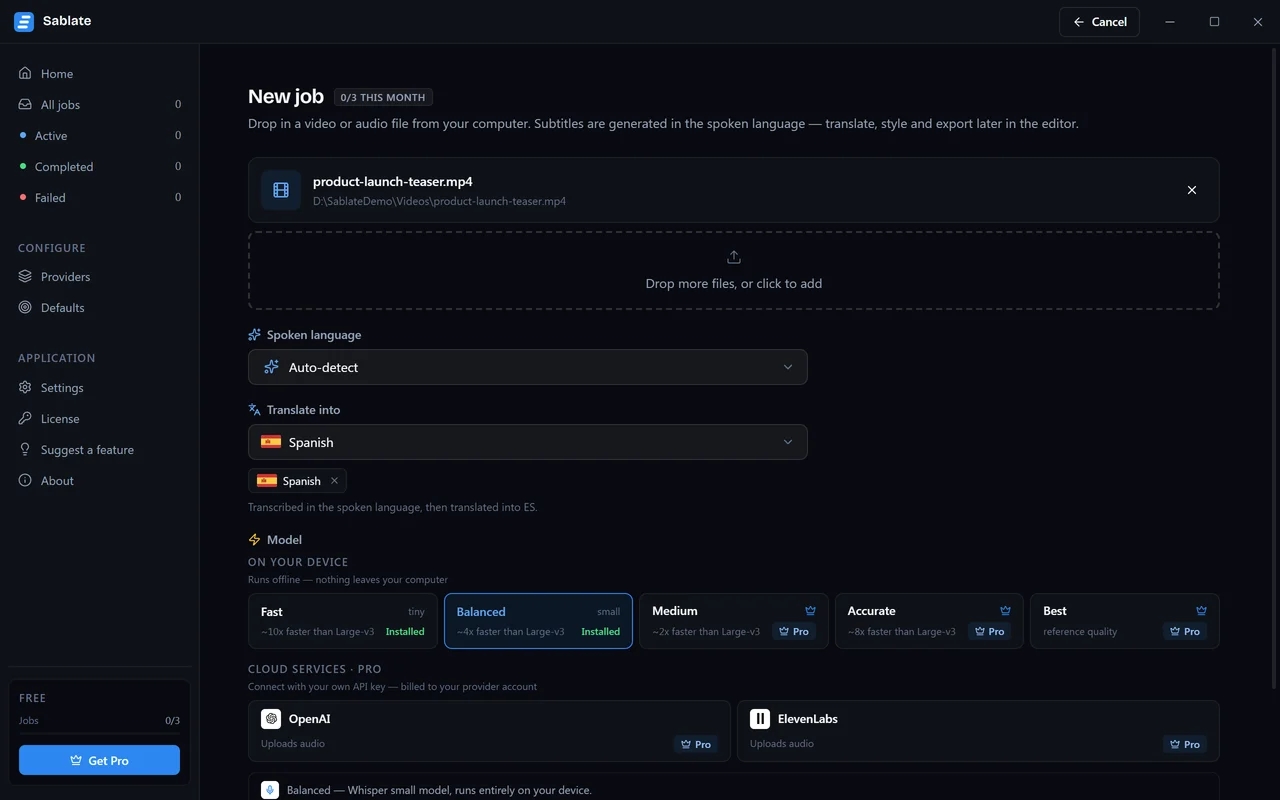
Clique em Start e a tarefa aparece na biblioteca, onde você pode acompanhá-la trabalhando. Não é preciso mais nada — os padrões já são uma configuração que funciona.
Escolher um modelo
O Whisper vem em tamanhos, e o tamanho define o equilíbrio entre velocidade e precisão. O Sablate oferece quatro níveis, além dos motores na nuvem.
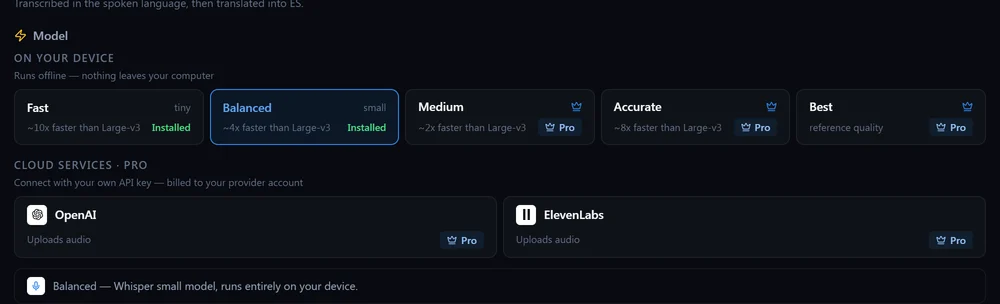
| Nível | Modelo Whisper | Tamanho em disco | Aproximadamente |
|---|---|---|---|
| Fast | tiny | 78 MB | 10× mais rápido que o Best |
| Balanced | small | 486 MB | 4× mais rápido que o Best |
| Accurate | large-v3-turbo | 1,62 GB | 8× mais rápido que o Best |
| Best | large-v3 | 3,09 GB | a referência |
O nome é o rótulo no cartão; o identificador ao lado —
tiny, small, large-v3-turbo, large-v3 — é o modelo Whisper por baixo.
O Accurate é aquele em que a maioria das pessoas deve ficar: é quase tão bom quanto o Best e várias vezes mais rápido. Desça para Balanced ou Fast para uma primeira passada grosseira que você editaria de qualquer forma, ou quando o computador não tem GPU.
Os modelos são baixados uma vez
Um nível é baixado na primeira vez que você o usa e depois fica no disco. O cartão mostra Installed para os que você já tem e o tamanho do download para os que não tem. O plano Free roda o Fast e o Balanced.
Idioma falado e idiomas de destino
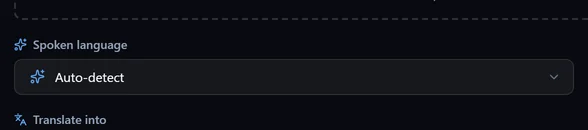
O Sablate transcreve o conjunto completo do Whisper — cerca de cem idiomas falados — e detecta o idioma sozinho, a menos que você diga o contrário. Vale a pena indicá-lo quando um arquivo abre com música, ou quando dois idiomas são falados e você quer as legendas em um deles.
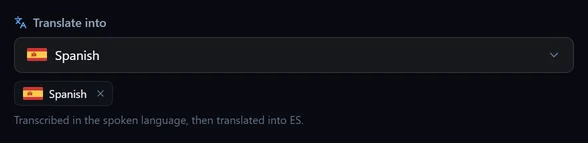
Os idiomas de destino são opcionais. Uma tarefa sem nenhum é uma transcrição; uma tarefa com três é uma transcrição mais três camadas de tradução, geradas de uma só vez. Você sempre pode adicionar um idioma depois no editor, então não precisa decidir tudo aqui.
A biblioteca
Cada tarefa fica na biblioteca até você apagá-la: as legendas, as edições, o estilo aplicado e os idiomas que ela contém.
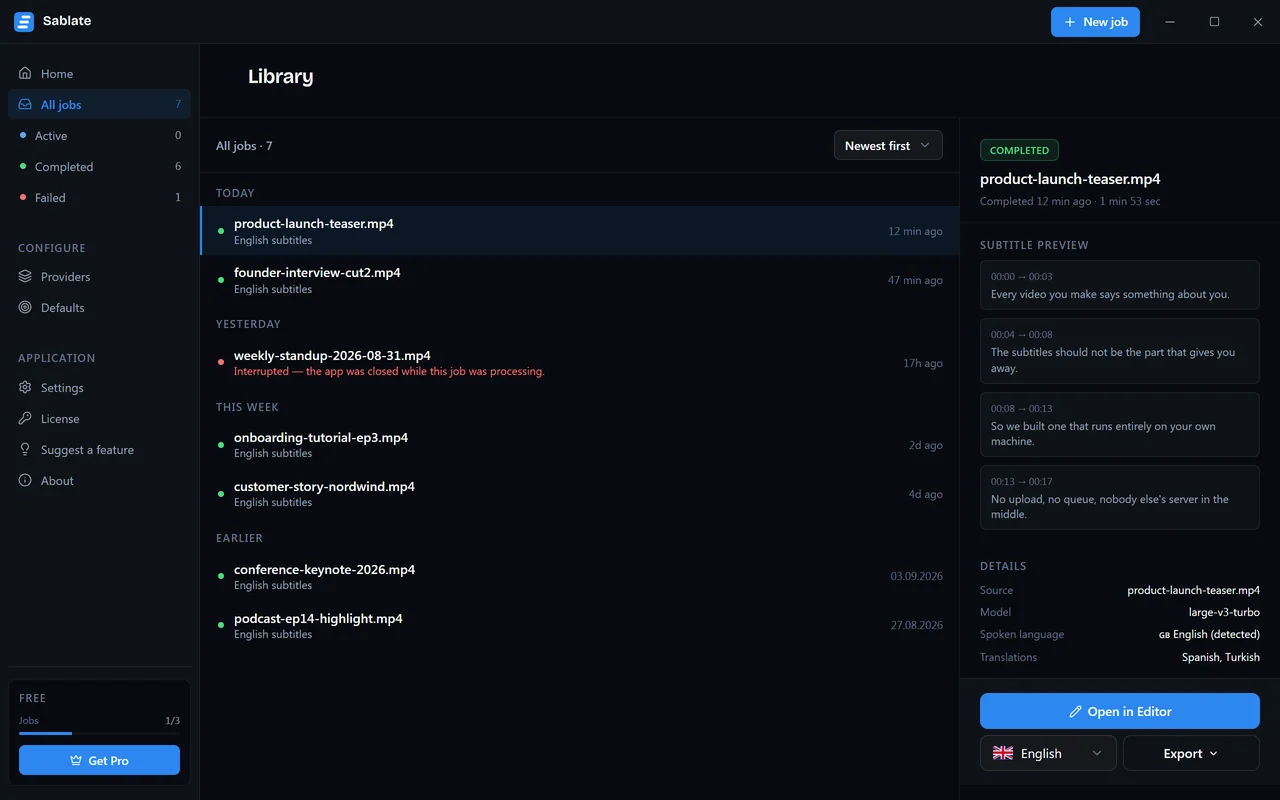
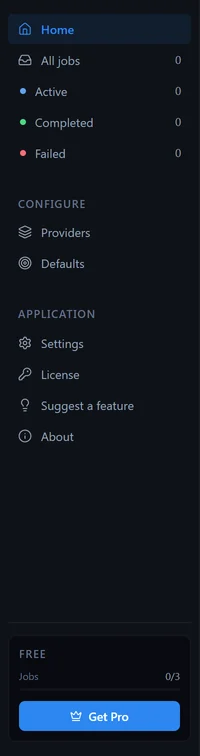
A barra lateral também funciona como filtro — All jobs, Active, Completed e Failed levam cada um à biblioteca com aquele filtro aplicado.
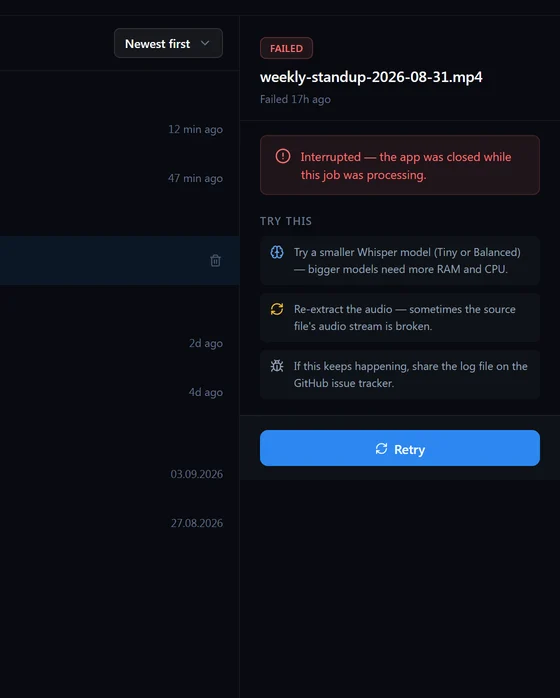
Enquanto uma tarefa roda, o painel de detalhes mostra em que etapa ela está, em vez de uma porcentagem solta — extraindo o áudio, transcrevendo, traduzindo, formatando.
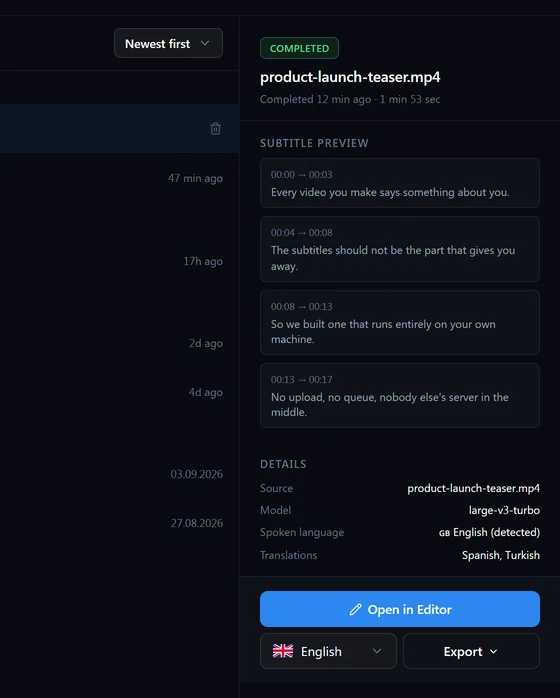
Quando termina, o mesmo painel vira o ponto de partida: abra o editor ou exporte direto daqui se as legendas não precisarem de correções.
O editor
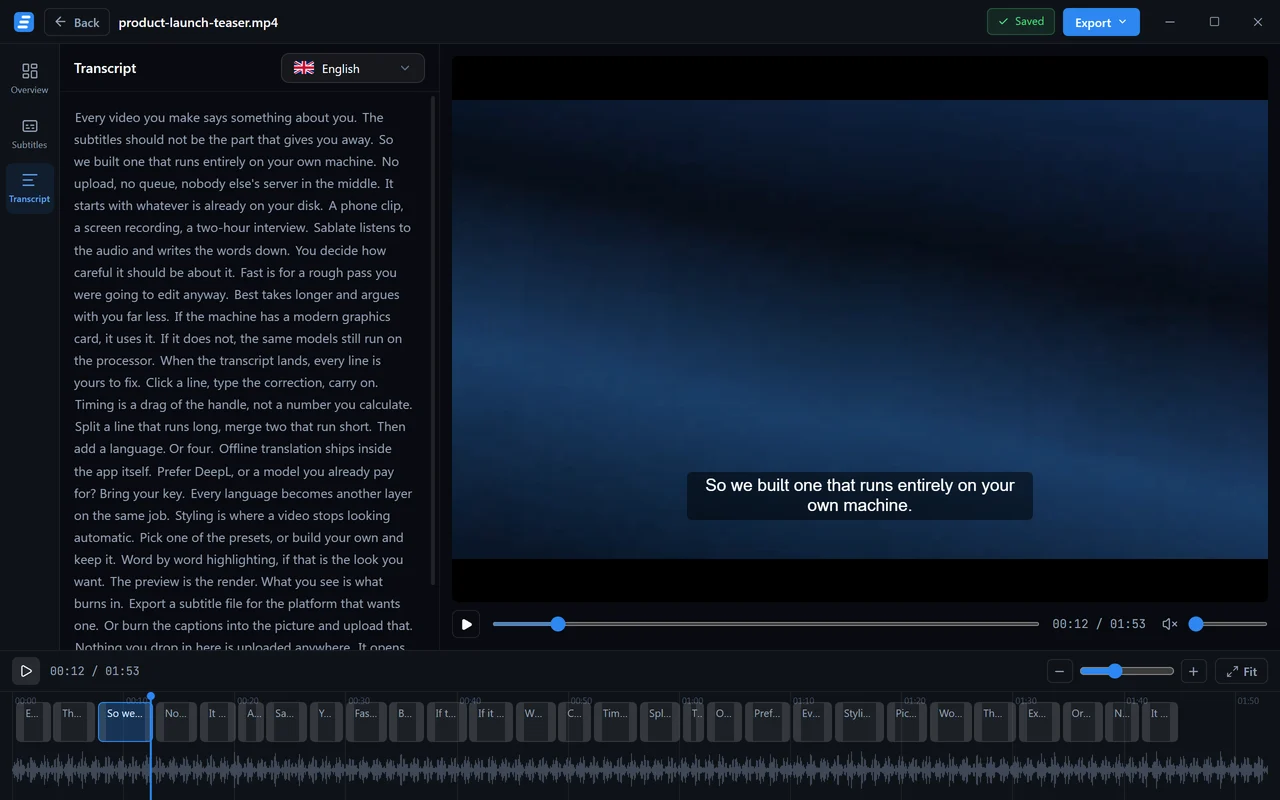
O editor é onde uma transcrição vira uma faixa de legendas. Ele abre sobre uma tarefa e reúne o vídeo, o texto e o estilo em uma só janela.
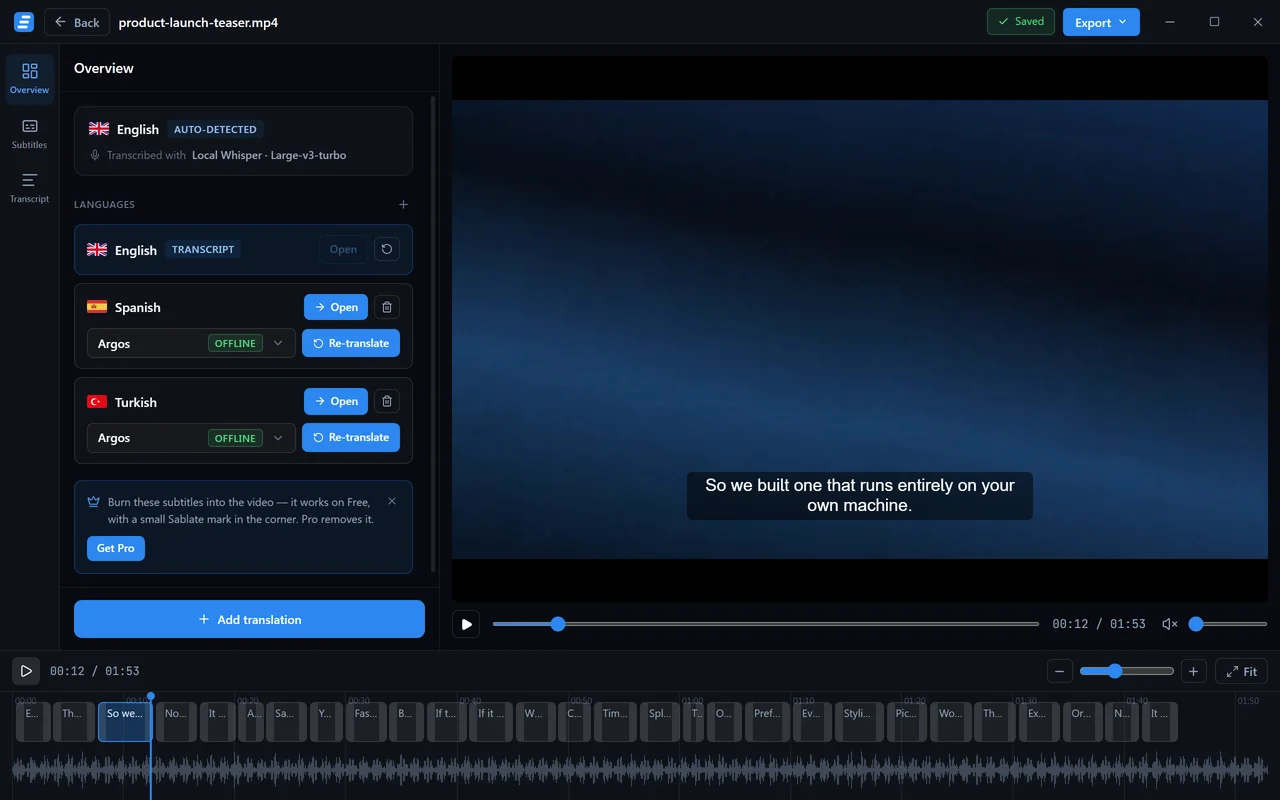
A barra da esquerda alterna entre três modos:
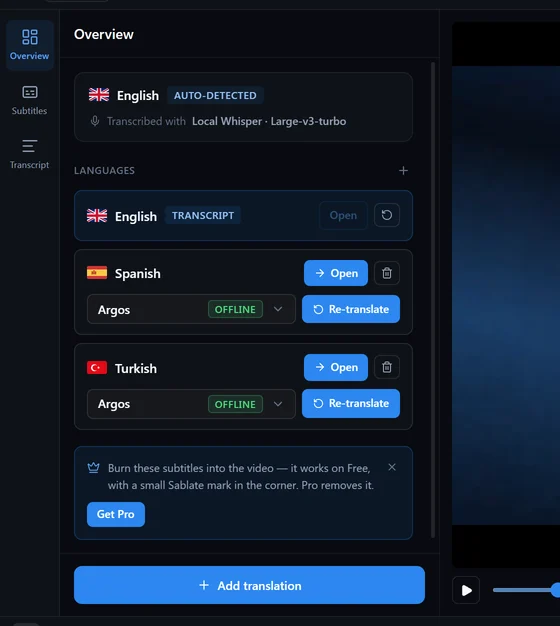
- Overview — os idiomas que esta tarefa contém e o que gerou cada um.
- Subtitles — a lista de legendas e o painel de estilo: onde o trabalho de verdade acontece.
- Transcript — o texto como prosa corrida, para ler e para copiar.
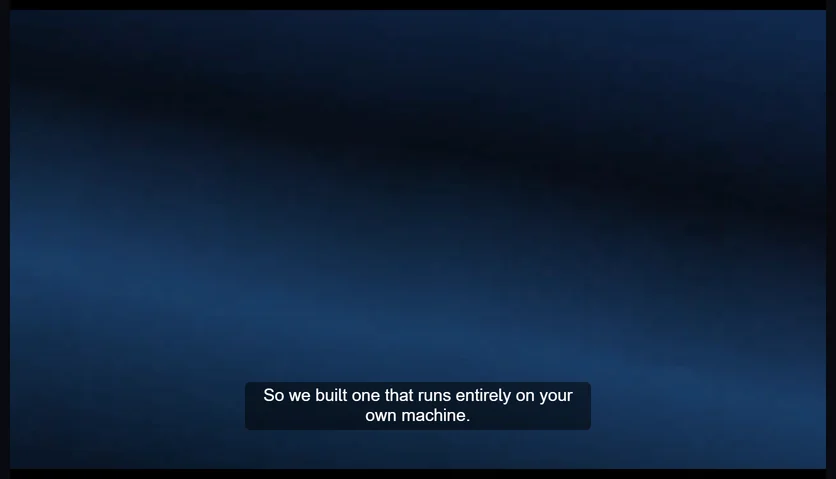
O painel de vídeo não é uma pré-visualização no sentido vago. As legendas desenhadas por cima são renderizadas a partir dos mesmos valores de estilo que as legendas embutidas usam, então o que você vê é o que o arquivo exportado recebe.
Corrigir o texto e a sincronização
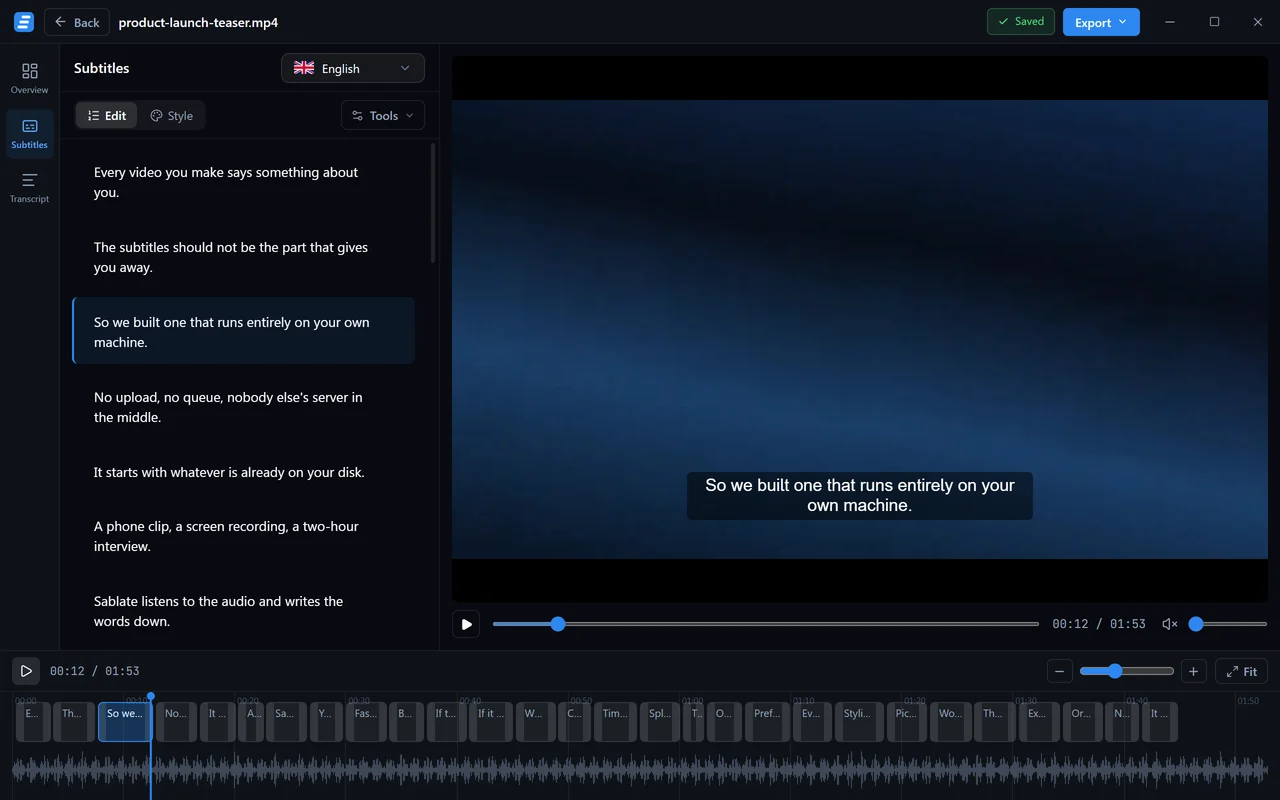
Clique em qualquer linha para editá-la. A alteração aparece na pré-visualização na hora e é salva sem você pedir — o indicador na barra de título mostra Saved com o horário do último salvamento.
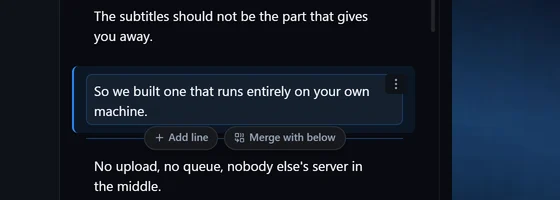
A sincronização é feita arrastando, não digitando códigos de tempo. Cada legenda é um bloco na linha do tempo; arraste a borda para mudar quando ela começa ou termina, arraste o bloco para movê-lo e clique em qualquer ponto da régua para levar o cursor de reprodução até lá.

O modo de transcrição é o mesmo texto sem os limites das legendas, o que muitas vezes é a maneira mais rápida de ler uma tarefa longa e achar um erro.
Localizar, substituir e reorganizar linhas
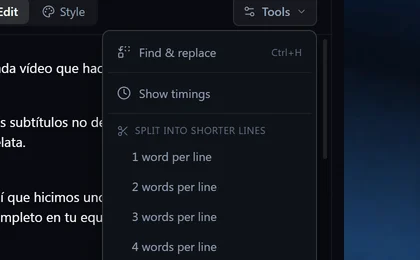
Split into shorter lines refaz a quebra de toda a faixa em uma, duas, três ou quatro palavras por linha, ou em um número de caracteres. Uma palavra por linha é o visual do vídeo vertical; um limite de caracteres é o que as legendas em estilo de TV pedem.
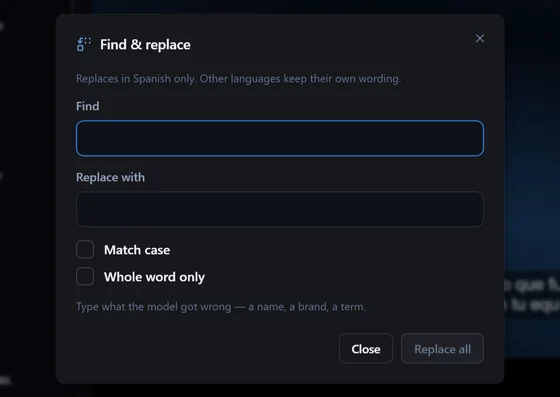
Find and replace corrige de uma só vez, em todo o texto, um nome que o modelo ouviu errado. Funciona no idioma que você está editando no momento e deixa as outras camadas em paz — que é o que você quer, porque a grafia correta raramente é a mesma palavra em outro idioma.
Import SRT or VTT traz legendas que você já tem, para que você possa estilizar e embutir uma faixa que o Sablate não gerou.
Atalhos de teclado
O editor é mais rápido pelo teclado do que pelo mouse, e a lista completa está a uma tecla de distância — pressione F1 ou ? a qualquer momento.
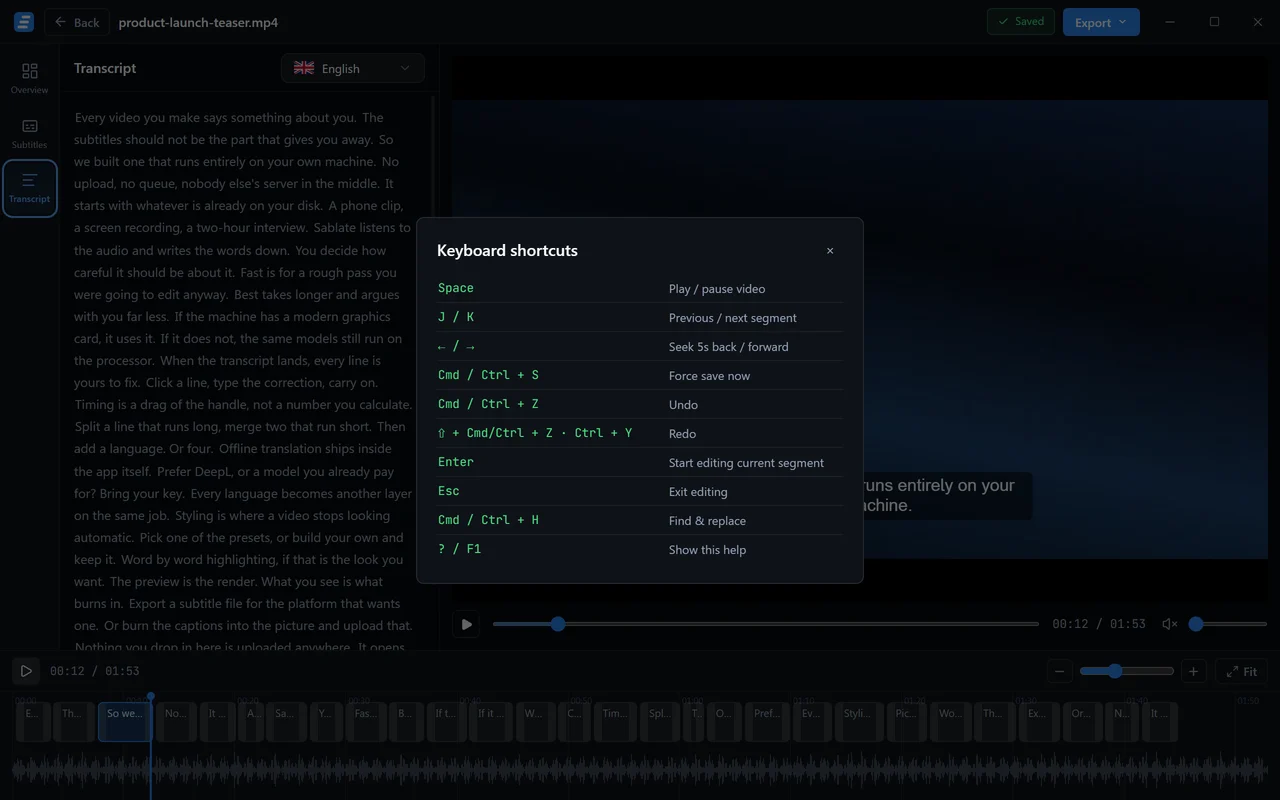
| Tecla | Ação |
|---|---|
| Space | Reproduzir / pausar |
| J / K | Segmento anterior / próximo |
| ← / → | Pular cinco segundos |
| Enter | Editar o segmento atual |
| Esc | Parar de editar |
| Ctrl + Z | Desfazer |
| Ctrl + Y | Refazer |
| Ctrl + H | Localizar e substituir |
| Ctrl + S | Forçar o salvamento agora |
No macOS, Cmd substitui Ctrl.
Camadas de tradução
Uma tradução não é uma tarefa separada. É uma camada sobre a que você já tem, que compartilha a mesma sincronização, o mesmo estilo e o mesmo vídeo de origem.
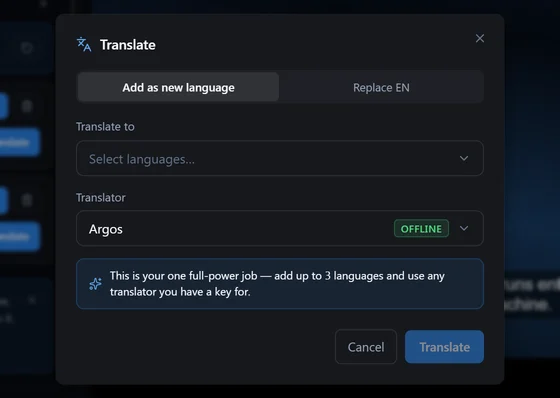
Isso importa na prática: corrija uma legenda dessincronizada uma vez e todos os idiomas acompanham, porque todos apontam para os mesmos limites.
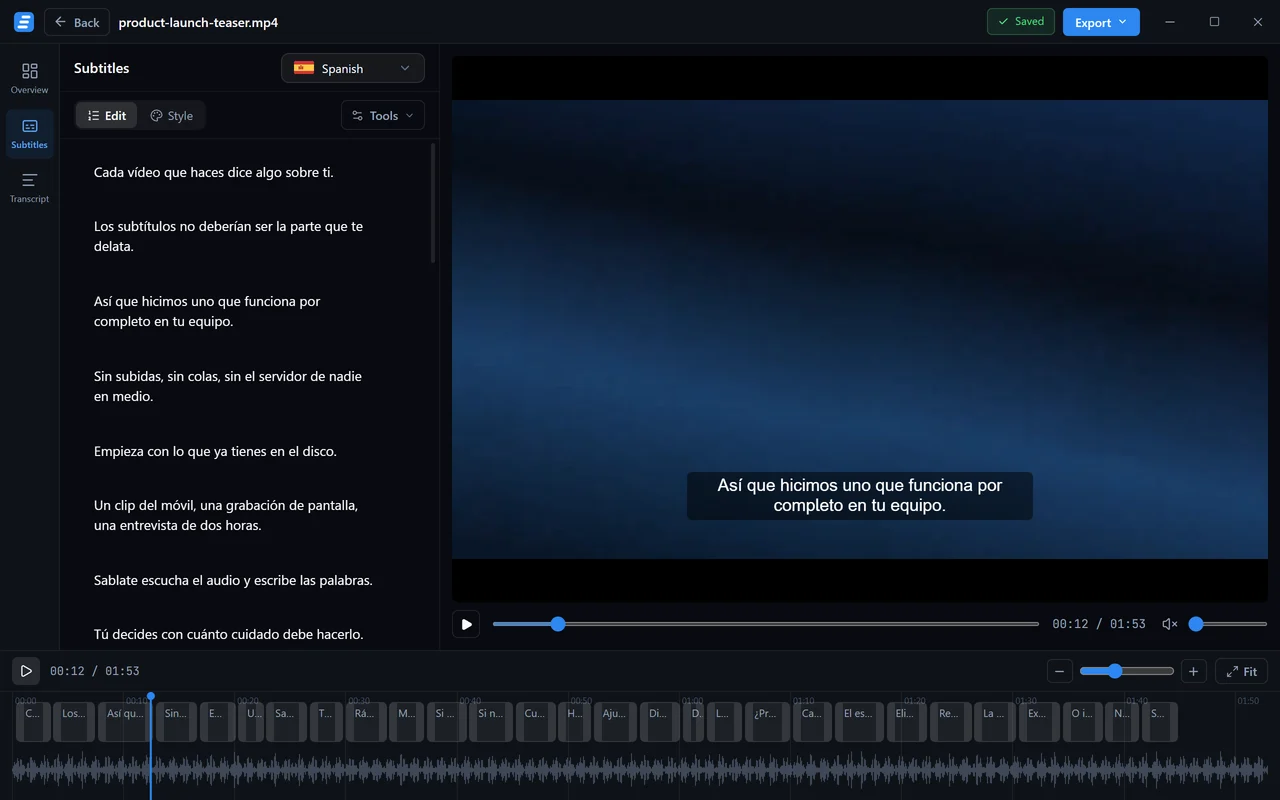
Cada camada pode ser traduzida de novo por conta própria se você trocar de motor, e remover uma apaga apenas aquele idioma.
Quantas camadas
O plano Free tem uma camada de tradução por tarefa, e a primeira tarefa que você rodar além do limite de dez minutos pode ter três. O Pro é ilimitado.
Motores de tradução
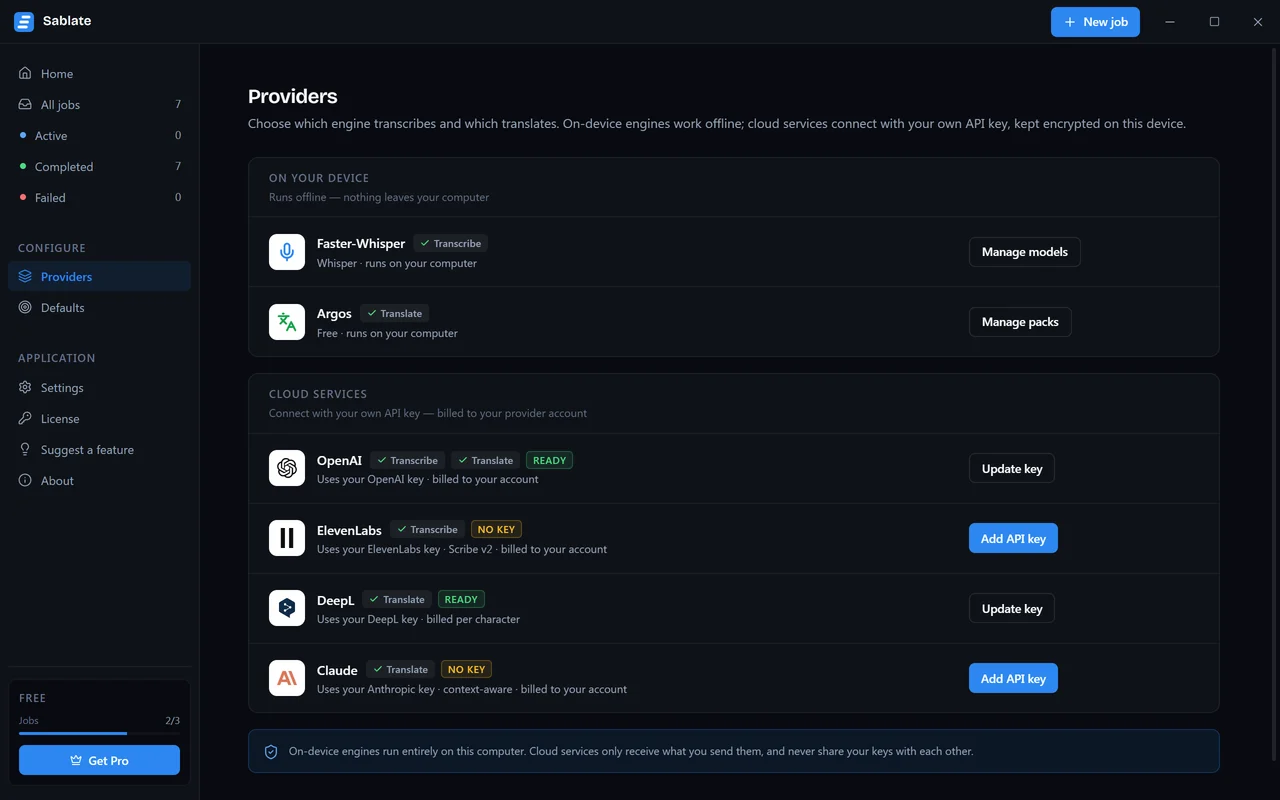
O Argos roda inteiramente no computador e não precisa de conta. Ele baixa um pacote de idioma por par na primeira vez que é usado e depois funciona offline para sempre. A qualidade basta para a maior parte do trabalho de legendagem, e ele é o padrão.
O DeepL, a OpenAI e o Claude se conectam com sua própria chave de API, cobrada em sua própria conta. Funcionam melhor com fala idiomática, e o Claude em particular leva o contexto entre as legendas em vez de traduzir cada linha isoladamente.
As chaves são suas
Uma chave de API é armazenada criptografada no dispositivo e usada só para o motor ao qual você a forneceu. O Sablate não tem servidor no meio do caminho e nunca a vê.
Nomes que o Whisper erra
Os modelos de voz escrevem errado nomes de marcas, de pessoas e de produtos — de forma consistente e sempre do mesmo jeito. Em vez de corrigi-los linha por linha, liste-os uma vez.
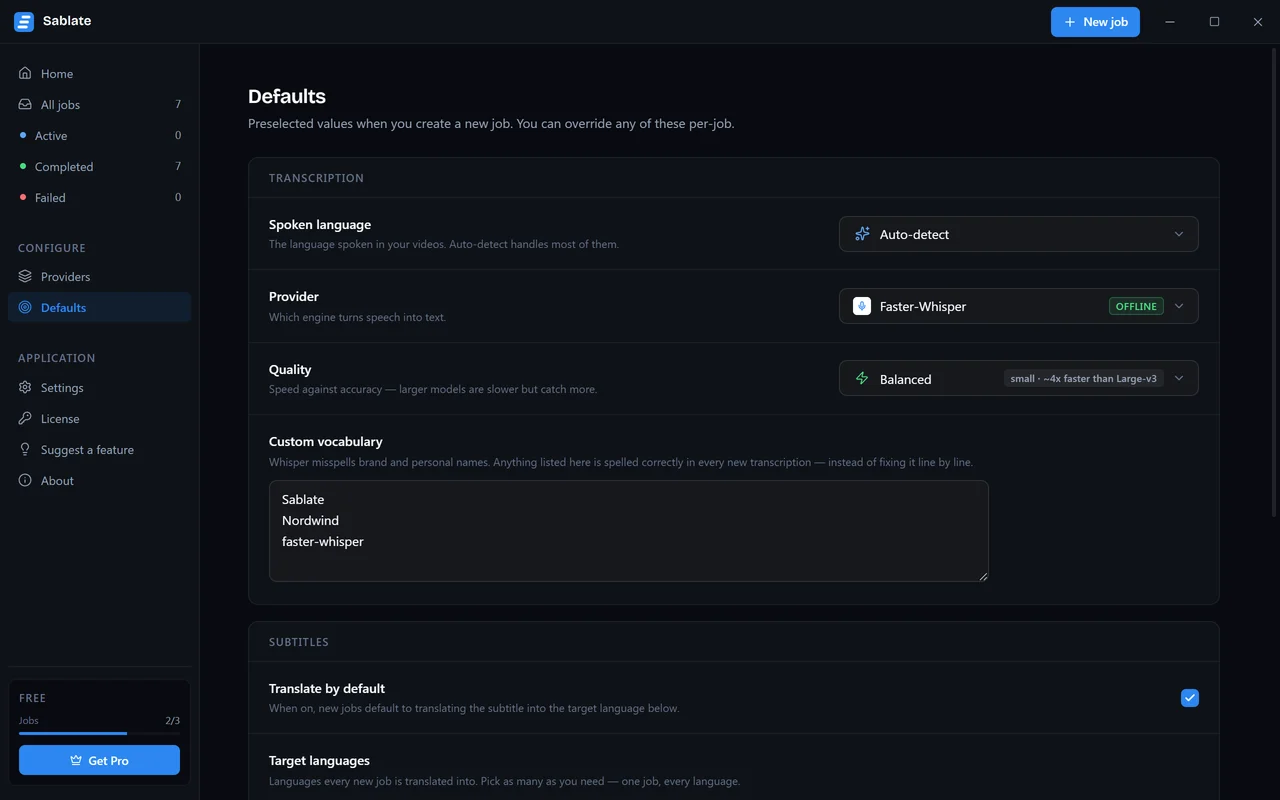
Tudo o que estiver na lista de vocabulário personalizado é passado ao modelo antes de ele começar, local ou na nuvem, para que já saia escrito corretamente. Vale a pena adicionar os nomes dos produtos, as pessoas que aparecem com frequência e qualquer termo técnico que continue saindo errado.
Para uma tarefa já transcrita, Find and replace faz o mesmo reparo depois, com a transcrição já pronta.
Presets de estilo
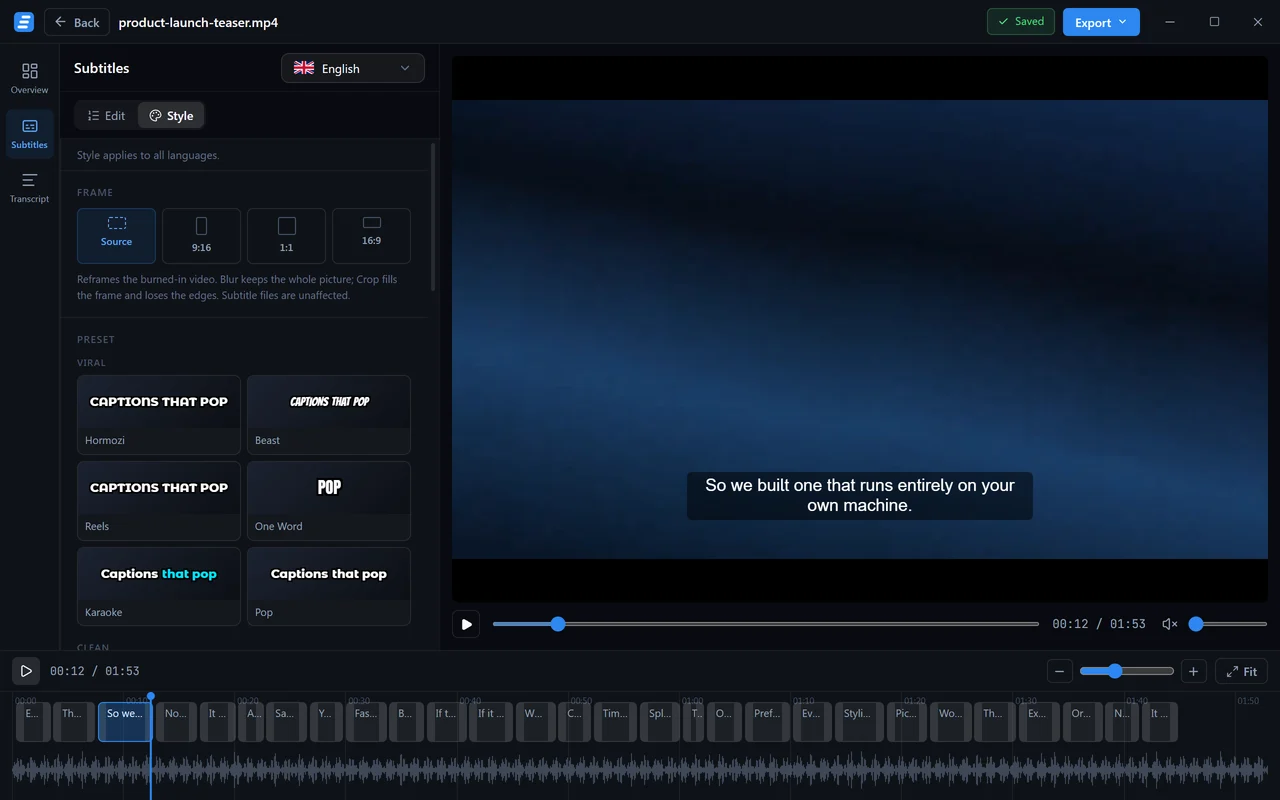
O Sablate traz treze presets em quatro grupos, e são designs de verdade, não simples trocas de cor:
- Viral — Hormozi, Beast, Reels, One Word, Karaoke, Pop
- Clean — Classic, Podcast, Creator, Highlighter
- Bold — Impact, Minimal
- Cinematic — Cinema
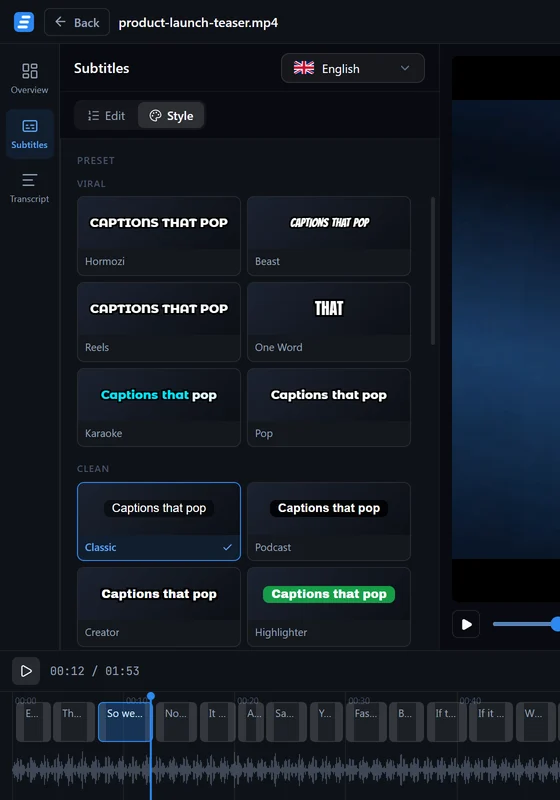
O Classic é o padrão e lembra as legendas que um serviço de streaming desenharia. O grupo Viral é feito para vídeo em formato de celular: grande, pesado, de alto contraste, uma ou duas palavras de cada vez.
Mudar qualquer coisa no painel abaixo da galeria torna o estilo seu; salvá-lo como um preset com nome o mantém para tarefas futuras.
Salvar os seus
Os treze presets incluídos funcionam em todos os planos. Salvar um preset personalizado é Pro.
Realce palavra a palavra
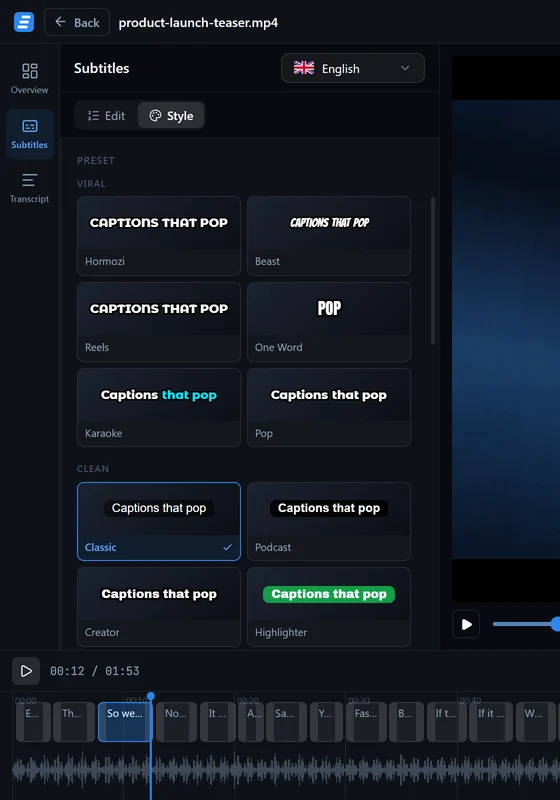
O Whisper devolve uma marca de tempo para cada palavra, não só para cada linha, e é isso que torna o recurso possível sem nenhum trabalho extra de sua parte.
- Color — a palavra ativa muda de cor.
- Box — uma caixa preenchida acompanha a palavra ativa.
- Fill — a linha vai se preenchendo da esquerda para a direita conforme é dita.
- Word — só a palavra atual aparece na tela.
A sincronização é exata para o idioma falado, porque esses são os próprios limites de palavra do modelo. Em uma camada traduzida, as palavras são distribuídas ao longo da legenda, para que a varredura acompanhe a linha mesmo com a ordem das palavras alterada.
Fonte, tamanho e cor
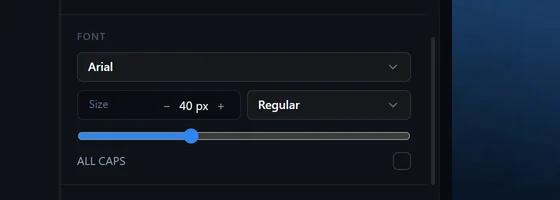
As fontes que vêm com o Sablate — Montserrat ExtraBold, Anton, Bangers, Bebas Neue e Archivo Black — são empacotadas tanto com o renderizador quanto com a interface. É por isso que vale preferi-las: uma fonte que só existe em seu computador fica certa na pré-visualização e depois muda discretamente no vídeo exportado.
Se um idioma não puder ser desenhado na fonte escolhida, o painel avisa e indica qual está sendo usada no lugar.
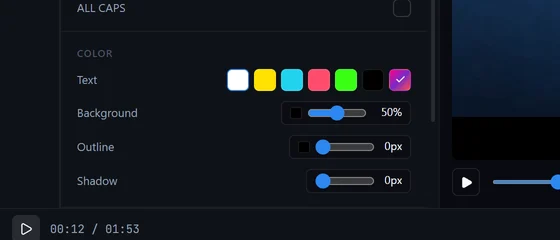
São o contorno e a sombra que mantêm as legendas legíveis sobre uma imagem em movimento. Um contorno grosso funciona em quase qualquer filmagem; sobre vídeos agitados, um fundo é a escolha mais segura. O fundo ocupa o lugar do contorno e da sombra e, por si só, desenha uma única caixa retangular em volta de toda a legenda.
Marque Box background para dar a cada linha sua própria caixa ajustada, como nas legendas de TV. Ela exige uma opacidade de fundo acima de 0% e não está disponível com o realce palavra a palavra, que mantém a caixa única em volta da legenda.
Posição e enquadramento
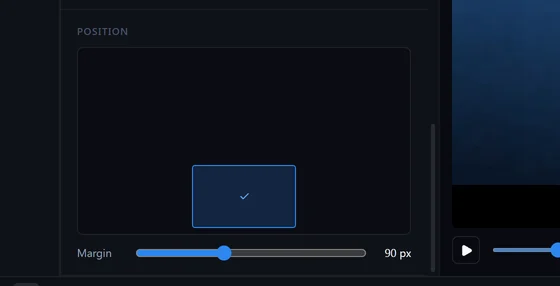
As legendas ficam em uma de nove posições, com uma margem que você define. A margem é medida a partir da borda superior ou inferior e vai até metade do quadro, então uma legenda pode ficar em qualquer altura da imagem; a linha do meio permanece centralizada e ignora a margem. Embaixo no centro é a convenção; em cima no centro serve para quando acontece algo importante na parte de baixo do quadro, e vídeo em formato de celular costuma pedir legendas mais acima do que um vídeo para computador.
Frame remodela o próprio vídeo com legendas embutidas: deixe na origem ou reenquadre para 9:16 ou 1:1 e escolha se as bordas são cortadas ou preenchidas com um desfoque da imagem. Os arquivos de legendas não são afetados por isso — só muda o vídeo renderizado.
Arquivos de legendas
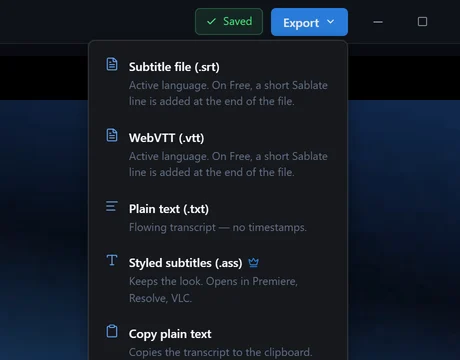
| Formato | Para |
|---|---|
.srt | O universal. Qualquer player e qualquer plataforma lê. |
.vtt | O padrão da web, para players HTML5. |
.txt | A transcrição como texto corrido, sem tempos. |
.ass | Mantém o estilo. Abre no Premiere, no Resolve e no VLC. |
| Clipboard | O texto simples, direto para o que você estiver escrevendo. |
As exportações levam as edições feitas. Uma exportação feita a partir da biblioteca, sem nunca abrir o editor, também as leva.
No plano Free
Os arquivos .srt e .vtt acrescentam uma linha curta de crédito no fim do
arquivo. O .txt e a área de transferência ficam intactos. O .ass é Pro.
Vídeo com legendas embutidas
As plataformas que reproduzem vídeo sem som por padrão — TikTok, Reels, Shorts — esperam que as legendas façam parte da imagem. É isso que embutir as legendas faz: recodifica o vídeo com as legendas pintadas, usando exatamente o estilo do painel.
Embutir as legendas usa o mesmo renderizador da pré-visualização, então a fonte, o contorno, a varredura de karaokê e a posição sobrevivem à viagem. Você pode renderizar na proporção original ou reenquadrar para 9:16 ou 1:1 na saída.
Confira primeiro com uma amostra
Um render completo leva o tempo que um render leva. A 15-second sample começa no cursor de reprodução e entrega um clipe realmente codificado para você ver — vale fazer isso uma vez depois de qualquer mudança grande de estilo.
Um .mkv com legendas selecionáveis é a outra metade disso: um arquivo de
vídeo que carrega cada idioma como uma faixa alternável, sem recodificação e sem
perda de qualidade.
No plano Free
As legendas embutidas funcionam, com uma pequena marca do Sablate no canto. O Pro
remove a marca e acrescenta a exportação .ass e o .mkv com legendas
selecionáveis.
Em lotePro
Duas coisas ganham escala no Pro.
Vários arquivos de uma vez — solte uma pasta inteira de vídeos na tela New job e um único bloco de configurações vale para todos. Eles entram em fila e rodam um de cada vez.
Todos os idiomas em uma só ação — uma tarefa com quatro camadas de tradução pode gravar os quatro arquivos de legendas em uma pasta, ou renderizar os quatro vídeos com legendas embutidas, a partir de uma única entrada de menu.
Esta é a diferença entre legendar um vídeo e manter um canal em quatro idiomas toda semana.
Configurações

General reúne o idioma da interface — inglês ou turco — e o tema, que por padrão acompanha o sistema.
Defaults é o que uma nova tarefa usa como ponto de partida: o idioma falado, o modelo, o tradutor, os idiomas de destino, o preset e se o editor abre sozinho quando uma tarefa termina. Tudo o que está aqui ainda pode ser substituído tarefa a tarefa.
Providers é onde ficam as chaves de API e onde você gerencia os modelos Whisper e os pacotes Argos no disco — inclusive apagando os que não usa mais.
Para onde vão seus arquivos
Para lugar nenhum, por padrão.
- O vídeo nunca sai do computador. O Sablate o lê de onde ele está.
- A transcrição com um nível Whisper local é um processo local. Não há upload nem fila de espera.
- A tradução com o Argos também é local, assim que o pacote de idioma estiver no disco.
- O estilo, a pré-visualização e as legendas embutidas são todos locais — o ffmpeg rodando no computador.
A única exceção é um motor na nuvem que você mesmo conecta. Escolha a OpenAI ou a ElevenLabs para transcrição e o áudio é enviado a elas; escolha o DeepL, a OpenAI ou o Claude para tradução e o que é enviado é o texto. O programa avisa no momento em que você escolhe um, sempre, e nenhuma tarefa troca de motor em silêncio.
O próprio Sablate faz quatro tipos de chamada para fora: uma verificação de atualizações a cada poucas horas, uma verificação de licença cerca de uma vez por dia no Pro, estatísticas de uso anônimas e o formulário de sugestão de funcionalidades, se você o usar. Nenhuma delas leva qualquer informação sobre seus arquivos, e o programa continua funcionando offline sem elas. A política de privacidade lista exatamente o que as estatísticas contêm.
Free e Pro
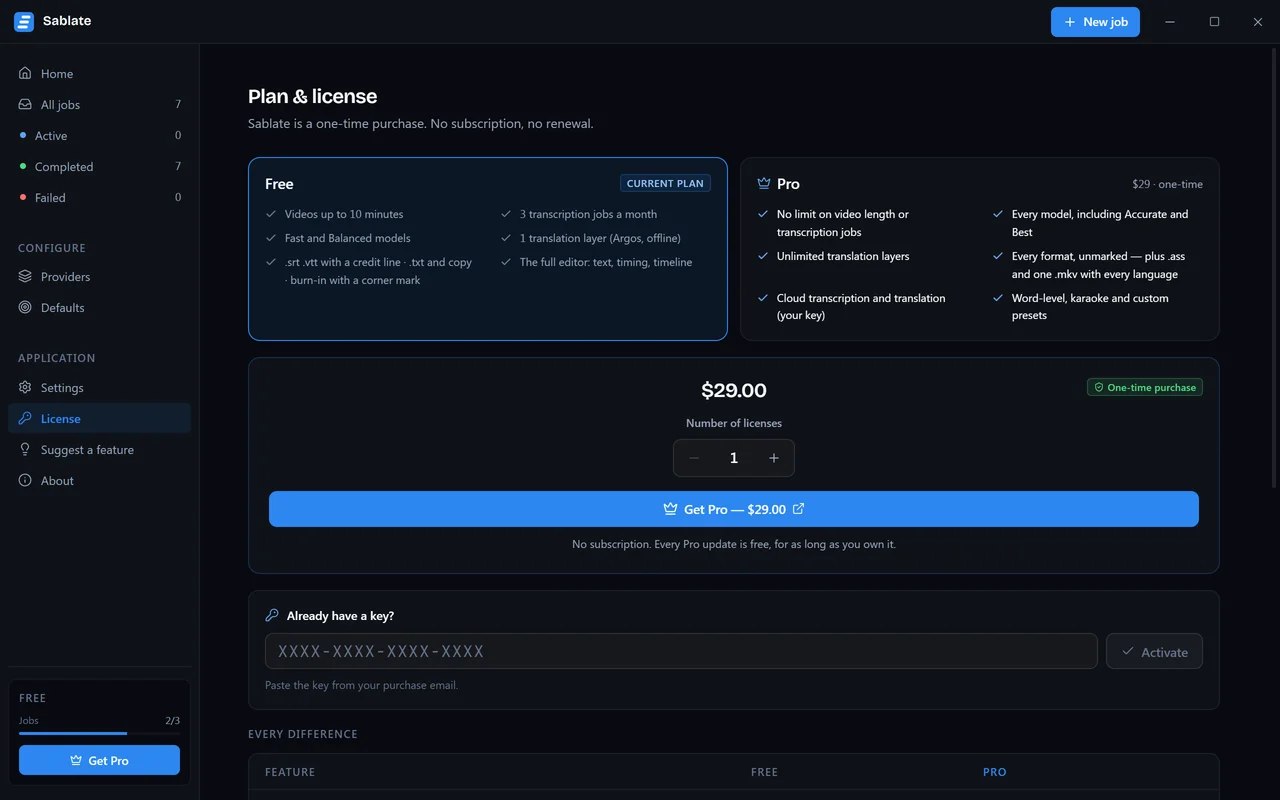
O Free é permanente e não exige conta: vídeos de até dez minutos, três
tarefas por mês, os níveis Fast e Balanced, uma camada de tradução offline,
exportação .srt, .vtt e .txt, vídeo com legendas embutidas e uma marca no
canto, o editor completo, aceleração por GPU e os treze presets. A primeira
tarefa que você rodar além do limite de dez minutos roda com qualquer duração e
pode ter três camadas de tradução.
O Pro custa $29, uma vez só: qualquer duração, qualquer número de tarefas,
todos os níveis do Whisper, transcrição e tradução na nuvem com suas próprias
chaves, .ass e .mkv com legendas selecionáveis, legendas embutidas sem marca,
processamento em lote, exportação de todos os idiomas com um clique, edição no
nível da palavra e presets personalizados.
Compre o Pro uma vez — todas as atualizações Pro são gratuitas para sempre, sem renovação. Se preferir não pagar tudo de uma vez, o Pro também custa $5.99 por mês para um computador: as mesmas funcionalidades, cancelamento a qualquer momento, e o Pro continua ativo até o fim do mês que você pagou.
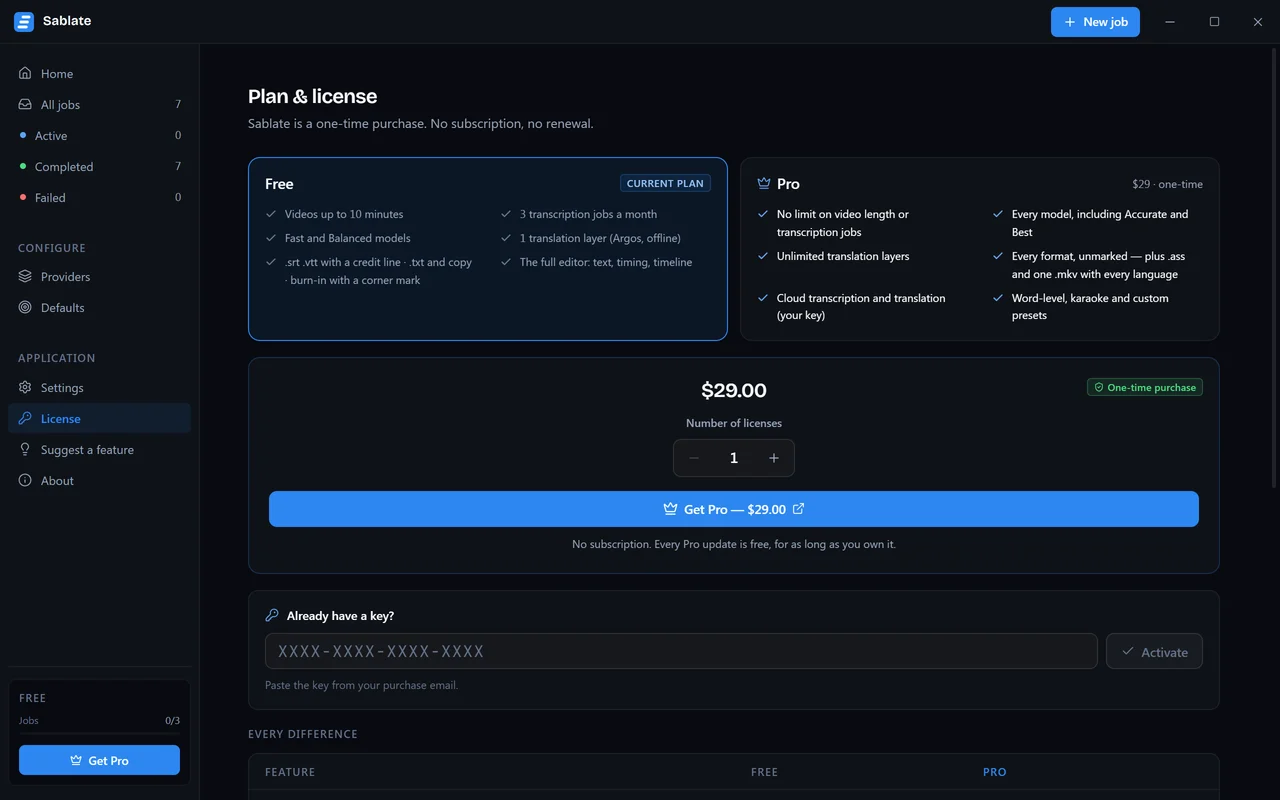
Uma licença fica vinculada a um computador por vez e pode ser transferida: desative-a aqui e depois ative-a no computador novo com a mesma chave. Os pacotes de volume cobrem até dez licenças para uma equipe.
Quando algo dá errado
"Sidecar is not ready" — o motor local que faz o trabalho pesado não
iniciou. Reinicie-o em Settings → About; se continuar falhando, o log em
%APPDATA%\Sablate\logs\main.log no Windows ou
~/Library/Application Support/Sablate/logs/main.log no macOS diz o motivo.
O download de um modelo trava — os modelos vêm do Hugging Face, e um proxy corporativo ou uma VPN costuma ser o motivo. O arquivo parcialmente baixado é descartado com segurança; iniciar a tarefa de novo retoma sem problemas.
A transcrição está muito mais lenta do que o esperado — verifique se a GPU está sendo usada. Sem uma, o nível Best pode levar várias vezes a duração do vídeo, que é o que o aviso abaixo do seletor de modelos está dizendo.
O vídeo com legendas embutidas parece diferente da pré-visualização — isso não deveria acontecer com as fontes empacotadas. Se você escolheu uma fonte do próprio sistema, o renderizador pode não tê-la; troque por uma das cinco que vêm com o Sablate.
O vídeo de origem está faltando — mover ou renomear um arquivo depois que a tarefa foi criada quebra o vínculo. Vincule-o de novo pelo editor e todo o resto continua intacto.
Perguntas frequentes
Preciso de uma conta para usar o Sablate?
Não. O plano Free não exige conta nem login — basta baixar o programa e começar. A conta só existe para que uma chave de licença Pro possa ser emitida e reativada em outro computador.
Meu vídeo é enviado para algum lugar?
Só se você conectar de propósito um serviço na nuvem com sua própria chave de API. A transcrição, a tradução, o estilo e as legendas embutidas acontecem todos no computador, e o programa avisa no momento em que um motor na nuvem enviaria áudio para fora do dispositivo.
Quanto tempo leva uma transcrição?
Em um computador com placa NVIDIA compatível, cerca de cinco a dez vezes mais rápido que o tempo real nos níveis intermediários — um vídeo de dez minutos em cerca de um a dois minutos. Sem GPU, a mesma tarefa roda no processador e leva mais tempo, razão pela qual existe o nível Fast.
Quais idiomas o Sablate consegue transcrever?
O conjunto completo do Whisper — cerca de cem idiomas falados, mais a detecção automática. A tradução cobre os pares que o motor escolhido suporta: o Argos roda offline, e o DeepL, a OpenAI ou o Claude funcionam com sua própria chave.
Qual é a diferença entre um arquivo de legendas e um vídeo com legendas embutidas?
Um arquivo de legendas (.srt, .vtt, .ass) é um arquivo de texto separado que o player desenha por cima do vídeo, para que o espectador possa trocar ou desativar as legendas. Um .mp4 com legendas embutidas tem as legendas pintadas na imagem, que é o que plataformas como TikTok, Reels e Shorts esperam.
Posso editar o texto depois que o Sablate transcrever?
Sim — o editor é a parte principal do programa. Você pode reescrever qualquer linha, corrigir a sincronização arrastando, dividir ou juntar legendas, localizar e substituir em toda a transcrição, e cada alteração é salva enquanto você trabalha.
O plano Free coloca marca d'água no meu vídeo?
Um vídeo com legendas embutidas no plano Free leva uma pequena marca do Sablate no canto, e as exportações .srt e .vtt acrescentam uma linha curta de crédito no fim do arquivo. O Pro remove as duas.
O Sablate é uma assinatura?
Só se você quiser. O Pro é uma compra única de $29, e todas as atualizações Pro são gratuitas para sempre. Se preferir não pagar tudo de uma vez, o Pro também custa $5.99 por mês e pode ser cancelado a qualquer momento. Não há cobrança por minuto.
Posso usar o Sablate em mais de um computador?
Sim. Uma licença pode ser desativada em um computador e ativada em outro pela página de plano e licença, e há pacotes de volume de até dez licenças para equipes.
O Sablate funciona offline?
Sim. Depois de baixar o modelo de voz e os pacotes de idioma do Argos que você usa, a transcrição, a tradução offline e a renderização com legendas embutidas funcionam sem internet. O Pro precisa de conexão uma única vez, para ativar sua chave de licença; depois disso, o programa verifica a licença cerca de uma vez por dia quando está online, e o Pro continua funcionando quando não está. Um provedor na nuvem que você mesmo ativar também precisa de conexão.
Ficou com alguma dúvida? Escreva para a gente — quem responde é uma pessoa de verdade.