Interfejs Sablate jest dostępny po angielsku i turecku, więc zrzuty poniżej pochodzą z wersji angielskiej. Każdy element znajduje się dokładnie w tym samym miejscu.
Czym jest Sablate
Sablate zamienia wideo, które masz już na komputerze, w napisy: słucha dźwięku, zapisuje słowa, tłumaczy je, jeśli o to poprosisz, pozwala poprawić to, co źle usłyszał, i oddaje ci albo plik z napisami, albo wideo z napisami wmalowanymi w obraz.
Niezwykłe jest w tym miejsce, w którym dzieje się praca. Transkrypcja działa na twoim komputerze dzięki Whisper, tłumaczenie może działać offline dzięki Argos, a wypalanie robi się lokalnie przez ffmpeg. Nic nie jest wysyłane, kolejkowane ani rozliczane za minutę, chyba że świadomie podłączysz silnik chmurowy z własnym kluczem.
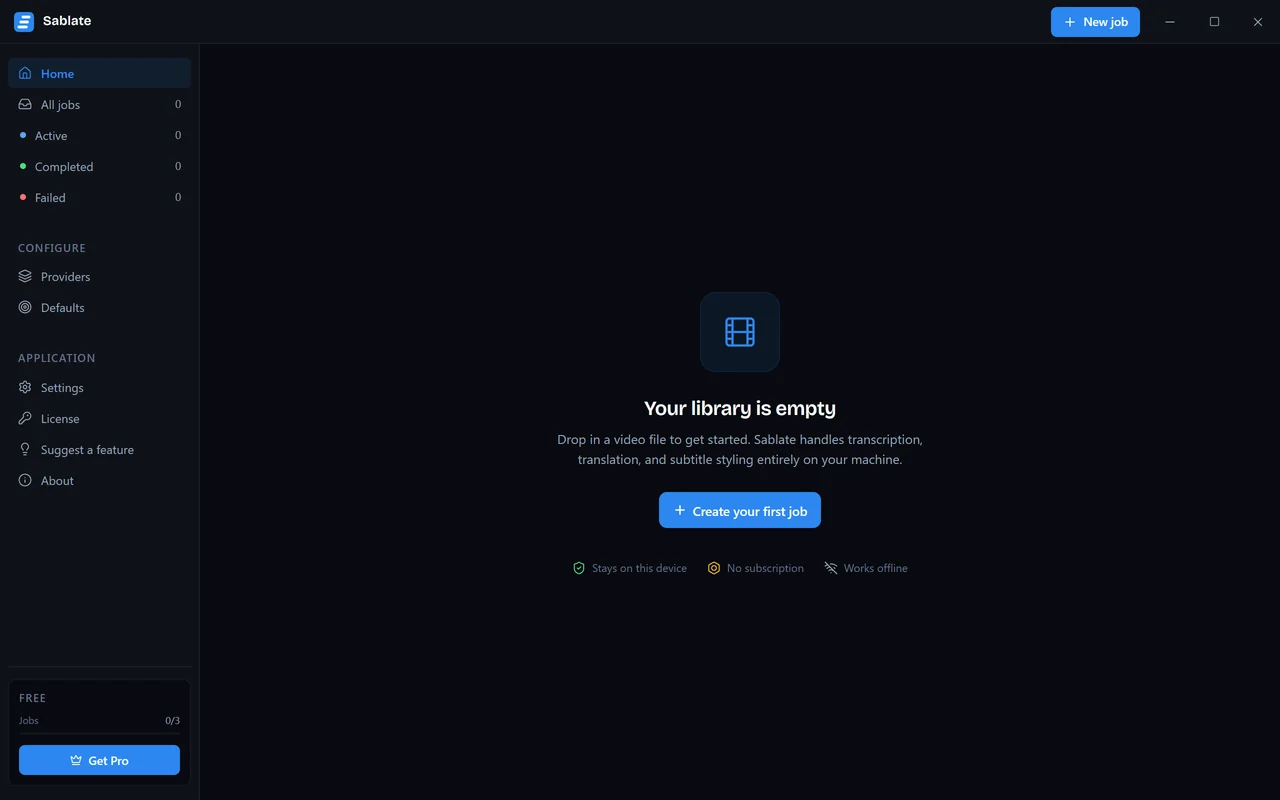
Sablate nie pobiera wideo z YouTube ani z żadnej innej platformy, nie dubbinguje i nie generuje mowy, nie tnie klipów automatycznie i nie oznacza, kto mówi. Jedynym źródłem zadania jest plik, który masz już na dysku.
Instalacja
Sablate działa na Windows 10 i 11 oraz na macOS 12 lub nowszym, jako zwykła podpisana aplikacja — po zakończeniu instalatora nie ma nic do skonfigurowania.
Pobierz wersję dla swojego komputera
Instalator na Windows waży około 320 MB i zajmuje po instalacji mniej więcej 1,3 GB. macOS dostaje dwie osobne wersje: Apple silicon (
arm64) i Intel (x64). Strona pobierania wybiera za ciebie tę prawdopodobną i zostawia pozostałe na widoku.Uruchom go
Windows: instalator jest podpisany, więc nie ma ostrzeżenia SmartScreen. macOS: aplikacja jest notaryzowana — przeciągnij ją do Applications i otwórz jak zwykle.
Pozwól pobrać pierwszy model
W instalatorze nie ma żadnego modelu mowy. Przy pierwszym uruchomieniu Sablate proponuje ściągnąć w tle model Balanced, żebyś miał z czym pracować; w tym czasie możesz od razu ruszyć z zadaniem na Fast.
Przyspieszenie GPU na Windows
Jeśli masz obsługiwaną kartę NVIDIA, Sablate pobiera środowisko CUDA dopiero wtedy, gdy naprawdę użyje GPU po raz pierwszy — nie podczas instalacji. To jednorazowe pobranie, po którym transkrypcja działa kilka razy szybciej.
Twoje pierwsze zadanie
Zadanie to jeden plik źródłowy i ustawienia, z których powstały jego napisy. Tworzysz je na ekranie New job.
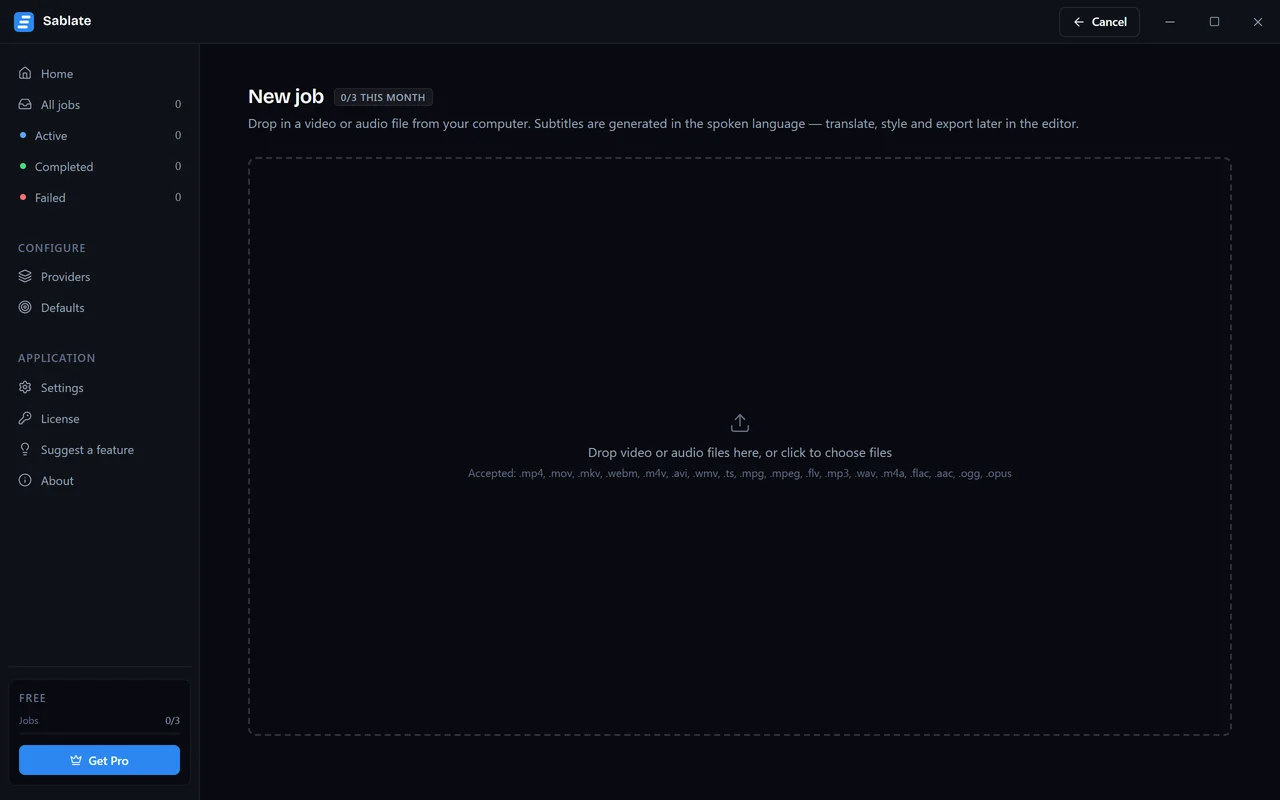
Sablate przyjmuje typowe kontenery wideo i pliki audio — .mp4, .mov,
.mkv, .webm, .avi, .m4v, .mp3, .wav, .m4a, .flac i kilka innych.
Źródła z samym audio działają dokładnie tak samo, bez opcji, które wymagają
obrazu.
Gdy plik jest już na miejscu, reszta ekranu się wypełnia: język, którym się w nim mówi, języki, na które tłumaczyć, i silnik, który słucha.
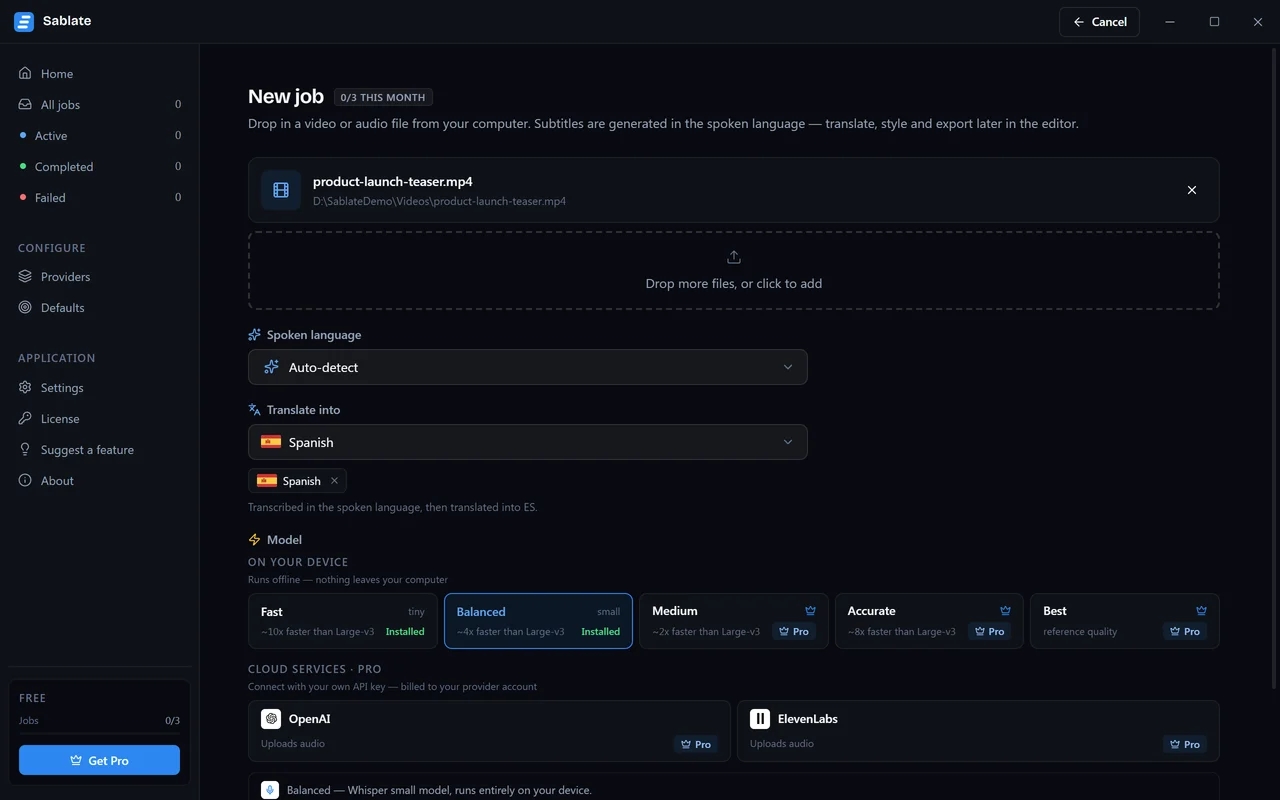
Naciśnij Start, a zadanie pojawi się w bibliotece, gdzie możesz patrzeć, jak pracuje. Nic więcej nie jest potrzebne — ustawienia domyślne to działająca konfiguracja.
Wybór modelu
Whisper występuje w kilku rozmiarach, a rozmiar decyduje o wymianie między szybkością a dokładnością. Sablate udostępnia cztery poziomy plus silniki chmurowe.
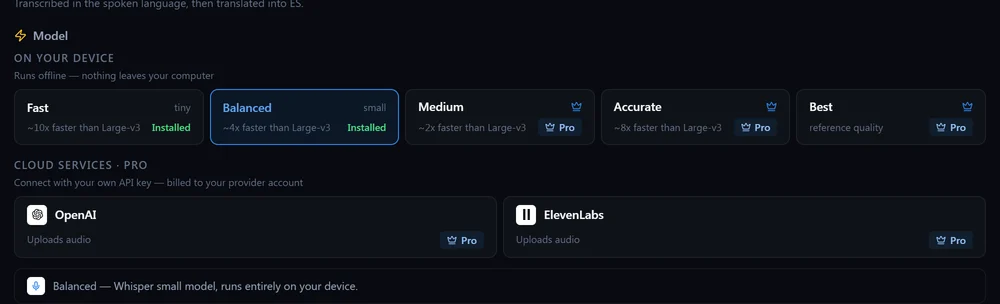
| Poziom | Model Whisper | Rozmiar na dysku | Mniej więcej |
|---|---|---|---|
| Fast | tiny | 78 MB | 10× szybciej niż Best |
| Balanced | small | 486 MB | 4× szybciej niż Best |
| Accurate | large-v3-turbo | 1,62 GB | 8× szybciej niż Best |
| Best | large-v3 | 3,09 GB | punkt odniesienia |
Nazwa to etykieta na karcie; identyfikator obok —
tiny, small, large-v3-turbo, large-v3 — to model Whisper pod spodem.
Accurate to ten, przy którym większość ludzi powinna zostać: jest prawie tak dobry jak Best i kilka razy szybszy. Zejdź do Balanced albo Fast na zgrubne przejście, które i tak zamierzałeś edytować, albo wtedy, gdy komputer nie ma GPU.
Modele pobierają się raz
Poziom pobiera się przy pierwszym uruchomieniu i potem zostaje na dysku. Karta pokazuje Installed przy tych, które już masz, i rozmiar pobierania przy tych, których nie masz. Plan Darmowy obsługuje Fast i Balanced.
Język mówiony i języki docelowe
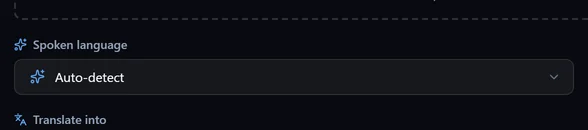
Sablate transkrybuje pełny zestaw Whisper — około stu języków mówionych — i sam wykrywa język, chyba że powiesz mu inaczej. Warto go wskazać, kiedy plik zaczyna się muzyką albo kiedy mówi się w nim dwoma językami, a ty chcesz napisy w jednym z nich.
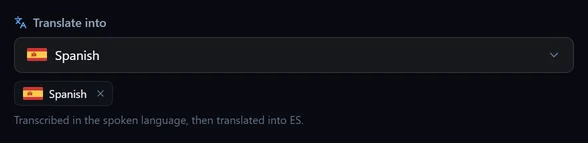
Języki docelowe są opcjonalne. Zadanie bez żadnego to transkrypcja; zadanie z trzema to transkrypcja plus trzy warstwy tłumaczenia, zrobione za jednym przebiegiem. Język zawsze możesz dodać później w edytorze, więc nie trzeba tu decydować o wszystkim.
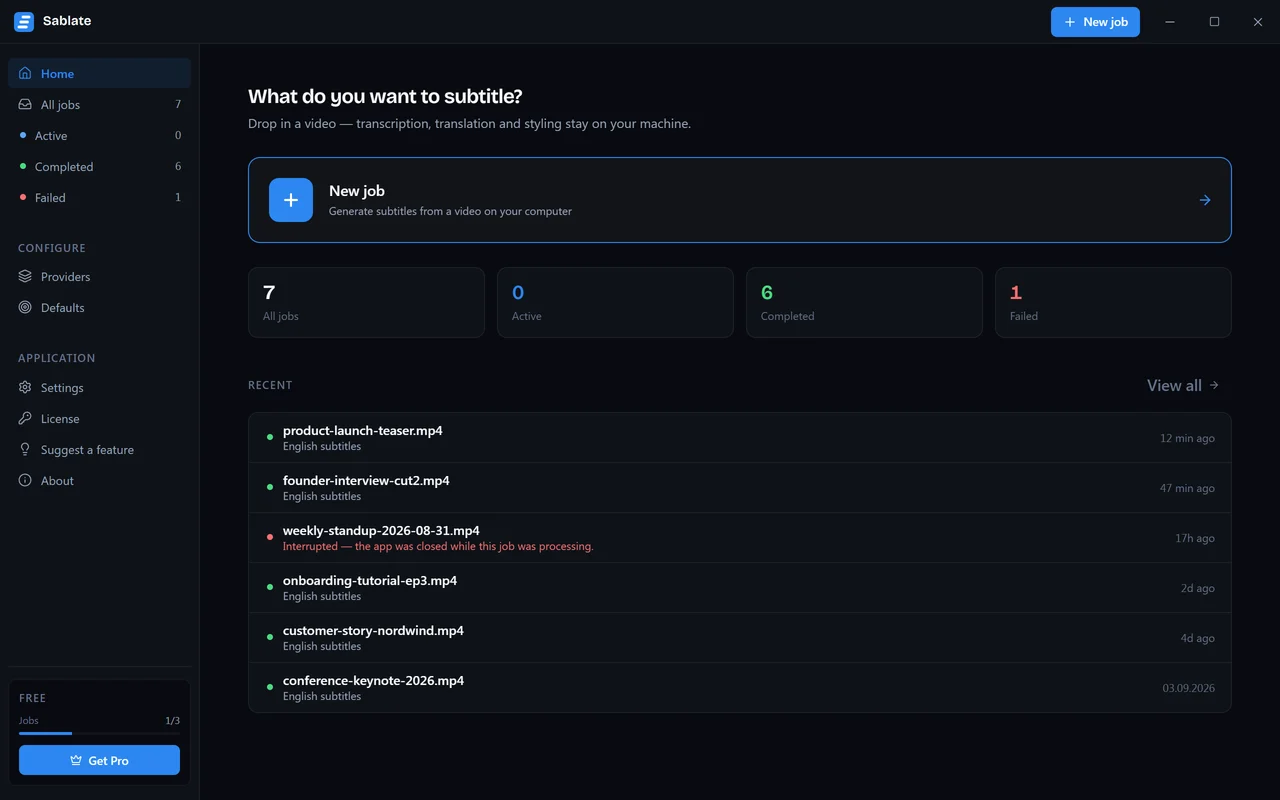
Biblioteka
Każde zadanie zostaje w bibliotece, dopóki go nie usuniesz: napisy, twoje poprawki, nadany styl i języki, które niesie.
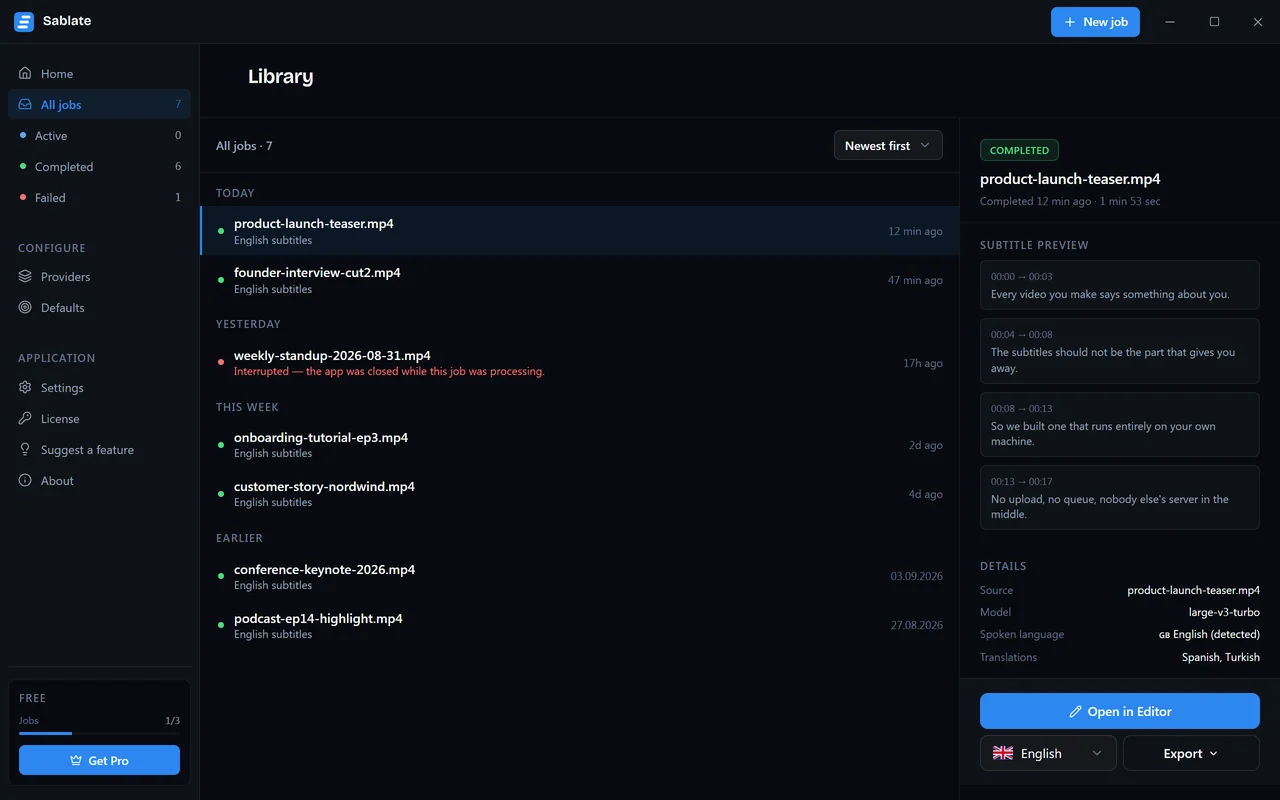
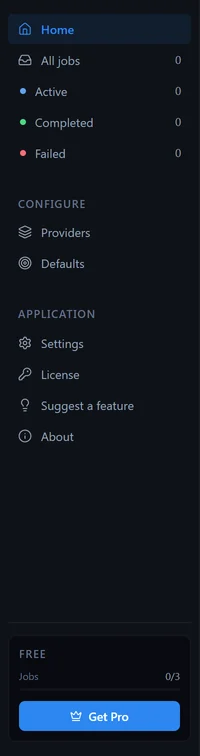
Panel boczny działa też jako filtr — All jobs, Active, Completed i Failed przenoszą do biblioteki z nałożonym filtrem.
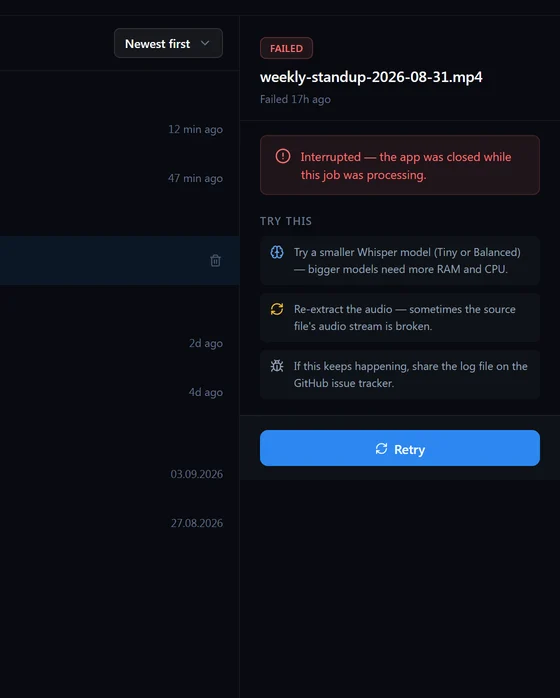
Kiedy zadanie trwa, panel szczegółów pokazuje etap, na którym jest, a nie goły procent — wyciąganie audio, transkrypcja, tłumaczenie, formatowanie.
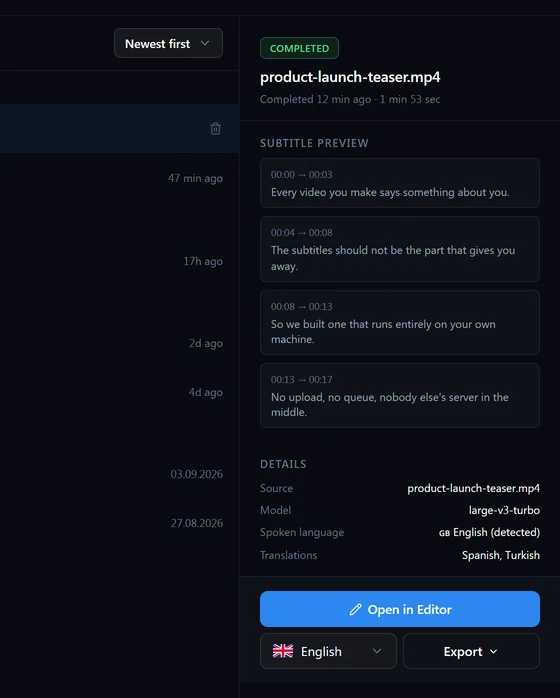
Gdy się skończy, ten sam panel zmienia się w miejsce, z którego wychodzisz: otwórz edytor albo eksportuj prosto stąd, jeśli napisy nie wymagają poprawek.
Edytor
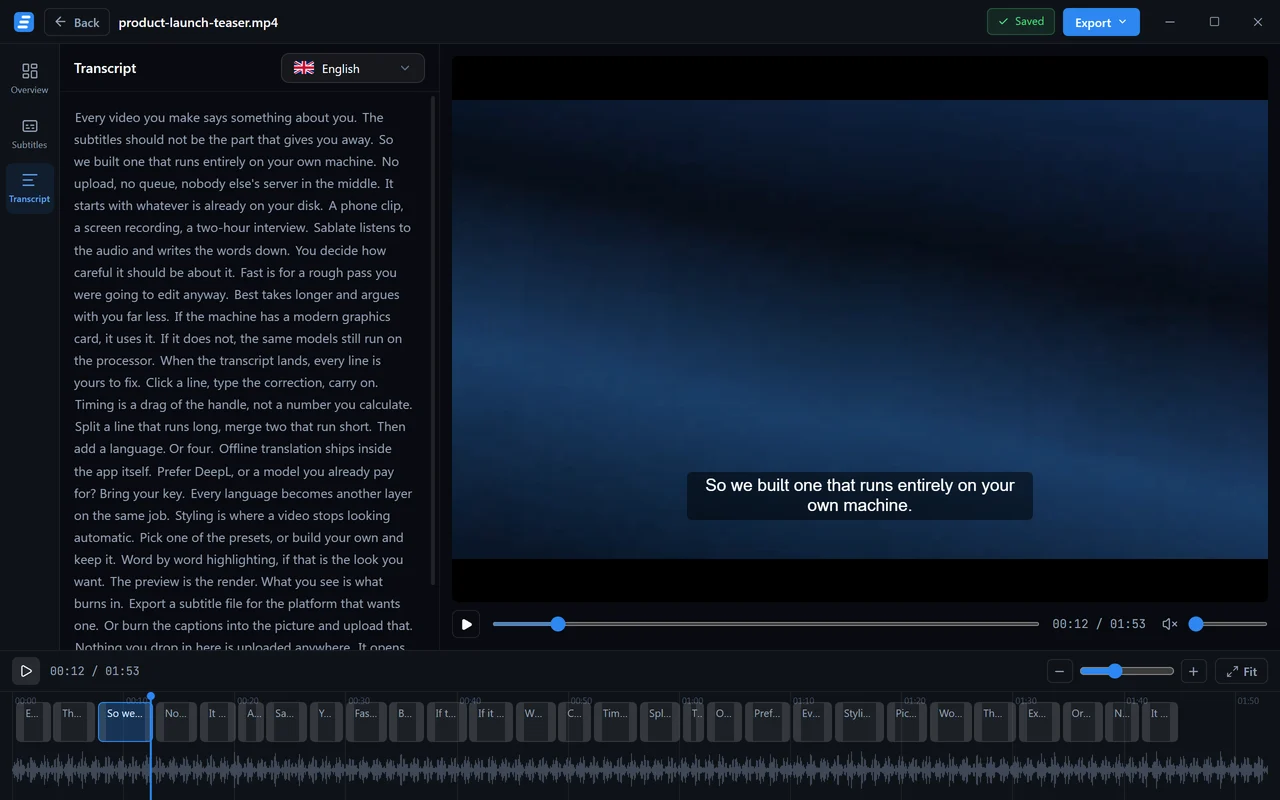
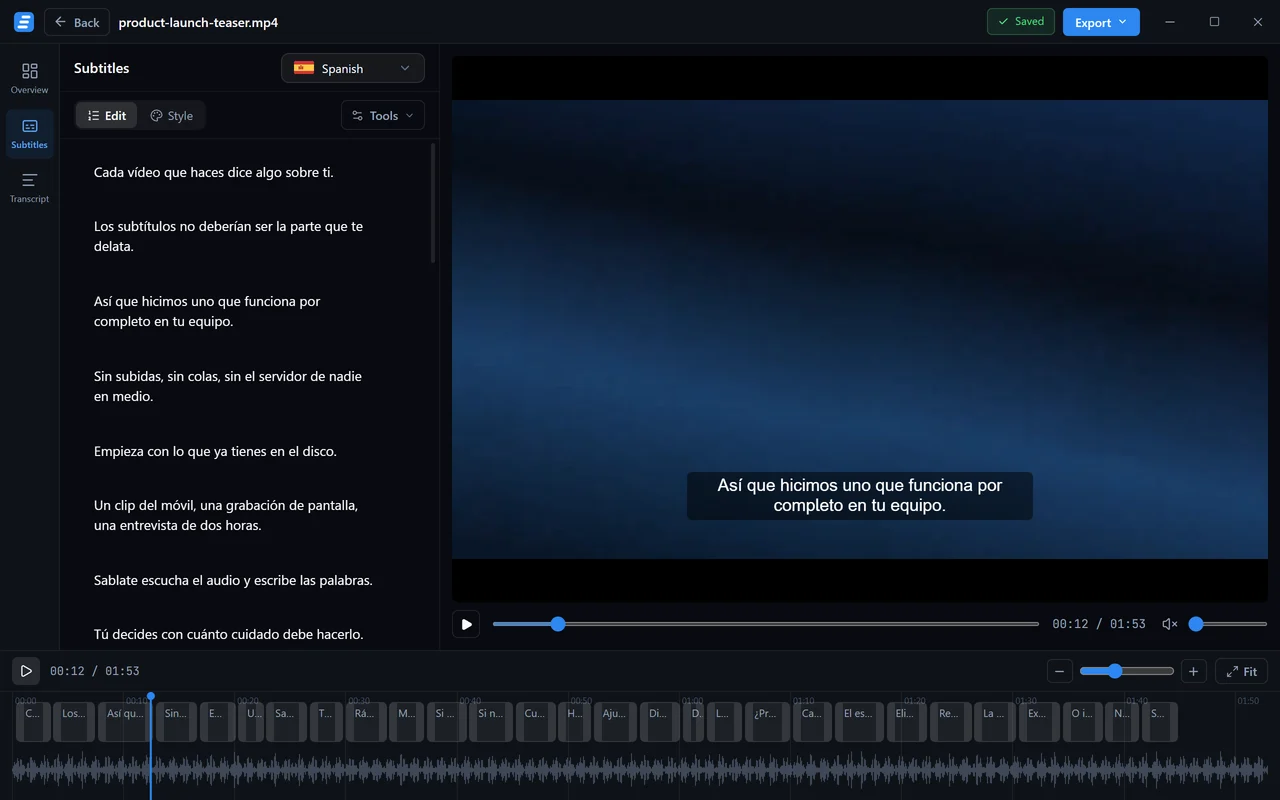
Edytor to miejsce, w którym transkrypt staje się ścieżką napisów. Otwiera się na zadaniu i daje ci wideo, tekst i stylowanie w jednym oknie.
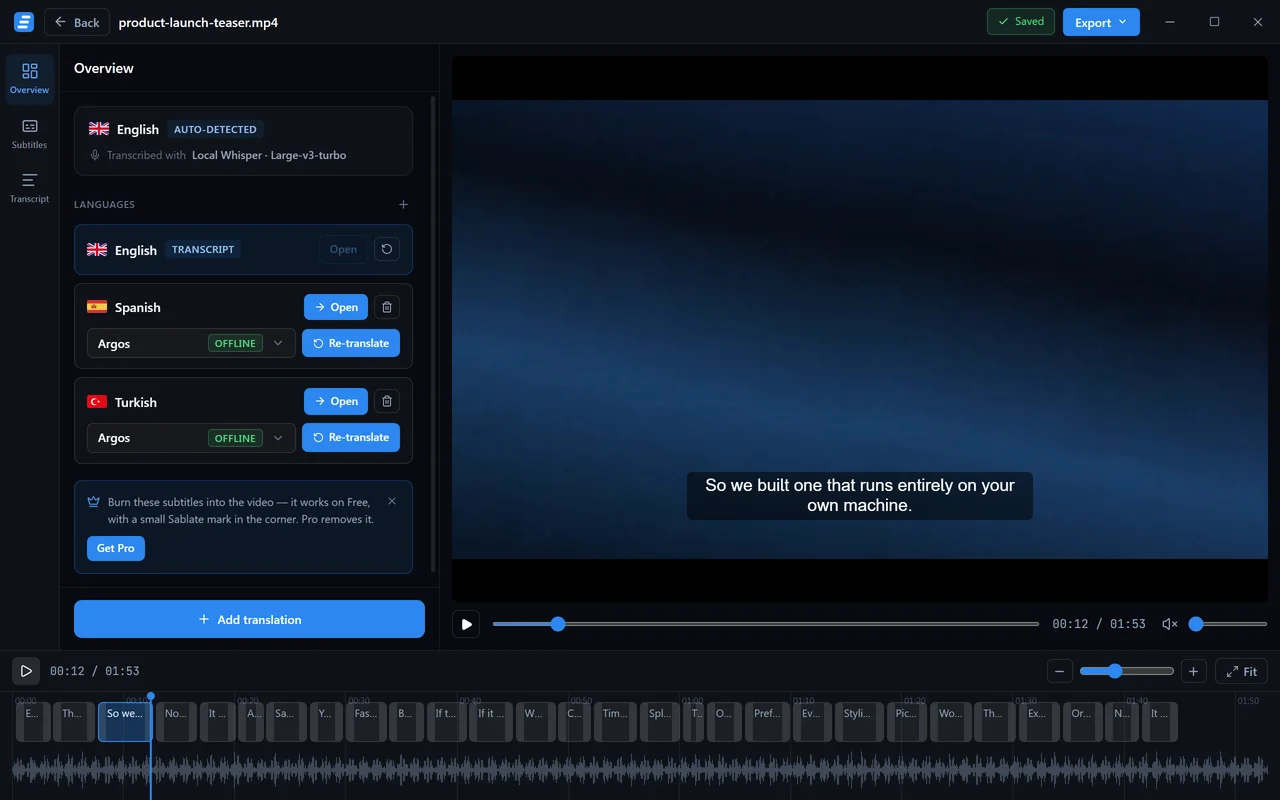
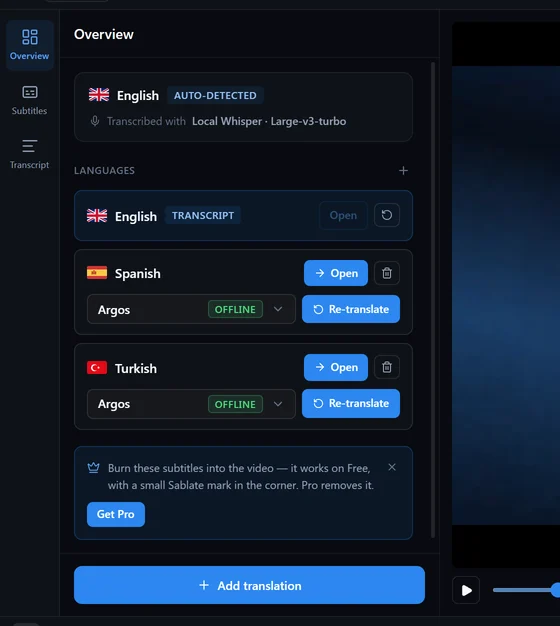
Listwa po lewej przełącza trzy tryby:
- Overview — języki, które niesie to zadanie, i to, co każdy z nich wyprodukowało.
- Subtitles — lista napisów i panel stylu: tu dzieje się prawdziwa praca.
- Transcript — tekst jako ciągła proza, do czytania i do skopiowania.
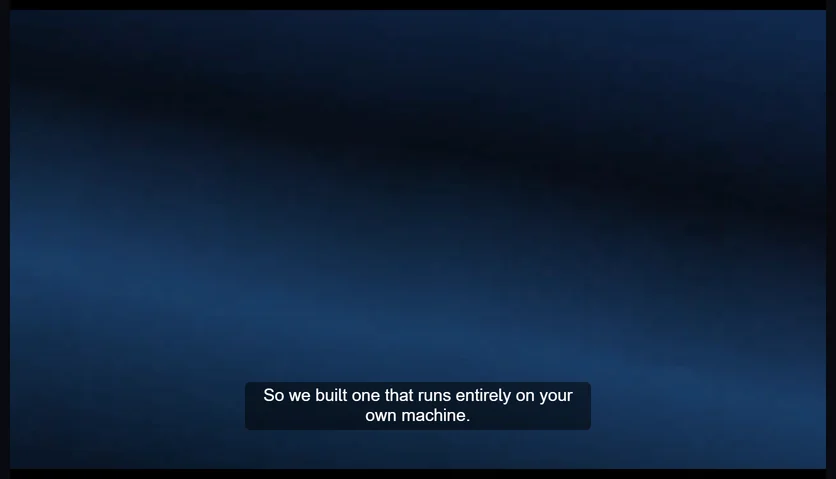
Panel wideo nie jest podglądem w luźnym sensie. Napisy rysowane na nim powstają z tych samych wartości stylu, których używa wypalanie, więc to, co widzisz, jest tym, co dostaje wyeksportowany plik.
Poprawianie tekstu i czasowania
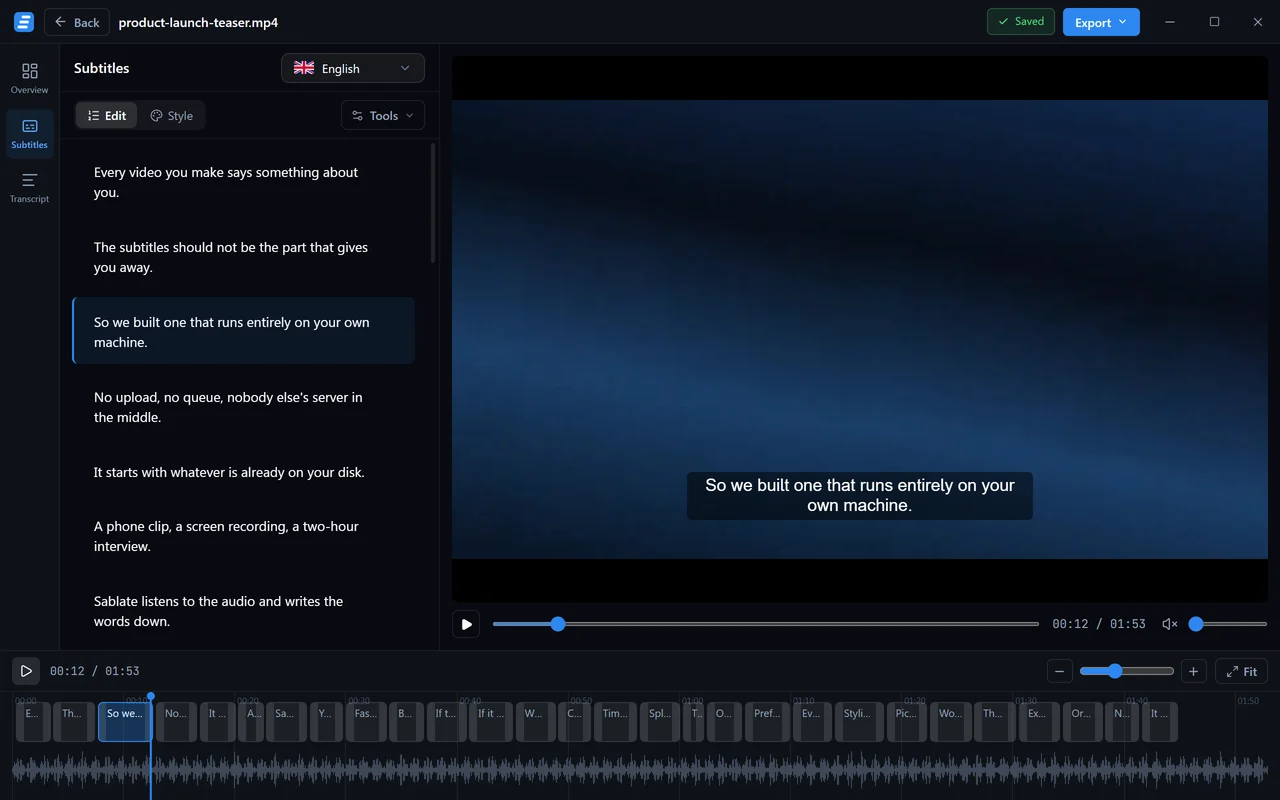
Kliknij dowolną linijkę, żeby ją edytować. Zmiana ląduje w podglądzie natychmiast i zapisuje się bez proszenia — plakietka na pasku tytułu pokazuje Saved z godziną ostatniego zapisu.
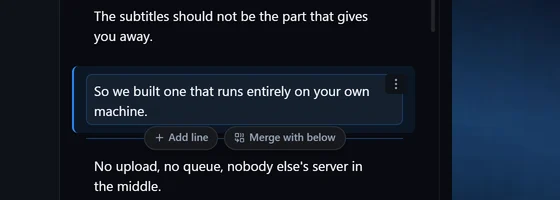
Czasowanie robi się przeciąganiem, nie wpisywaniem kodów czasowych. Każdy napis jest blokiem na osi czasu; przeciągnij jego krawędź, żeby zmienić, kiedy się zaczyna albo kończy, przeciągnij blok, żeby go przesunąć, i kliknij w dowolnym miejscu linijki, żeby przenieść tam głowicę.

Tryb transkryptu to ten sam tekst bez granic napisów, co często jest szybszym sposobem, żeby przeczytać długie zadanie i wyłapać błąd.
Szukanie, zamiana i łamanie linii
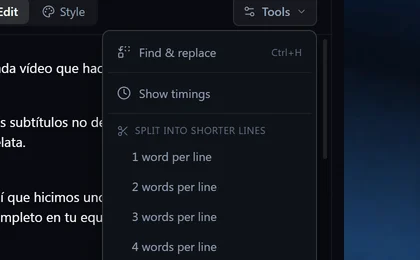
Split into shorter lines przełamuje całą ścieżkę na nowo — po jednym, dwóch, trzech albo czterech słowach w linii, albo po liczbie znaków. Jedno słowo w linii to wygląd, którego używa krótkie wideo; limit znaków to to, czego chcą napisy w stylu telewizyjnym.
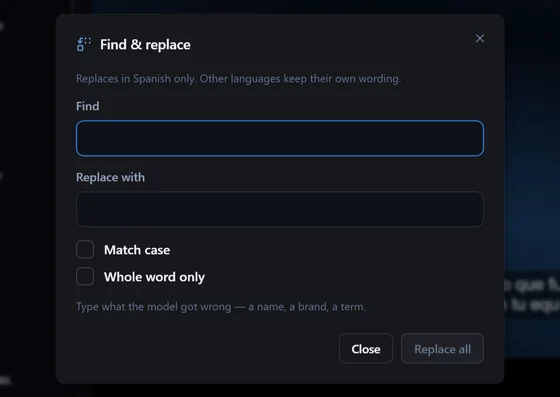
Find and replace naprawia za jednym razem nazwisko, które model wszędzie przekręcił. Działa na języku, który właśnie edytujesz, i zostawia pozostałe warstwy w spokoju — i o to chodzi, bo poprawna pisownia rzadko jest tym samym słowem w innym języku.
Import SRT or VTT wciąga napisy, które już masz, więc możesz ostylować i wypalić ścieżkę, której Sablate nie wyprodukował.
Skróty klawiszowe
Edytor jest szybszy z klawiatury niż z myszy, a pełna lista jest o jeden klawisz stąd — naciśnij F1 albo ? w dowolnej chwili.
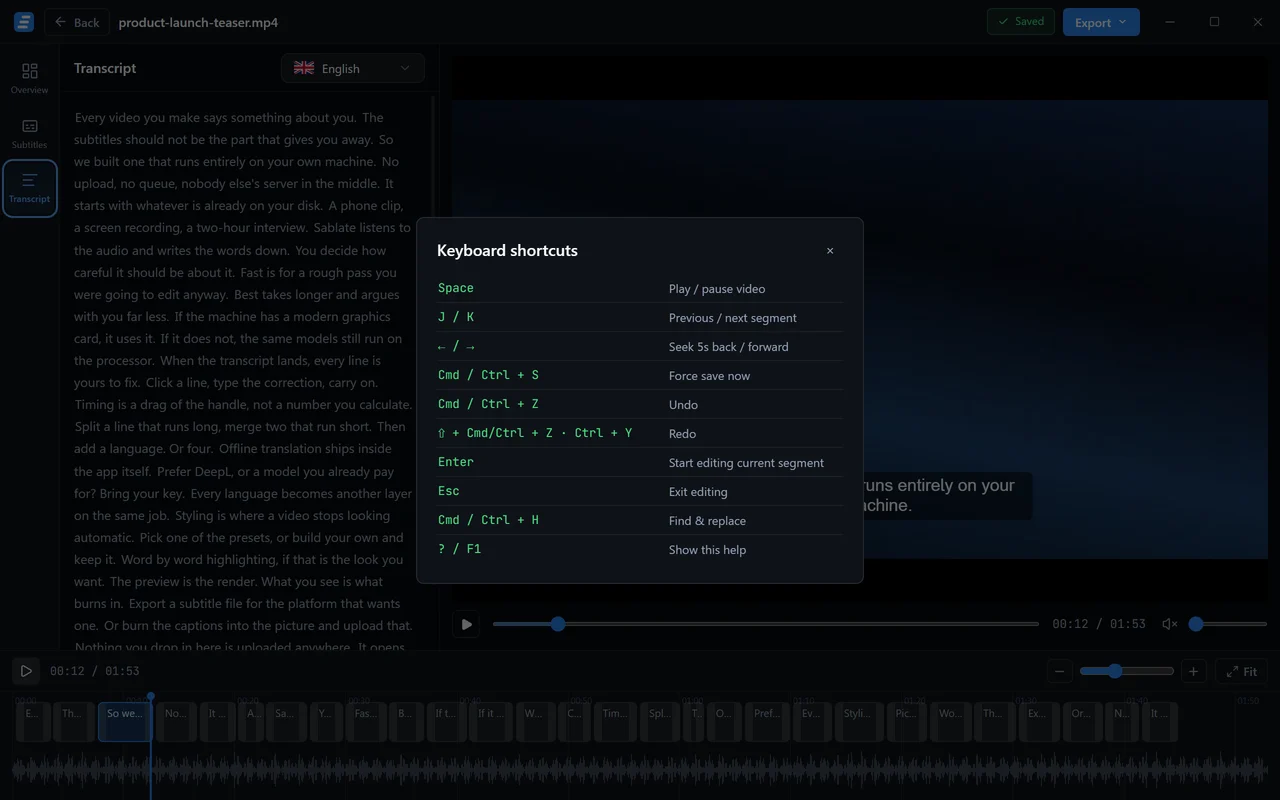
| Klawisz | Działa |
|---|---|
| Space | Odtwarzanie / pauza |
| J / K | Poprzedni / następny segment |
| ← / → | Przewiń o pięć sekund |
| Enter | Edytuj bieżący segment |
| Esc | Zakończ edycję |
| Ctrl + Z | Cofnij |
| Ctrl + Y | Ponów |
| Ctrl + H | Szukaj i zamień |
| Ctrl + S | Wymuś zapis teraz |
Na macOS Cmd zastępuje Ctrl.
Warstwy tłumaczenia
Tłumaczenie to nie osobne zadanie. To warstwa na tym, które już masz, dzieląca z nim czasowanie, stylowanie i wideo źródłowe.
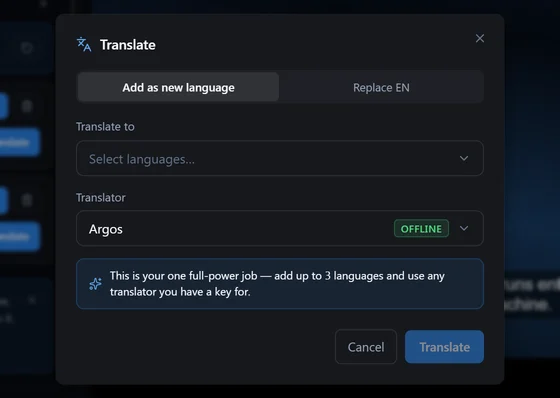
W praktyce to ma znaczenie: popraw źle zsynchronizowany napis raz, a każdy język pójdzie za nim, bo wszystkie wskazują te same granice.
Każdą warstwę można przetłumaczyć od nowa osobno, jeśli zmienisz silnik, a usunięcie jednej kasuje tylko ten język.
Ile warstw
Plan Darmowy niesie jedną warstwę tłumaczenia na zadanie, a pierwsze zadanie, które kiedykolwiek przepuścisz przez dziesięciominutową barierę, może nieść trzy. Pro nie ma limitu.
Silniki tłumaczenia
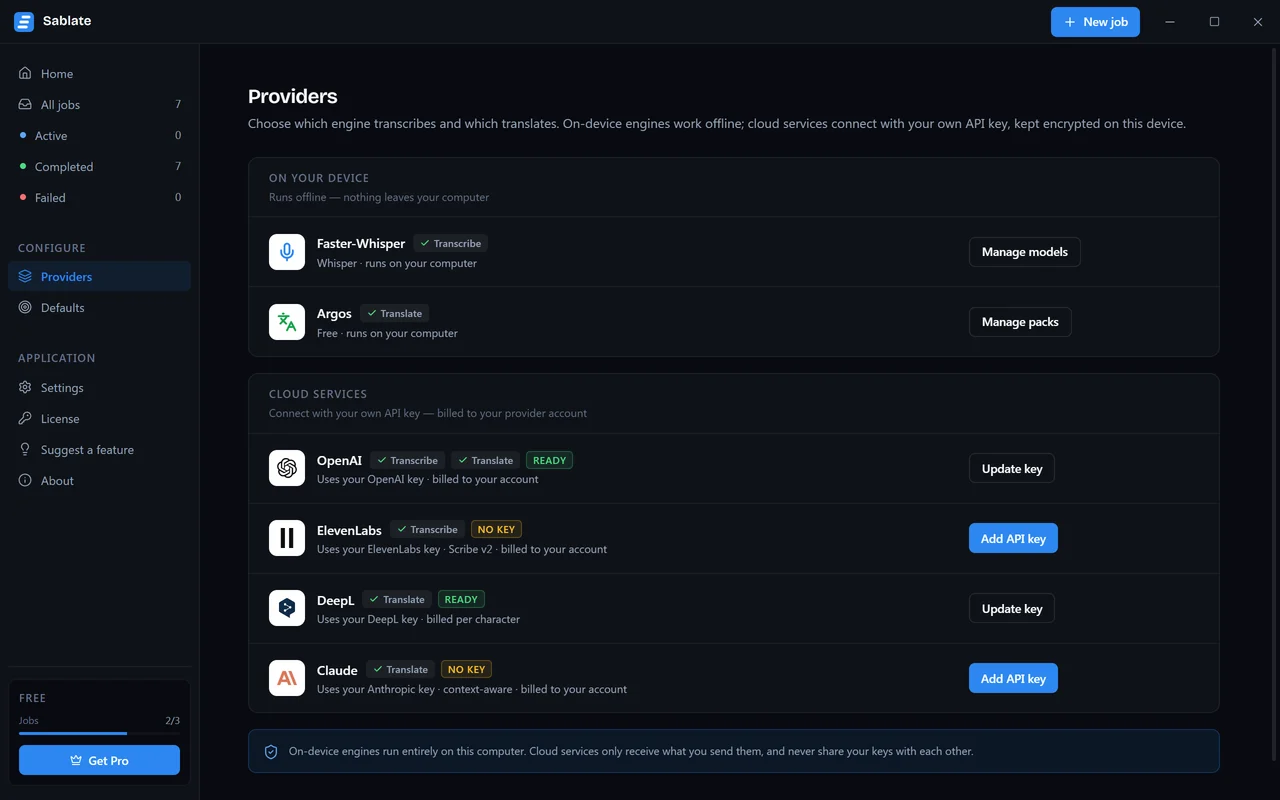
Argos działa w całości na twoim komputerze i nie wymaga konta. Przy pierwszym użyciu pobiera pakiet językowy na daną parę i potem już zawsze działa offline. Jakość wystarcza do większości pracy z napisami i to on jest ustawiony domyślnie.
DeepL, OpenAI i Claude łączą się twoim własnym kluczem API, rozliczanym na twoim koncie. Lepiej czytają mowę pełną idiomów, a Claude w szczególności przenosi kontekst między napisami, zamiast tłumaczyć każdą linijkę osobno.
Klucze są twoje
Klucz API jest przechowywany na twoim urządzeniu w postaci zaszyfrowanej i używany tylko do tego silnika, do którego go podałeś. Sablate nie ma po drodze żadnego serwera i nigdy go nie widzi.
Nazwy, które Whisper przekręca
Modele mowy przekręcają nazwy marek, ludzi i produktów — konsekwentnie i za każdym razem tak samo. Zamiast poprawiać je linijka po linijce, wypisz je raz.
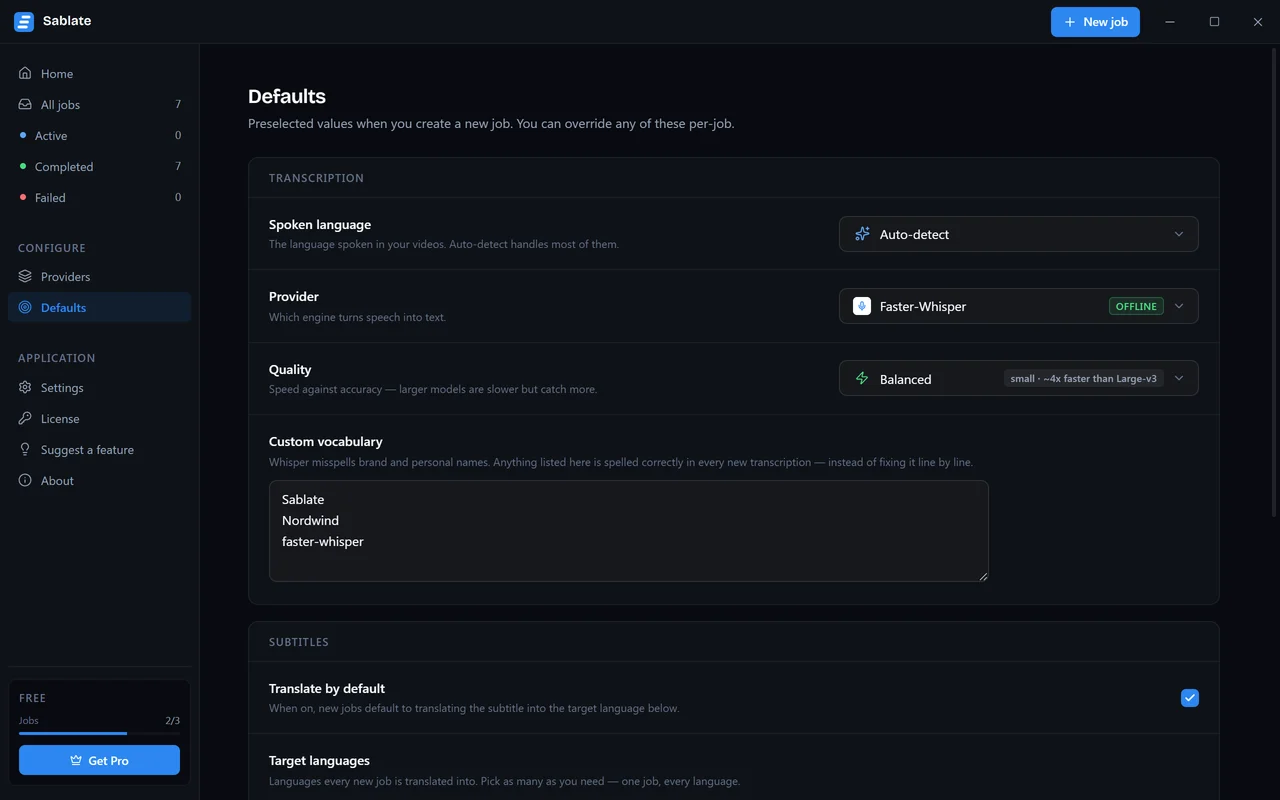
Wszystko, co jest na liście słownika własnego, trafia do modelu, zanim ten ruszy — lokalnego czy chmurowego — więc od razu wychodzi zapisane poprawnie. Warto dodać nazwy własnych produktów, ludzi, którzy pojawiają się regularnie, i każde pojęcie techniczne, które ciągle wraca błędne.
W zadaniu, które jest już przetranskrybowane, tę samą naprawę robi po fakcie Find and replace.
Presety
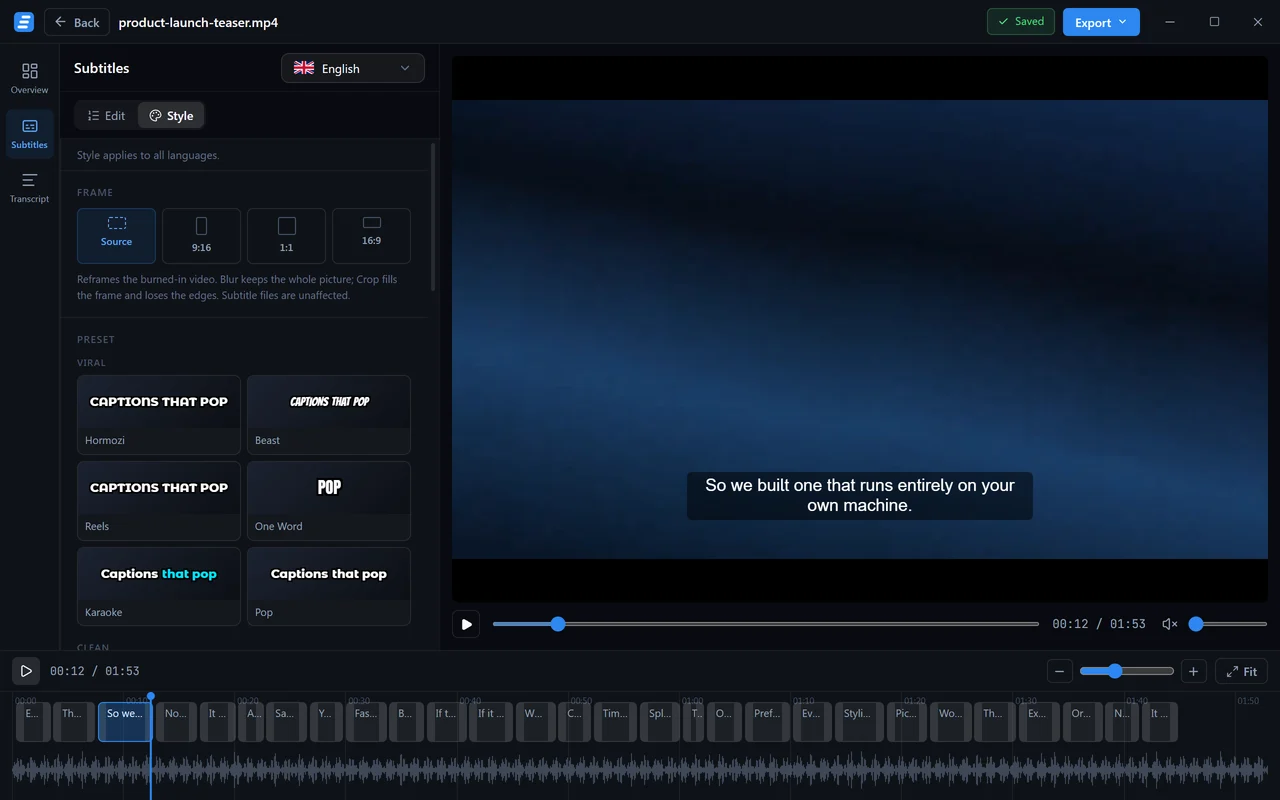
Sablate ma trzynaście presetów w czterech grupach i są to prawdziwe projekty, a nie podmiana kolorów:
- Viral — Hormozi, Beast, Reels, One Word, Karaoke, Pop
- Clean — Classic, Podcast, Creator, Highlighter
- Bold — Impact, Minimal
- Cinematic — Cinema
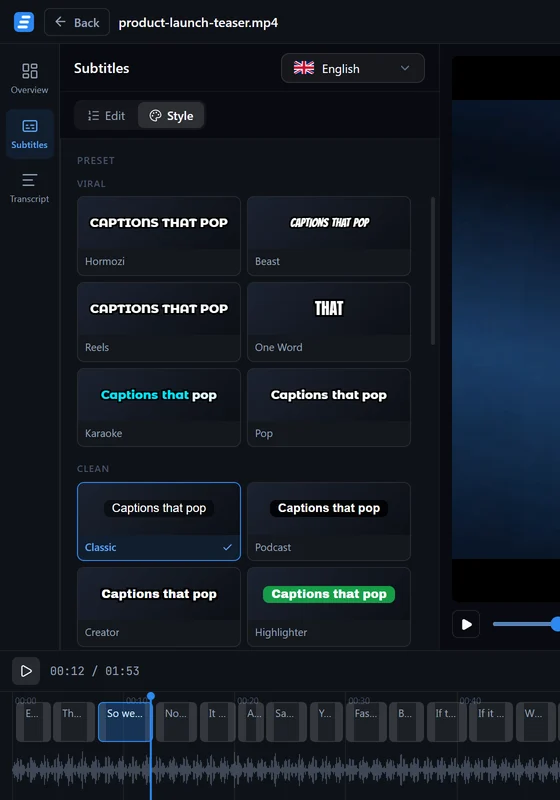
Classic jest domyślny i wygląda jak napisy, które narysowałby serwis streamingowy. Grupa Viral jest zrobiona pod wideo w kształcie telefonu: duże, ciężkie, mocno kontrastowe, jedno albo dwa słowa naraz.
Zmiana czegokolwiek w panelu pod galerią czyni styl twoim własnym; zapisanie go jako nazwanego presetu zachowa go na kolejne zadania.
Zapisywanie własnych
Trzynaście wbudowanych presetów działa w każdym planie. Zapisanie własnego presetu to Pro.
Podświetlanie słowo po słowie
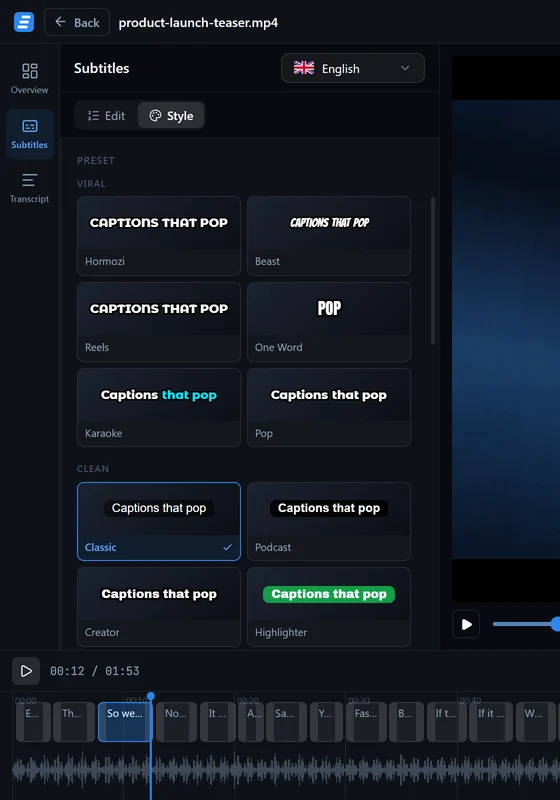
Whisper zwraca znacznik czasu dla każdego słowa, nie tylko dla każdej linijki, i to właśnie sprawia, że jest to możliwe bez żadnej dodatkowej pracy z twojej strony.
- Color — aktywne słowo zmienia kolor.
- Box — za aktywnym słowem podąża wypełniony prostokąt.
- Fill — linijka wypełnia się od lewej do prawej w miarę wymawiania.
- Word — na ekranie jest w ogóle tylko bieżące słowo.
Czasowanie jest dokładne dla języka mówionego, bo to własne granice słów modelu. W warstwie przetłumaczonej słowa są rozłożone w obrębie napisu, więc przesuwanie trzyma się linijki, mimo że kolejność słów się zmieniła.
Krój, rozmiar i kolor
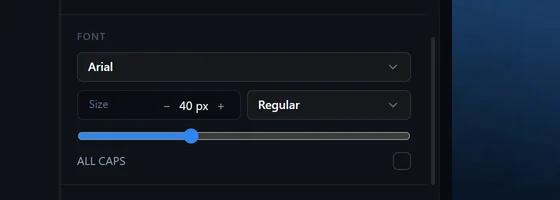
Czcionki, które przychodzą z Sablate — Montserrat ExtraBold, Anton, Bangers, Bebas Neue i Archivo Black — są spakowane razem z rendererem, nie tylko z interfejsem. To jest powód, żeby wybierać właśnie je: krój, który istnieje tylko na twoim komputerze, będzie wyglądał dobrze w podglądzie, a potem po cichu zmieni się w wyeksportowanym wideo.
Jeśli danego języka nie da się narysować wybranym krojem, panel to mówi i nazywa ten, którego używa zamiast niego.
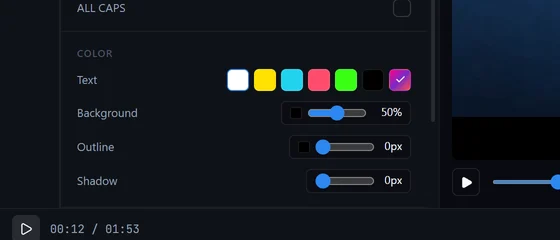
Obrys i cień to to, co utrzymuje czytelność napisów na ruchomym obrazie. Gruby obrys działa na niemal każdym materiale; na niespokojnym wideo bezpieczniejszym wyborem jest tło. Tło zajmuje miejsce obrysu i cienia, a samodzielnie rysuje jeden kanciasty prostokąt wokół całego napisu.
Zaznacz Box background, żeby zamiast tego dać każdej linijce własny, ciasno dopasowany prostokąt, tak jak w napisach telewizyjnych. Ta opcja wymaga nieprzezroczystości tła powyżej 0% i nie jest dostępna razem z podświetlaniem słowo po słowie, które zachowuje jeden prostokąt wokół napisu.
Pozycja i kadr
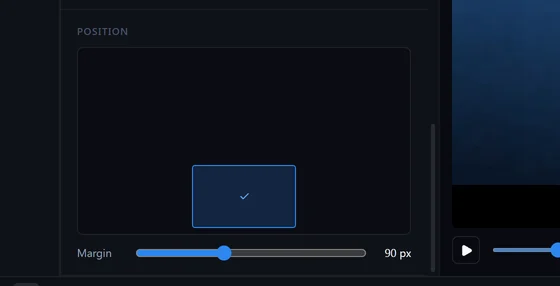
Napisy siedzą w jednej z dziewięciu pozycji, z marginesem, który ustawiasz. Margines mierzy się od górnej lub dolnej krawędzi i sięga do połowy kadru, więc napis może siedzieć na dowolnej wysokości; środkowy rząd pozostaje wyśrodkowany i ignoruje margines. Dół na środku to konwencja; góra na środku jest wtedy, gdy coś ważnego dzieje się na dole kadru, a wideo w kształcie telefonu zwykle chce napisów wyżej niż wideo na komputer.
Frame zmienia kształt samego wypalonego wideo: zostaw jak w źródle albo przekadruj do 9:16 lub 1:1 i wybierz, czy brzegi mają być przycięte, czy wypełnione rozmyciem obrazu. Plików z napisami to nie dotyczy — zmienia się tylko wyrenderowane wideo.
Pliki z napisami
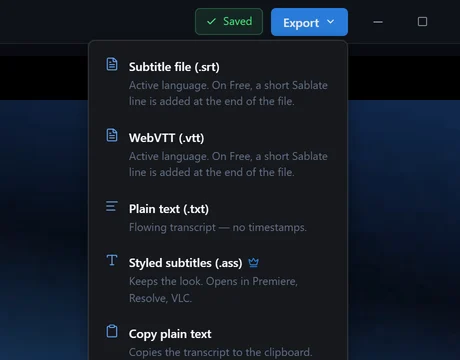
| Format | Do czego |
|---|---|
.srt | Ten uniwersalny. Czyta go każdy odtwarzacz i każda platforma. |
.vtt | Standard sieciowy, do odtwarzaczy HTML5. |
.txt | Transkrypt jako ciągły tekst, bez czasowania. |
.ass | Zachowuje stylowanie. Otwiera się w Premiere, Resolve i VLC. |
| Schowek | Czysty tekst, prosto do tego, co właśnie piszesz. |
Eksporty niosą twoje poprawki. Eksport zrobiony z biblioteki, bez otwierania edytora, też je niesie.
W planie Darmowym
Pliki .srt i .vtt dopisują jedną krótką linijkę na końcu pliku. .txt
i schowek zostają nietknięte. .ass to Pro.
Wideo z wypalonymi napisami
Platformy, które domyślnie odtwarzają wideo bez dźwięku — TikTok, Reels, Shorts — oczekują, że napisy będą częścią obrazu. I to właśnie robi wypalanie: przekodowuje wideo z napisami wmalowanymi w obraz, dokładnie w stylu z panelu.
Wypalanie używa tego samego renderera napisów co podgląd, więc czcionka, obrys, przesuwanie karaoke i pozycja przeżywają całą przeprawę. Możesz wyrenderować w proporcjach źródła albo po drodze przekadrować do 9:16 lub 1:1.
Sprawdź najpierw na próbce
Pełny render trwa tyle, ile trwa render. 15-second sample startuje od głowicy i daje ci prawdziwy zakodowany klip do obejrzenia — warto to zrobić raz po każdej większej zmianie stylu.
Drugą połową tego jest .mkv z napisami w osobnej ścieżce: jeden plik wideo
niosący każdy język jako przełączalną ścieżkę, bez przekodowania i bez straty
jakości.
W planie Darmowym
Wypalanie działa, z małym oznaczeniem Sablate w rogu. Pro usuwa oznaczenie
i dodaje eksport .ass oraz .mkv z napisami w osobnej ścieżce.
Tryb wsadowyPro
Na Pro skalują się dwie rzeczy.
Kilka plików naraz — upuść na ekran New job folder pełen filmów, a jeden blok ustawień zastosuje się do wszystkich. Ustawiają się w kolejkę i idą po kolei.
Każdy język jedną akcją — zadanie niosące cztery warstwy tłumaczenia może zapisać wszystkie cztery pliki z napisami do folderu albo wyrenderować wszystkie cztery wideo z wypalonymi napisami, z jednej pozycji menu.
To jest różnica między dodaniem napisów do jednego filmu a prowadzeniem kanału w czterech językach co tydzień.
Ustawienia

General trzyma język interfejsu — angielski albo turecki — i motyw, który domyślnie idzie za systemem.
Defaults to to, z czym startuje nowe zadanie: język mówiony, model, tłumacz, języki docelowe, preset i to, czy edytor otwiera się sam, gdy zadanie się skończy. Wszystko stąd nadal można nadpisać w pojedynczym zadaniu.
Providers to miejsce, w którym mieszkają klucze API i w którym zarządzasz modelami Whisper oraz pakietami Argos na dysku — łącznie z usuwaniem tych, których już nie używasz.
Dokąd trafiają twoje pliki
Domyślnie donikąd.
- Wideo nigdy nie opuszcza twojego komputera. Sablate czyta je tam, gdzie leży.
- Transkrypcja na lokalnym poziomie Whisper to lokalny proces. Nie ma wysyłania ani kolejki.
- Tłumaczenie przez Argos też jest lokalne, gdy tylko jego pakiet językowy jest na dysku.
- Stylowanie, podgląd i wypalanie są lokalne — ffmpeg na twoim komputerze.
Jedynym wyjątkiem jest silnik chmurowy, który sam podłączysz. Wybierz OpenAI albo ElevenLabs do transkrypcji, a audio poleci do nich; wybierz DeepL, OpenAI albo Claude do tłumaczenia, a poleci tekst. Aplikacja mówi to w momencie, w którym wybierasz, za każdym razem, i żadne zadanie nie zmienia silnika po cichu.
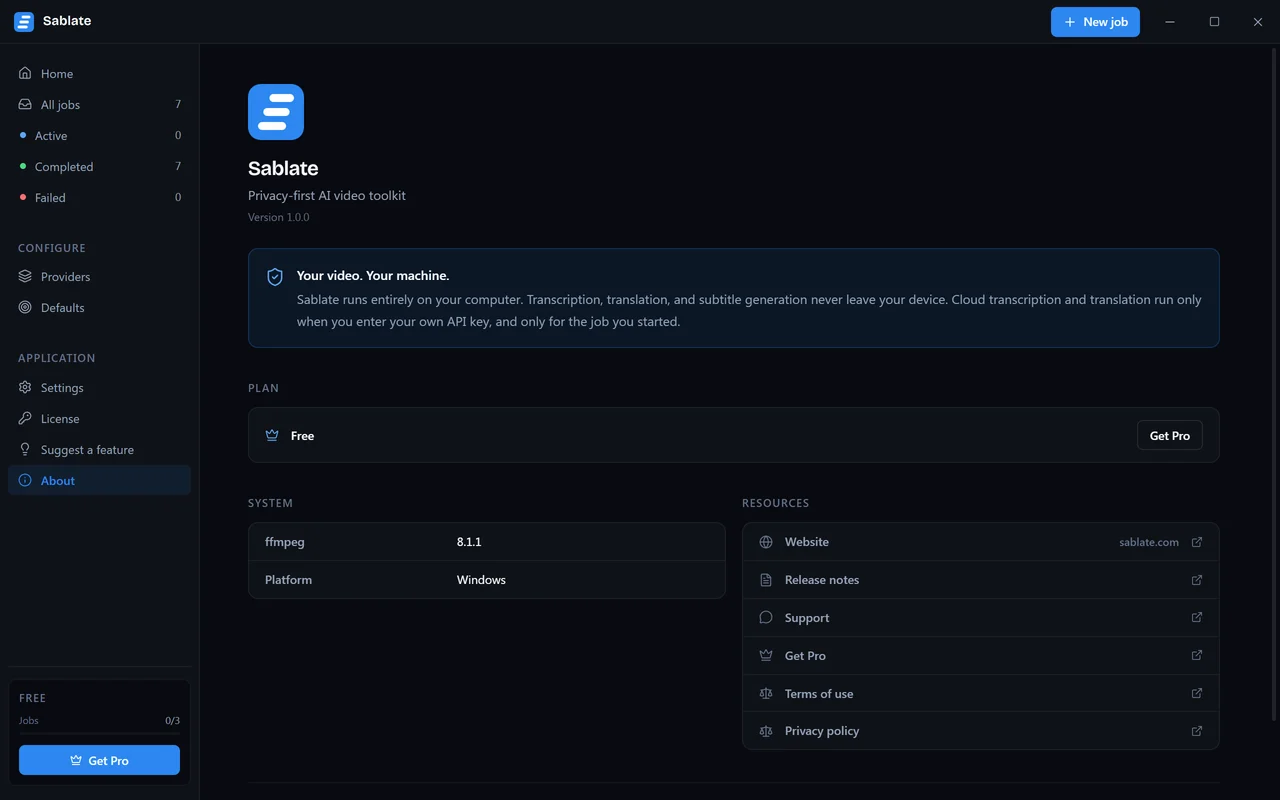
Sam Sablate wykonuje cztery rodzaje połączeń na zewnątrz: sprawdzanie aktualizacji co kilka godzin, sprawdzenie licencji mniej więcej raz dziennie w wersji Pro, anonimowe statystyki użycia i formularz propozycji funkcji, jeśli z niego skorzystasz. Żadne z nich nie niesie niczego o twoich materiałach, a aplikacja działa offline także bez nich. Polityka prywatności dokładnie wylicza, co zawierają statystyki.
Darmowy i Pro
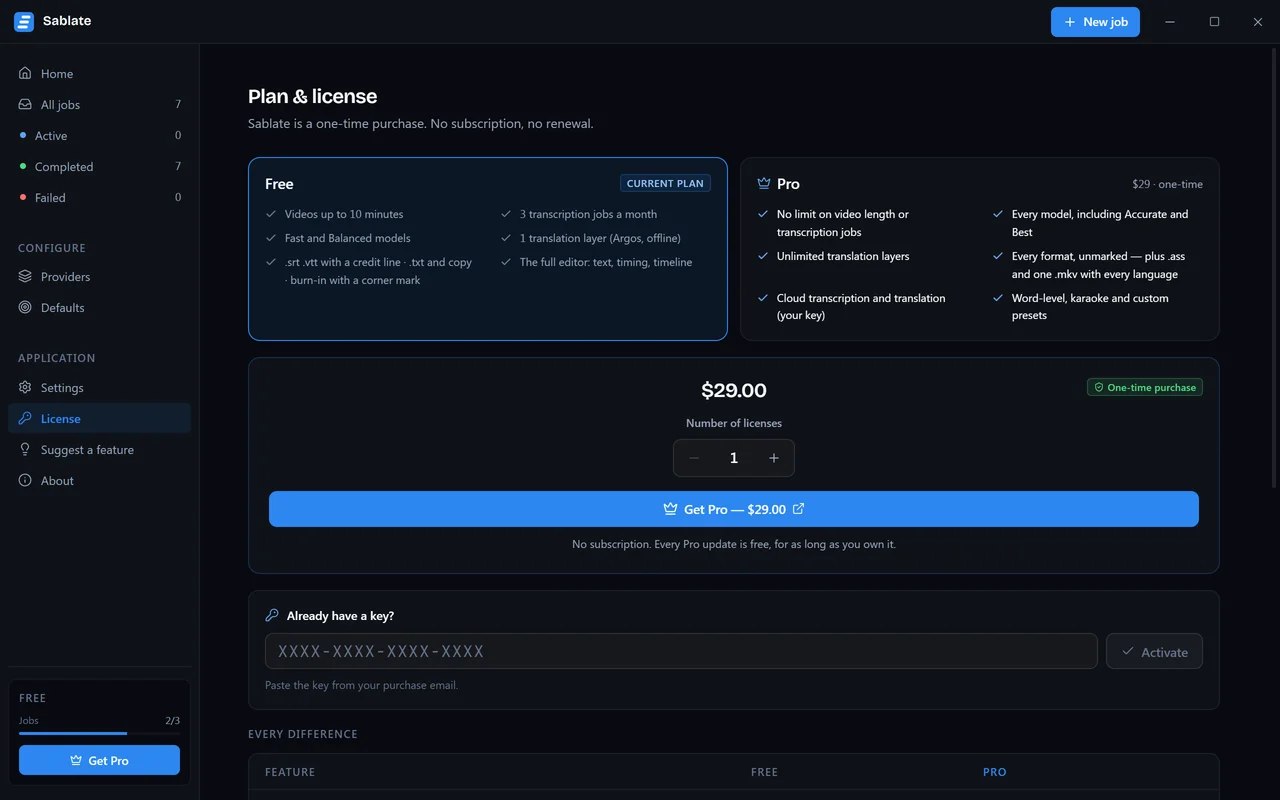
Darmowy jest wieczny i nie wymaga konta: filmy do dziesięciu minut, trzy
zadania miesięcznie, poziomy Fast i Balanced, jedna warstwa tłumaczenia offline,
eksport .srt, .vtt i .txt, wideo z wypalonymi napisami z oznaczeniem
w rogu, pełny edytor, przyspieszenie GPU i wszystkie trzynaście presetów.
Pierwsze zadanie, które przepuścisz przez dziesięciominutową barierę, idzie
w dowolnej długości i może nieść trzy warstwy tłumaczenia.
Pro kosztuje $29, raz: dowolna długość, dowolna liczba zadań, każdy poziom
Whisper, transkrypcja i tłumaczenie w chmurze z twoimi własnymi kluczami, .ass
i .mkv z napisami w osobnej ścieżce, wypalanie bez oznaczenia, tryb wsadowy,
eksport każdego języka jednym kliknięciem, edycja na poziomie słów i własne
presety.
Kup Pro raz — każda aktualizacja Pro jest na zawsze za darmo, bez odnowienia. Jeśli wolisz nie płacić z góry, Pro jest też za $5.99 miesięcznie na jeden komputer: te same funkcje, anulujesz w każdej chwili, a Pro działa do końca opłaconego miesiąca.
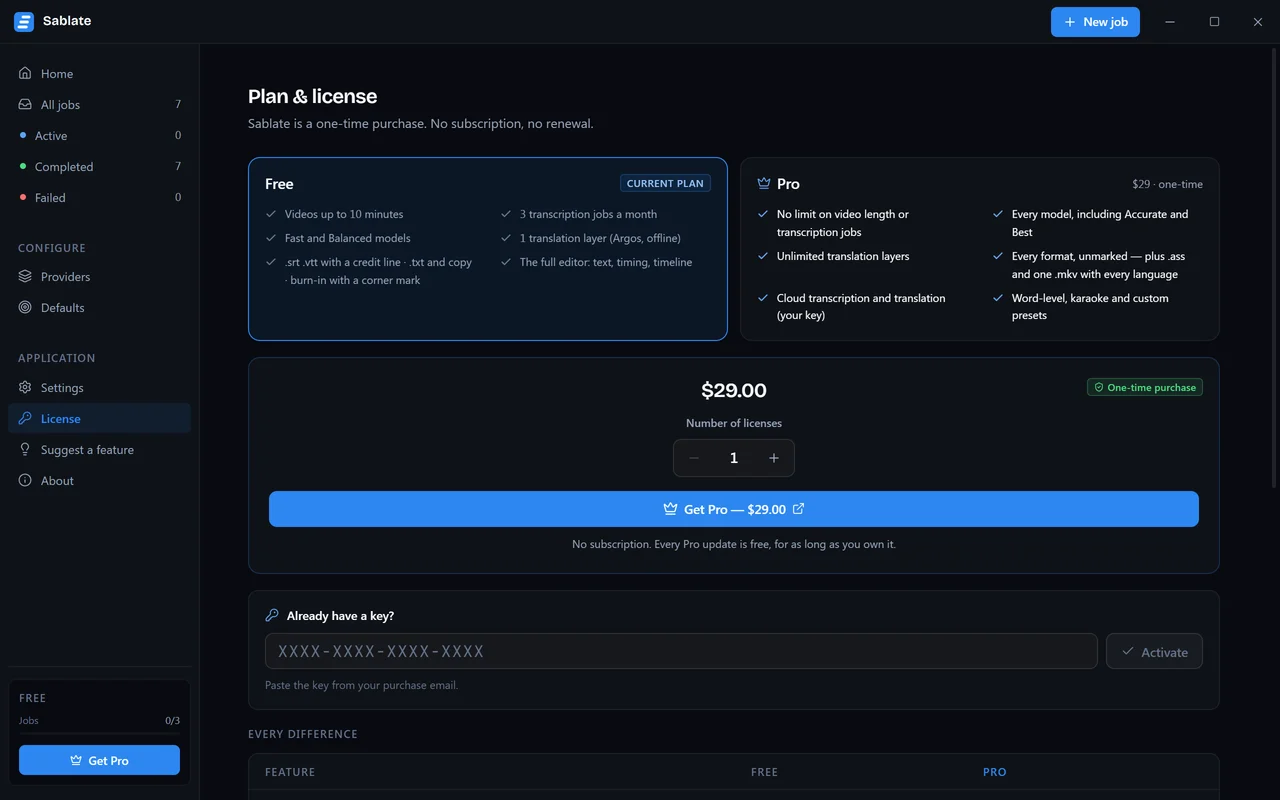
Licencja jest przypisana do jednego komputera naraz i można ją przenieść: dezaktywuj ją tutaj, a potem aktywuj na nowym komputerze tym samym kluczem. Pakiety zbiorcze obejmują do dziesięciu licencji dla zespołu.
Kiedy coś pójdzie nie tak
„Sidecar is not ready” — lokalny silnik, który wykonuje właściwą pracę, nie
wystartował. Zrestartuj go w Settings → About; jeśli dalej pada, powód mówi log
w %APPDATA%\Sablate\logs\main.log na Windows albo
~/Library/Application Support/Sablate/logs/main.log na macOS.
Pobieranie modelu staje — modele przychodzą z Hugging Face, a zwykłym powodem jest firmowy serwer proxy albo VPN. Częściowo pobrany plik jest bezpiecznie odrzucany; ponowne uruchomienie zadania wznawia je czysto.
Transkrypcja jest dużo wolniejsza, niż się spodziewałeś — sprawdź, czy używane jest GPU. Bez niego poziom Best potrafi zająć kilka razy tyle, ile trwa wideo, i właśnie to mówi ostrzeżenie pod wyborem modelu.
Wideo z wypalonymi napisami wygląda inaczej niż podgląd — przy spakowanych czcionkach nie powinno się to zdarzać. Jeśli wybrałeś czcionkę ze swojego systemu, renderer może jej nie mieć; przełącz się na jedną z pięciu, które przychodzą z Sablate.
Brakuje wideo źródłowego — przeniesienie albo zmiana nazwy pliku po utworzeniu zadania zrywa łącze. Podłącz je ponownie z edytora, a cała reszta przetrwa.
Najczęściej zadawane pytania
Czy do korzystania z Sablate potrzebuję konta?
Nie. Plan Darmowy nie wymaga konta ani logowania — pobierasz aplikację i zaczynasz. Konto istnieje tylko po to, żeby dało się wystawić klucz licencyjny Pro i aktywować go ponownie na nowym komputerze.
Czy moje wideo jest gdzieś wysyłane?
Nie, chyba że świadomie włączysz dostawcę chmurowego z własnym kluczem API. Transkrypcja, tłumaczenie, stylowanie i wypalanie działają na twoim komputerze, a aplikacja ostrzega dokładnie w tym momencie, w którym silnik chmurowy wysłałby audio poza urządzenie.
Ile trwa transkrypcja?
Na komputerze z obsługiwaną kartą NVIDIA, na środkowych poziomach, mniej więcej pięć do dziesięciu razy szybciej niż czas rzeczywisty — dziesięciominutowe wideo w jakieś jedną, dwie minuty. Bez GPU to samo zadanie liczy procesor i trwa dłużej, i właśnie po to jest poziom Fast.
Jakie języki Sablate potrafi transkrybować?
Pełny zestaw Whisper — około stu języków mówionych, plus automatyczne wykrywanie. Tłumaczenie obejmuje pary, które obsługuje wybrany silnik: Argos działa offline, a DeepL, OpenAI i Claude działają z twoim własnym kluczem.
Czym różni się plik z napisami od wideo z wypalonymi napisami?
Plik z napisami (.srt, .vtt, .ass) to osobny plik tekstowy, który odtwarzacz rysuje na wierzchu, więc widz może go przełączyć albo wyłączyć. Wideo .mp4 z wypalonymi napisami ma tekst wmalowany w obraz — a tego właśnie oczekują platformy takie jak TikTok, Reels i Shorts.
Czy mogę poprawić tekst po tym, jak Sablate go przetranskrybuje?
Tak — edytor to główna część aplikacji. Możesz przepisać każdą linijkę, zmienić jej czasowanie przeciąganiem, podzielić albo połączyć napisy, użyć wyszukiwania i zamiany w całym transkrypcie, a każda zmiana zapisuje się na bieżąco.
Czy plan Darmowy zostawia znak wodny na moim wideo?
Wideo z wypalonymi napisami w planie Darmowym ma małe oznaczenie Sablate w rogu, a eksporty .srt i .vtt dopisują jedną krótką linijkę na końcu pliku. Pro usuwa jedno i drugie.
Czy Sablate to subskrypcja?
Tylko jeśli chcesz. Pro to jednorazowy zakup za $29, a każda aktualizacja Pro jest na zawsze za darmo. Jeśli wolisz nie płacić z góry, Pro jest też za $5.99 miesięcznie i można je anulować w każdej chwili. Nie ma opłaty za minutę.
Czy mogę używać Sablate na więcej niż jednym komputerze?
Tak. Licencję można dezaktywować na jednym komputerze i aktywować na innym ze strony planu i licencji, a dla zespołów są pakiety zbiorcze do dziesięciu licencji.
Czy Sablate działa offline?
Tak. Gdy model mowy i używane pakiety językowe Argos zostaną pobrane, transkrypcja, tłumaczenie offline i wypalanie napisów działają bez połączenia z internetem. Pro potrzebuje połączenia raz, żeby aktywować klucz licencyjny; potem aplikacja sprawdza licencję mniej więcej raz dziennie, gdy jest online, a bez sieci Pro działa dalej. Dostawca chmurowy, którego sam włączysz, też potrzebuje połączenia.
Coś nadal jest niejasne? Napisz do nas — odpowiada prawdziwa osoba.