Sablate のインターフェースは英語とトルコ語で提供されているため、以下のスクリーンショットは英語版のものです。操作項目の位置はまったく同じです。
Sablate とは
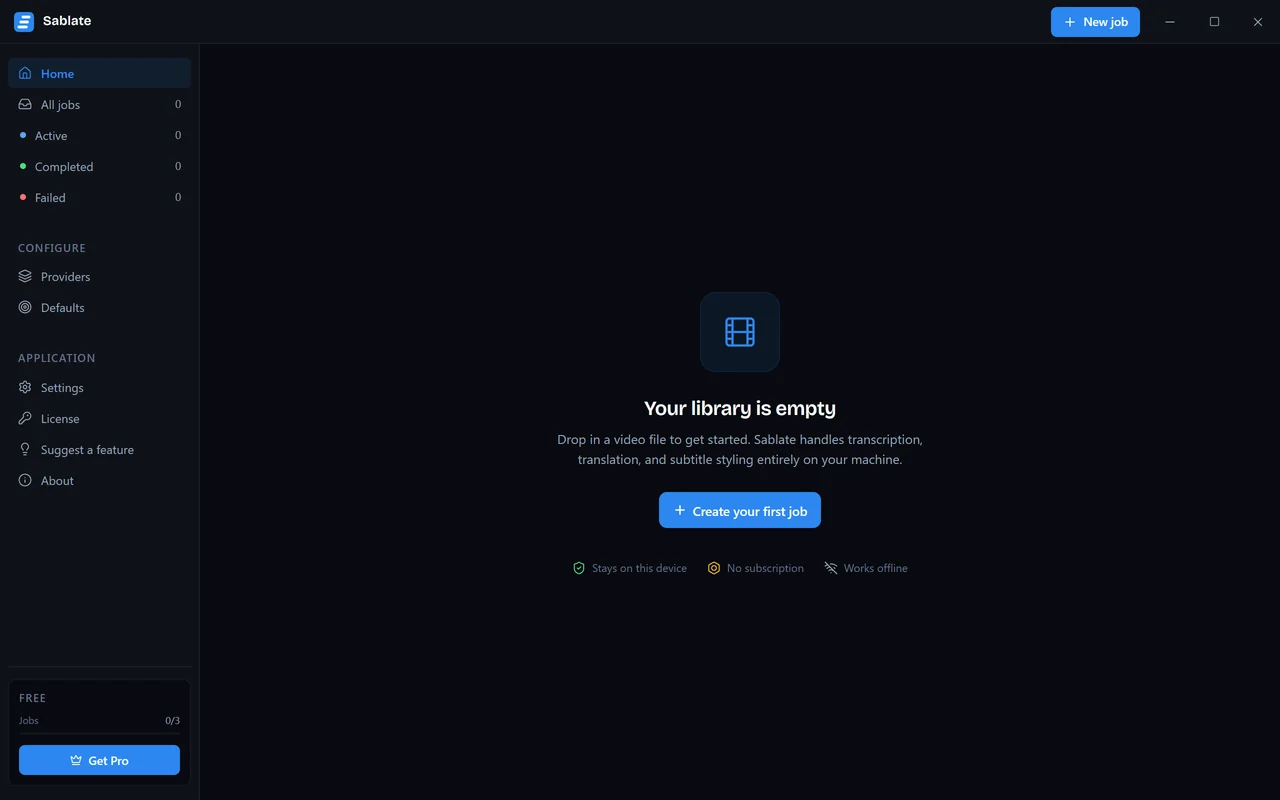
Sablate は、すでにパソコンの中にある動画を字幕に変えます。音声を聞き取り、言葉を 書き起こし、指示すれば翻訳し、間違っているところを直せるようにしたうえで、字幕 ファイルか、字幕を映像に焼き込んだ動画として返します。
変わっているのは、その処理がどこで行われるかです。文字起こしは Whisper でお使いの パソコン上で動き、翻訳は Argos を使えばオフラインで動き、焼き込みは ffmpeg が ローカルで行います。自分のキーでクラウドのエンジンを明示的につながないかぎり、 アップロードも順番待ちも分単位の課金もありません。
Sablate がしないこともはっきりしています。YouTube やほかのプラットフォームからの 動画のダウンロード、吹き替えや音声の生成、クリップの自動カット、話者の判別。ジョブの 元になるのは、ディスクにすでにあるファイルだけです。
インストール
Sablate は Windows 10 と 11、および macOS 12 以降で動きます。署名済みの普通の アプリケーションなので、インストーラーが終わったあとに設定することは何もありません。
自分のパソコン用のビルドをダウンロードする
Windows のインストーラーは約 320 MB で、インストール後は約 1.3 GB を使います。 macOS は Apple silicon (
arm64) と Intel (x64) の 2 つのビルドに分かれています。 ダウンロードページは該当しそうなものを選んで示し、ほかも隠さずに並べます。実行する
Windows: インストーラーは署名済みなので、SmartScreen の警告は出ません。macOS: アプリは 公証済みです。Applications にドラッグして、いつもどおり開いてください。
最初のモデルをダウンロードさせる
音声モデルはインストーラーに同梱されていません。初回起動時に Sablate が Balanced モデルをバックグラウンドで取得することを提案します。手元にすぐ使えるものを用意する ためです。その間も Fast でジョブを始められます。
Windows での GPU アクセラレーション
対応する NVIDIA のカードがある場合、Sablate は実際に GPU を使う最初のときに CUDA ランタイムをダウンロードします。インストール中ではありません。一度だけの ダウンロードで、そのあとは文字起こしが数倍速くなります。
最初のジョブ
ジョブとは、1 つのソースファイルと、その字幕を作った設定のことです。New job の 画面から作ります。
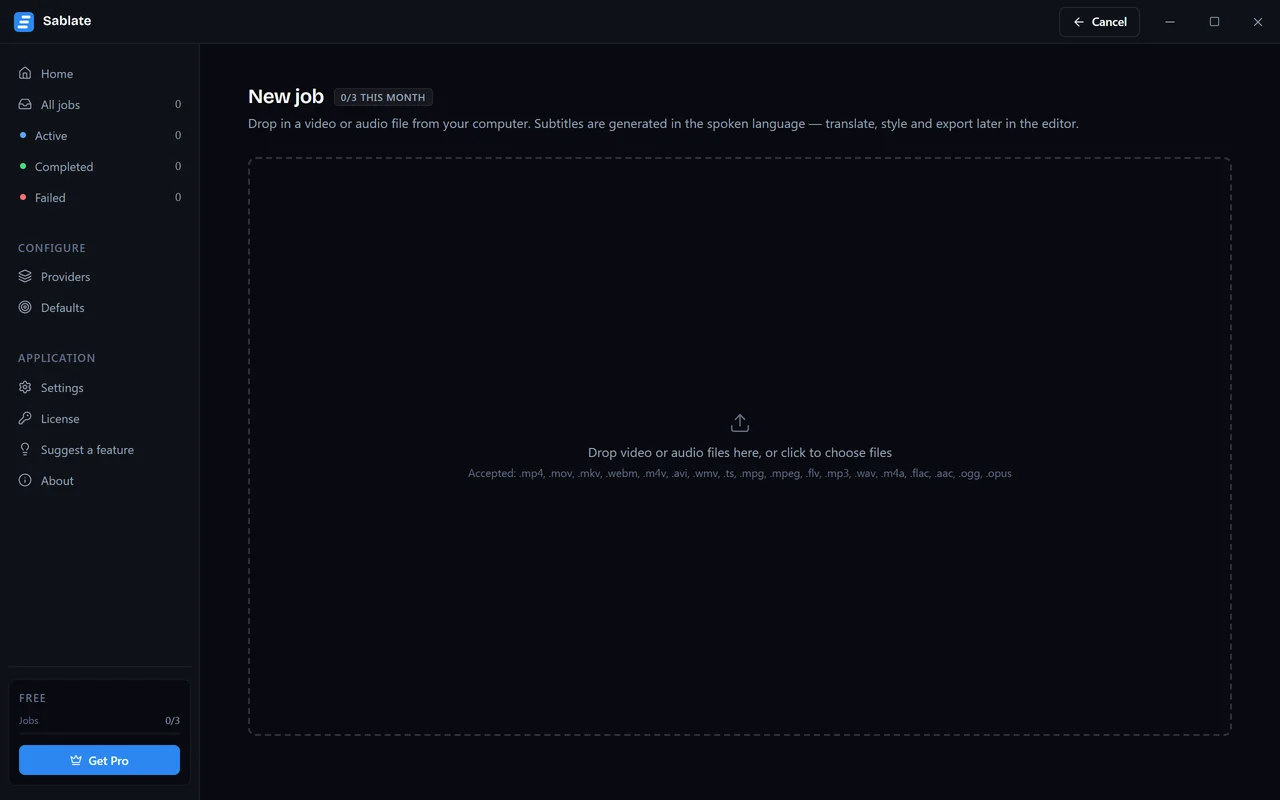
Sablate は一般的な動画コンテナと音声ファイルを受け付けます。.mp4、.mov、.mkv、
.webm、.avi、.m4v、.mp3、.wav、.m4a、.flac など。音声だけのソースも
まったく同じように扱えます。映像が要る項目だけが外れます。
ファイルを入れると、画面の残りが埋まります。そこで話されている言語、翻訳先の言語、 そして聞き取りを担当するエンジンです。
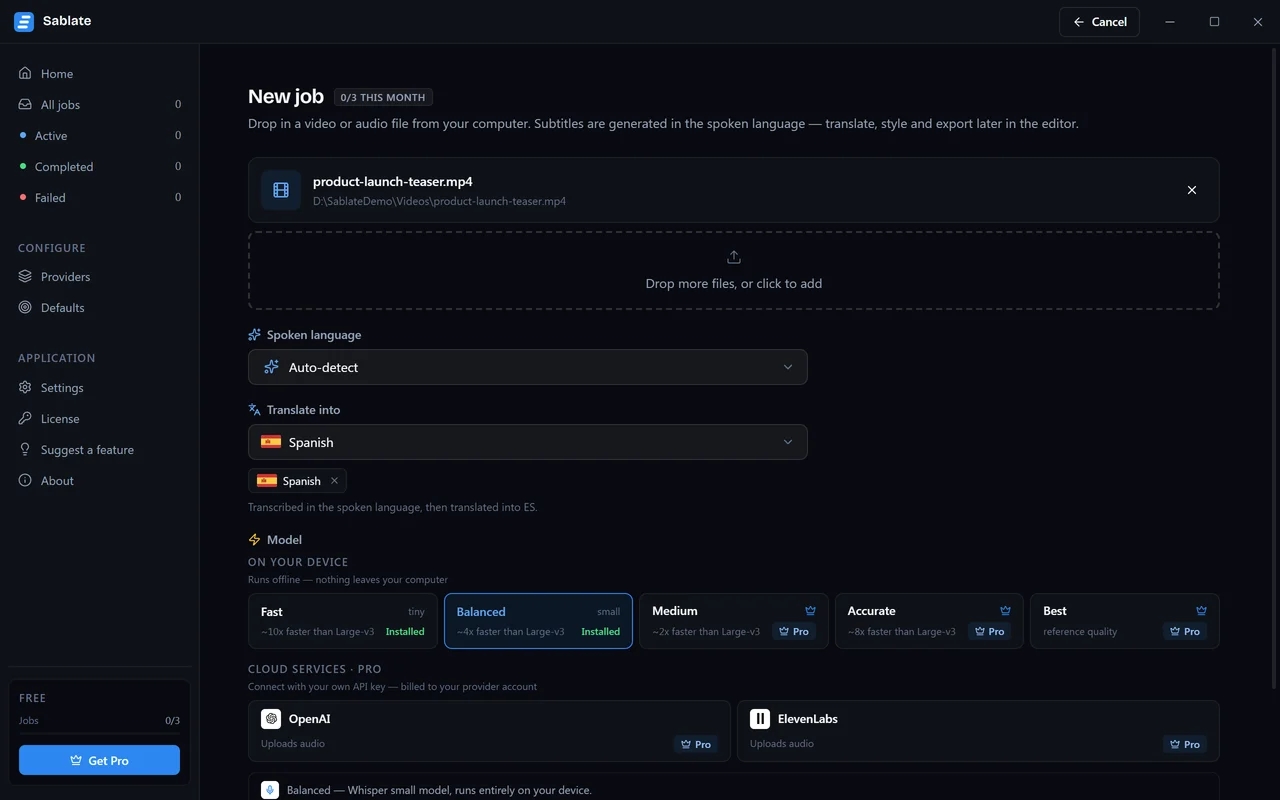
Start を押すとジョブがライブラリに現れ、動いているところを見られます。ほかに 必要なことはありません。初期設定のままで動く構成になっています。
モデルを選ぶ
Whisper にはいくつかのサイズがあり、サイズが速さと精度の釣り合いを決めます。Sablate は 4 つのティアと、クラウドのエンジンを用意しています。
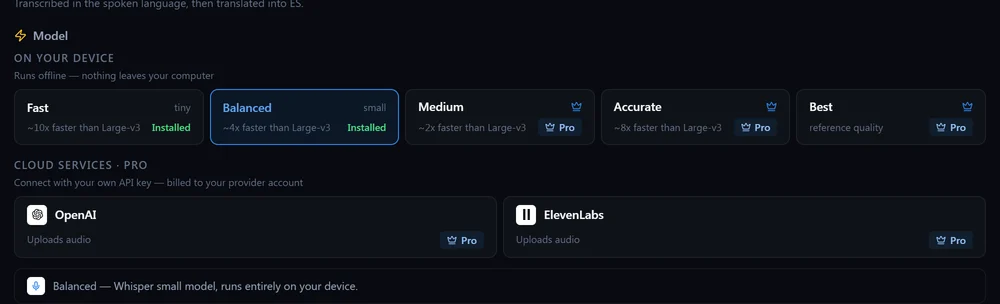
| ティア | Whisper モデル | ディスク使用量 | おおよそ |
|---|---|---|---|
| Fast | tiny | 78 MB | Best の 10 倍速い |
| Balanced | small | 486 MB | Best の 4 倍速い |
| Accurate | large-v3-turbo | 1.62 GB | Best の 8 倍速い |
| Best | large-v3 | 3.09 GB | 基準 |
名前はカードに表示されるラベルで、その横の id(tiny, small, large-v3-turbo, large-v3)が実際の
Whisper モデルです。
たいていの人は Accurate のままでかまいません。Best とほとんど変わらない品質で、数倍 速いからです。どうせ手直しする粗い一度目や、GPU のないパソコンでは Balanced か Fast まで落としてください。
モデルのダウンロードは一度だけ
ティアは初めて使うときにダウンロードされ、あとはディスクに残ります。カードには、 すでにあるものには Installed、まだないものにはダウンロードサイズが表示されます。 Free プランで動くのは Fast と Balanced です。
話されている言語と翻訳先の言語
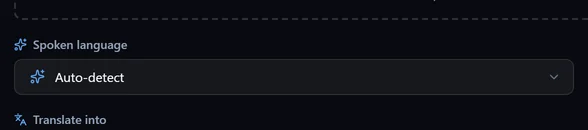
Sablate は Whisper が扱う言語すべて、話し言葉でおよそ 100 言語を文字起こしします。 指定しないかぎり、言語は自分で判別します。音楽から始まるファイルや、2 つの言語が 話されていてそのうち一方の字幕がほしいときは、明示しておく価値があります。
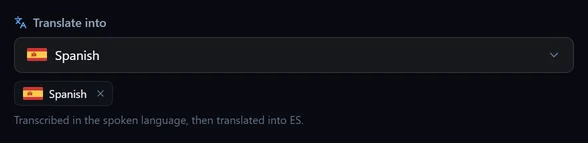
翻訳先の言語は任意です。1 つも選ばなければ文字起こしだけのジョブになり、3 つ選べば 文字起こしに 3 つの翻訳レイヤーが加わり、一度の処理でまとめて作られます。あとから エディターで言語を足せるので、ここですべてを決める必要はありません。
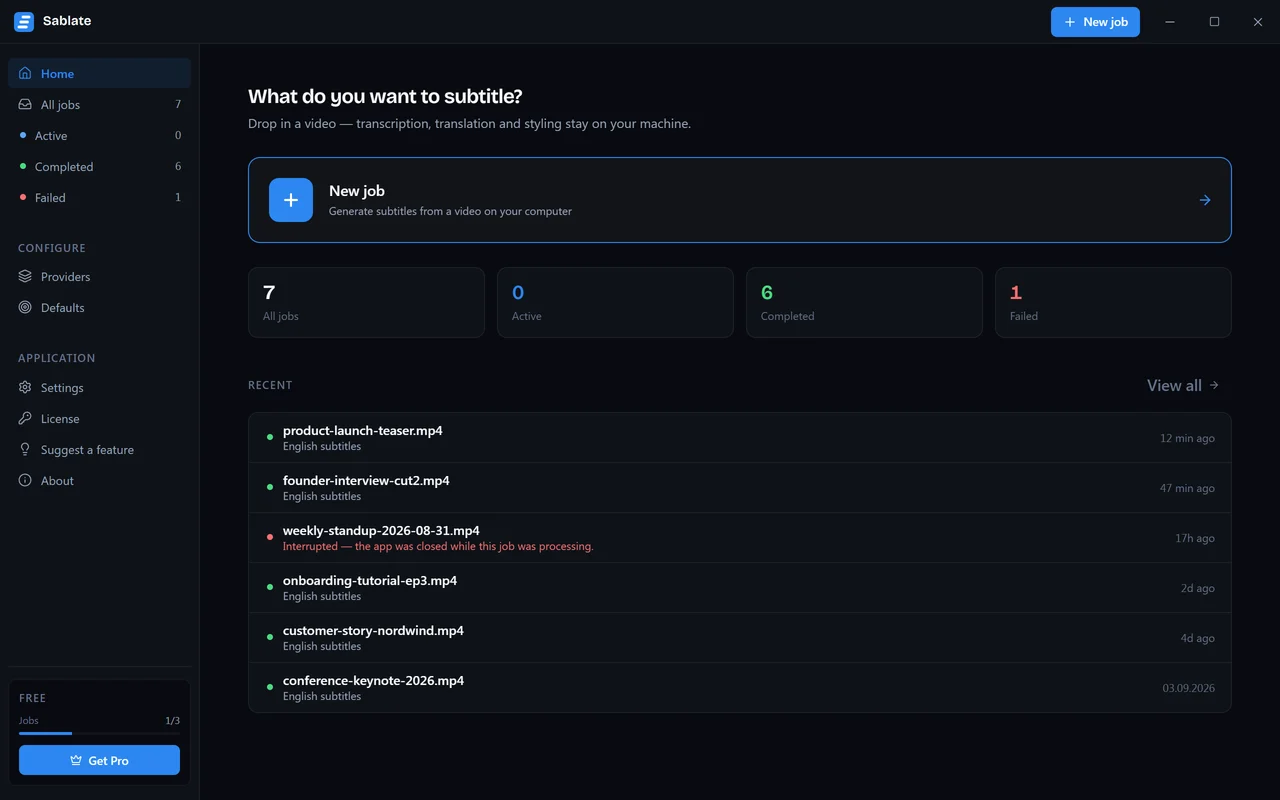
ライブラリ
ジョブは削除するまでライブラリに残ります。字幕も、手を入れた内容も、付けたスタイルも、 持っている言語もそのままです。
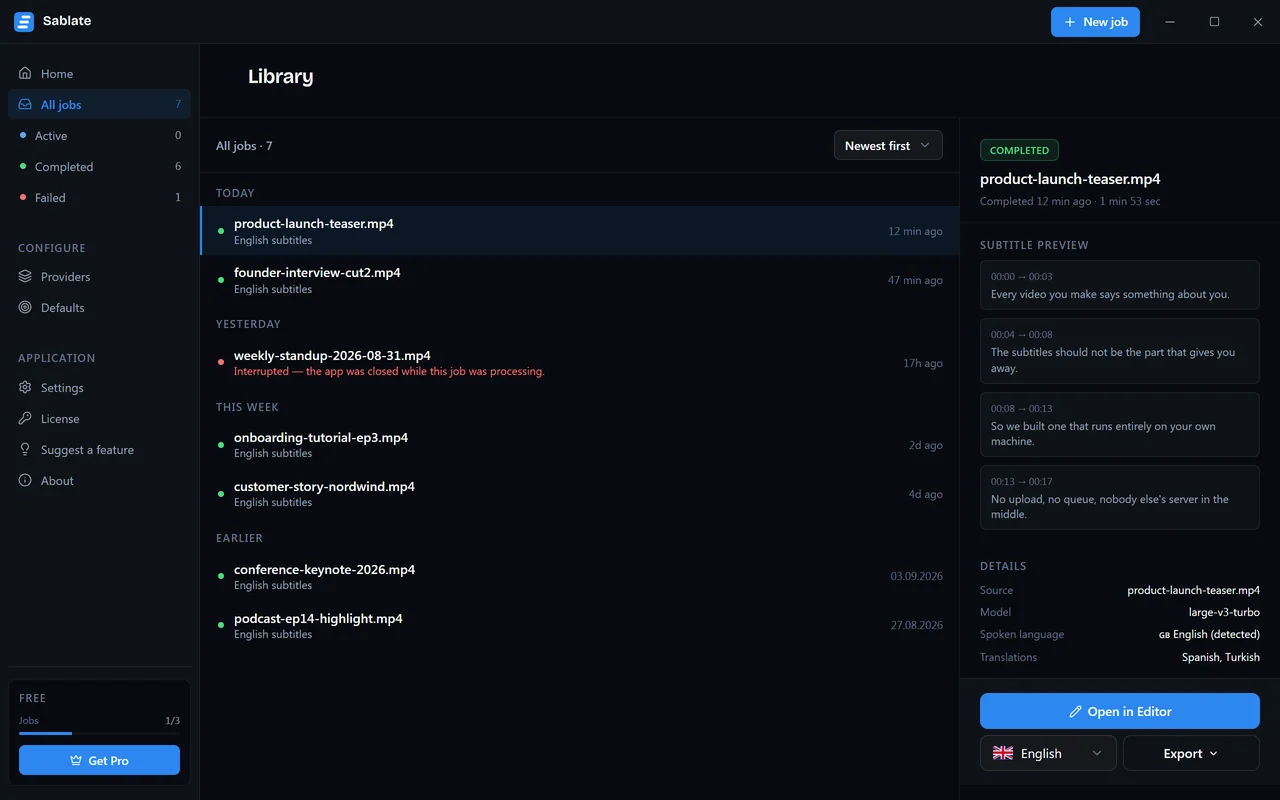
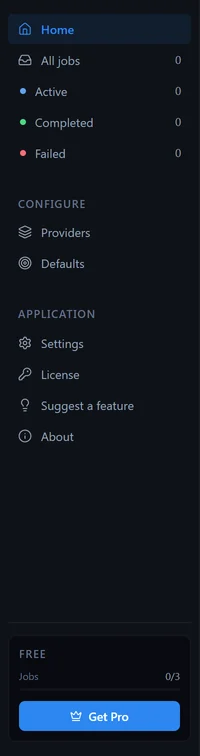
サイドバーはフィルターも兼ねています。All jobs、Active、Completed、 Failed のそれぞれが、そのフィルターを適用した状態のライブラリへ移動します。
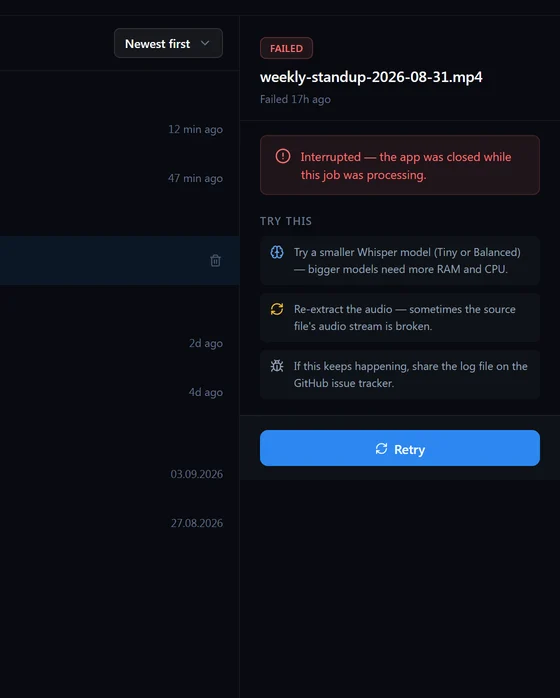
ジョブの実行中、詳細パネルは素っ気ないパーセントではなく、いまどの段階かを示します。 音声の抽出、文字起こし、翻訳、整形です。
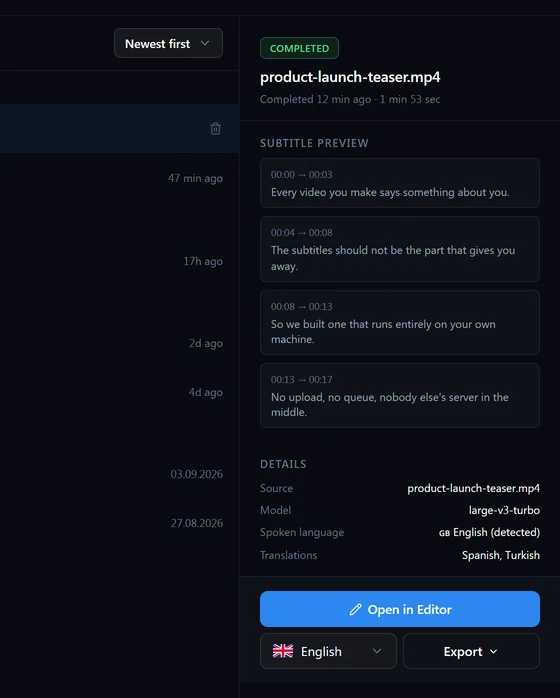
終わると、同じパネルがそこから出ていく場所になります。エディターを開くか、直す必要が なければここからそのまま書き出します。
エディター
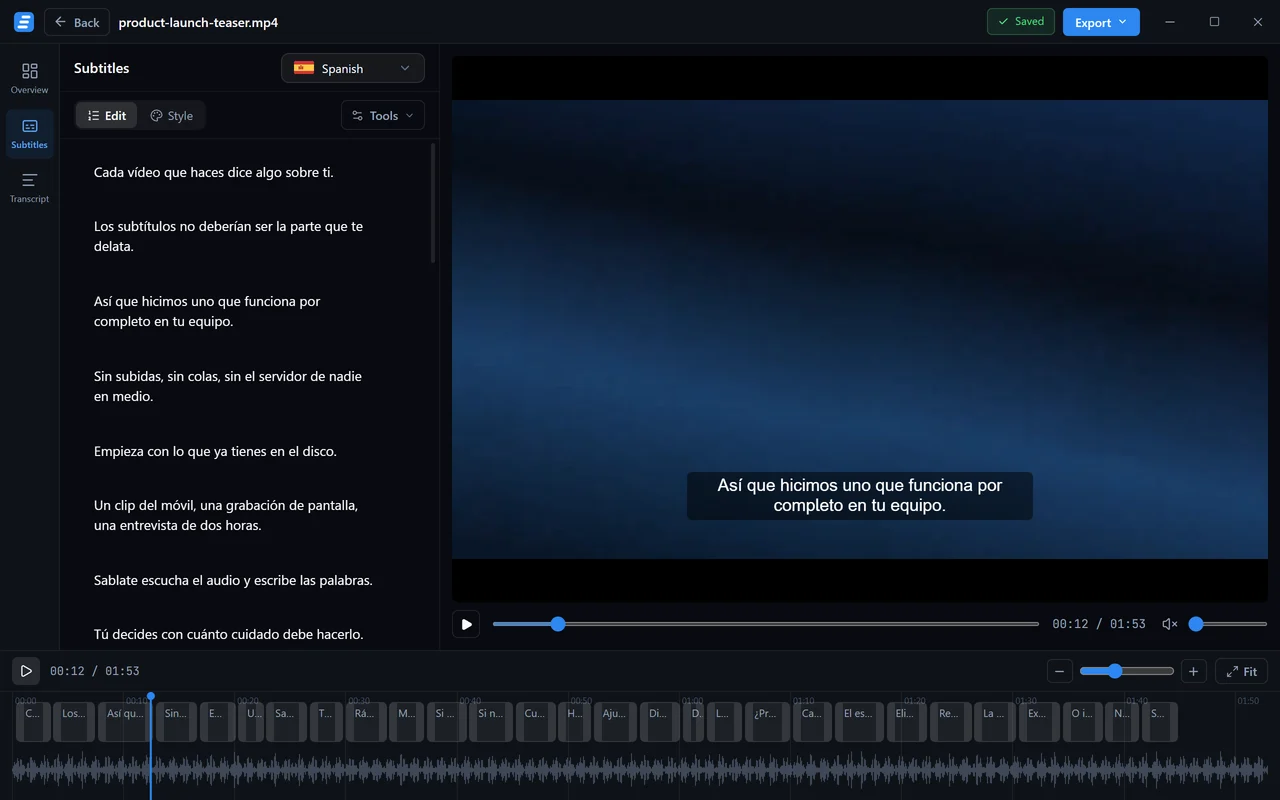
エディターは、文字起こしが字幕トラックに変わる場所です。ジョブを開くと、動画と テキストとスタイルが 1 つのウィンドウにそろいます。
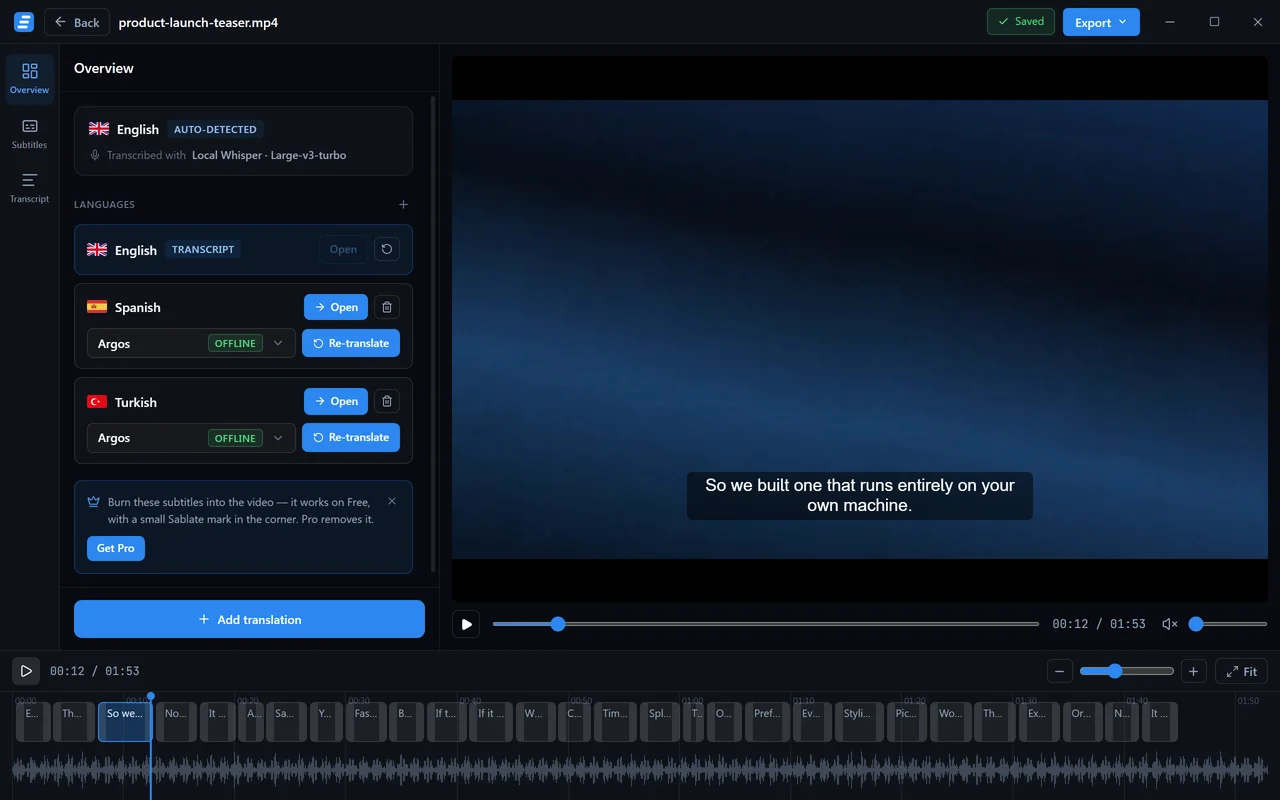
左のレールは 3 つのモードを切り替えます。
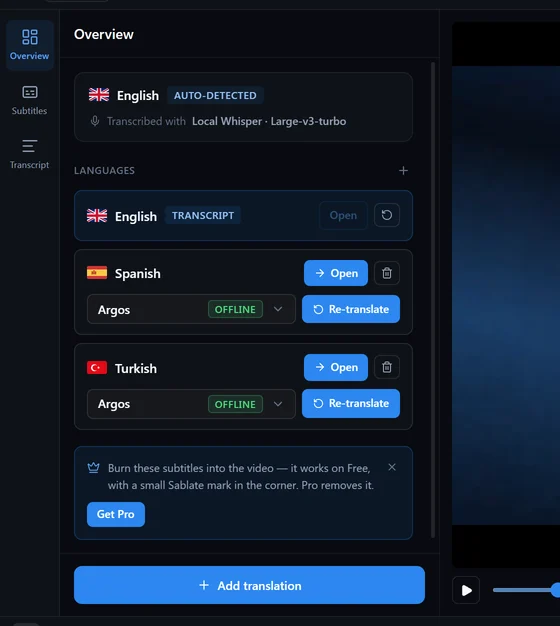
- Overview — このジョブが持っている言語と、それぞれを作ったもの。
- Subtitles — キューの一覧とスタイルパネル。実際の作業はここで行います。
- Transcript — 続いた文章としてのテキスト。読むときと、外へコピーするときに。
動画のペインは、ゆるい意味でのプレビューではありません。その上に描かれる字幕は、 焼き込みが使うのと同じスタイル値から描画されます。見えているものが、そのまま 書き出されるファイルの中身です。
文字とタイミングを直す
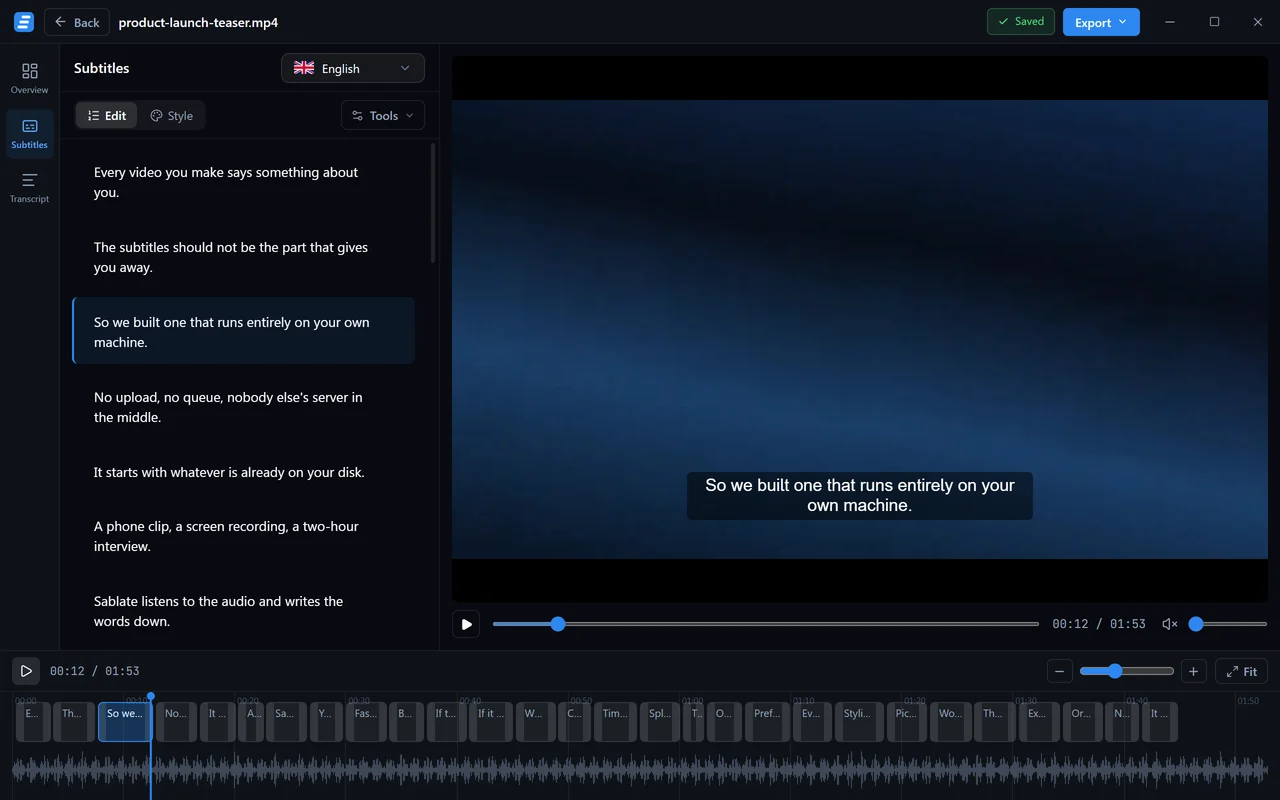
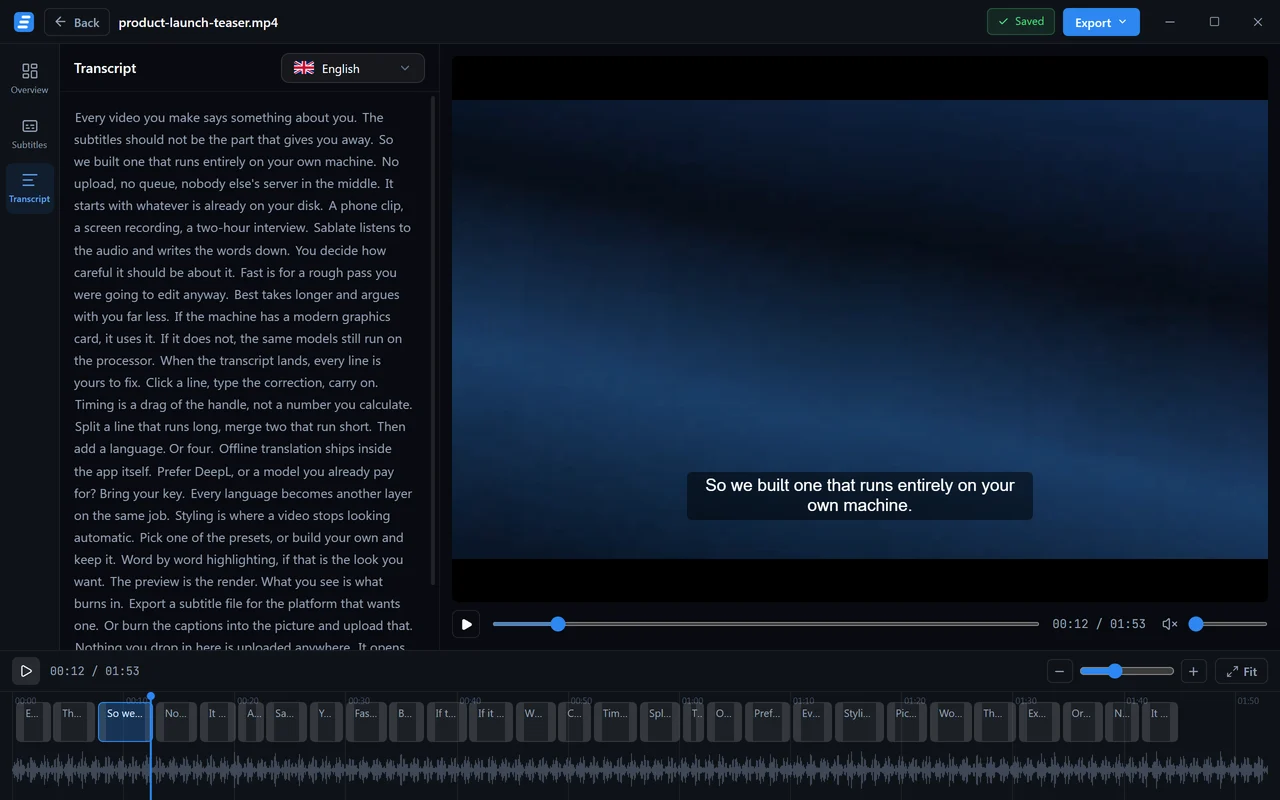
どの行もクリックすれば編集できます。変更はすぐプレビューに現れ、指示しなくても 保存されます。タイトルバーのピルには Saved と、最後に書き込んだ時刻が出ます。
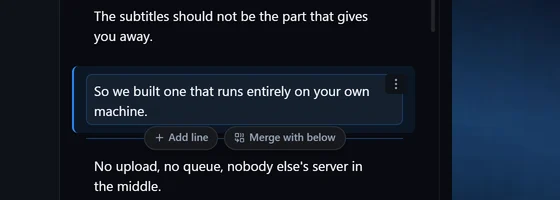
タイミングはタイムコードを打ち込むのではなく、ドラッグで扱います。各キューは タイムライン上のブロックです。端をドラッグすれば開始と終了が変わり、ブロックごと ドラッグすれば移動し、ルーラーのどこかをクリックすれば再生位置がそこへ飛びます。

Transcript モードは同じテキストからキューの境界を外したものです。長いジョブを 読んで間違いを見つけるには、たいていこちらが速い方法です。
検索・置換と行の組み直し
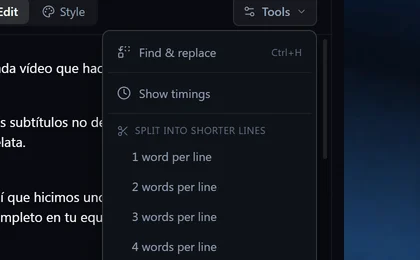
Split into shorter lines は、トラック全体を 1 行あたり 1 語、2 語、3 語、4 語、 または文字数で折り返し直します。1 行 1 語はショート動画の見た目で、文字数の上限は 放送字幕の流儀です。
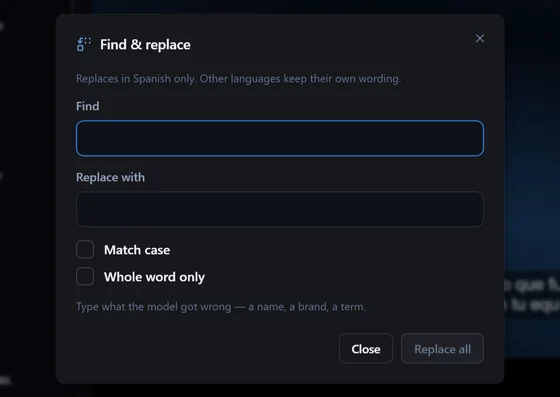
Find and replace は、モデルが聞き違えた名前をまとめて直します。効くのはいま 編集している言語だけで、ほかのレイヤーには触れません。正しい表記が別の言語でも同じ語 であることはまずないので、これで正解です。
Import SRT or VTT は手元にある字幕を取り込みます。Sablate が作ったのではない トラックにも、スタイルを付けて焼き込めます。
キーボードショートカット
エディターはマウスよりキーボードのほうが速く、一覧はキー 1 つで出せます。いつでも F1 か ? を押してください。
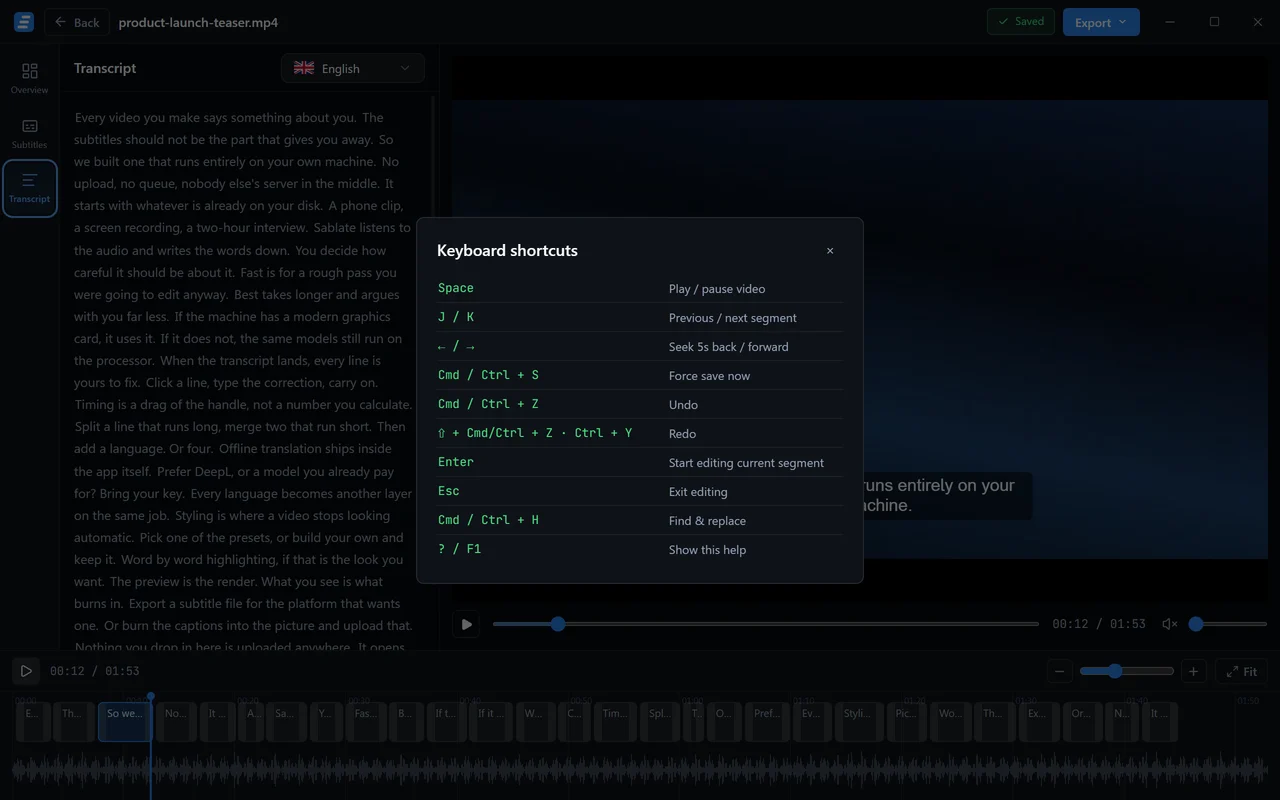
| キー | 動作 |
|---|---|
| Space | 再生 / 一時停止 |
| J / K | 前 / 次のセグメント |
| ← / → | 5 秒戻す / 進める |
| Enter | いまのセグメントを編集 |
| Esc | 編集をやめる |
| Ctrl + Z | 元に戻す |
| Ctrl + Y | やり直す |
| Ctrl + H | 検索と置換 |
| Ctrl + S | いますぐ保存する |
macOS では Ctrl の代わりに Cmd を使います。
翻訳レイヤー
翻訳は別のジョブではありません。すでにあるジョブの上のレイヤーで、タイミングも スタイルも元の動画も共有します。
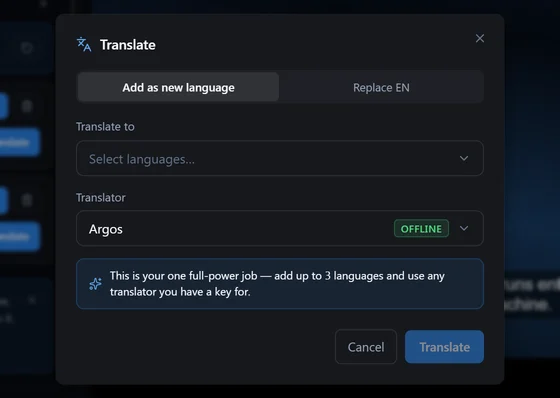
これは実務で効きます。ずれたキューを一度直せば、すべての言語がそれに従います。 どれも同じ境界を指しているからです。
エンジンを変えたときは、レイヤーごとに翻訳し直せます。削除しても、消えるのはその 言語だけです。
レイヤーはいくつまでか
Free プランはジョブごとに翻訳レイヤーを 1 つ持てます。10 分の壁を初めて越えるジョブ だけは 3 つ持てることがあります。Pro は無制限です。
翻訳エンジン
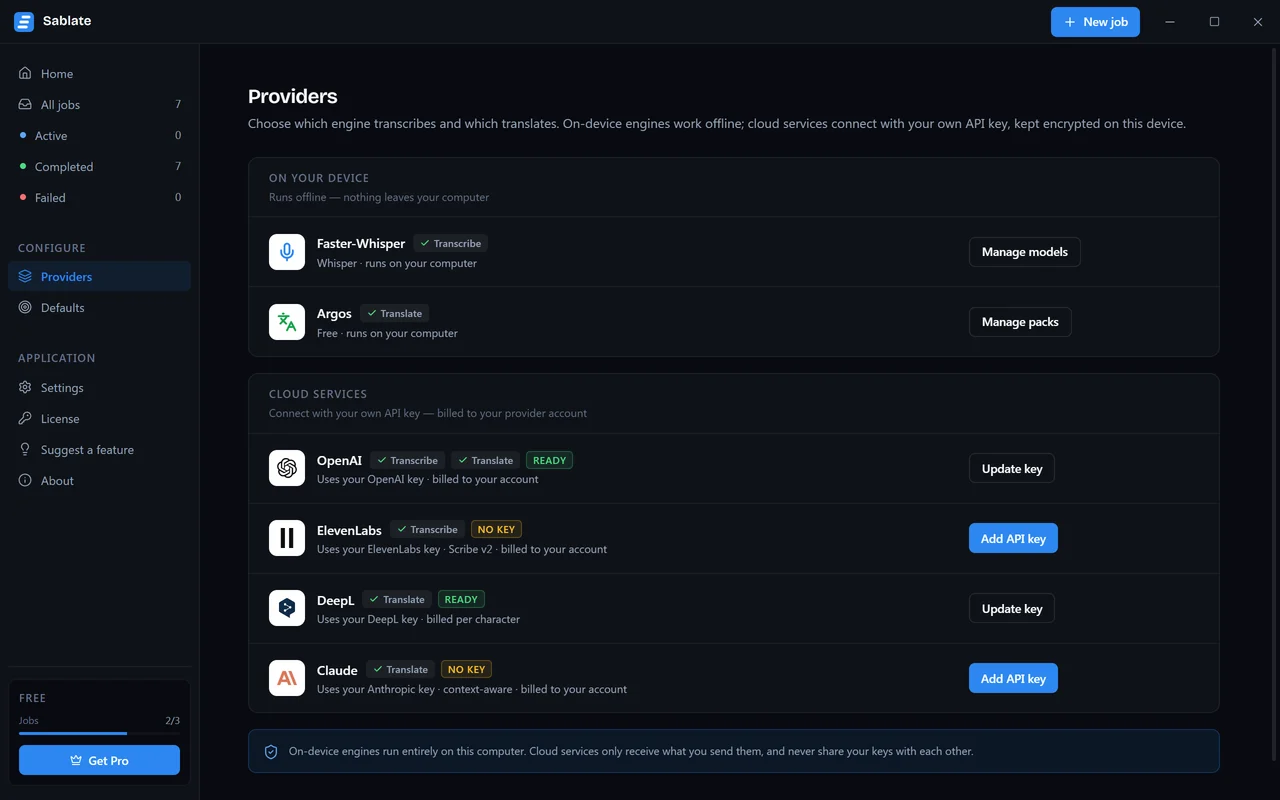
Argos は完全にお使いのパソコンで動き、アカウントは要りません。言語ペアごとに 初回だけ言語パックをダウンロードし、そのあとはずっとオフラインで動きます。品質は たいていの字幕作業に十分で、これが初期設定です。
DeepL、OpenAI、Claude は自分の API キーでつなぎ、料金は自分のアカウントに 請求されます。言い回しの多い話し言葉では読みやすい訳になり、とくに Claude は各行を 切り離して訳すのではなく、キューをまたいで文脈を引き継ぎます。
キーはあなたのものです
API キーは端末上で暗号化して保存され、渡した先のエンジンにだけ使われます。Sablate は 間にサーバーを持たず、キーを見ることはありません。
Whisper が間違える固有名詞
音声モデルはブランド名や人名、製品名を書き間違えます。しかも決まって、毎回同じように 間違えます。行ごとに直すのではなく、一度だけ書き出しておいてください。
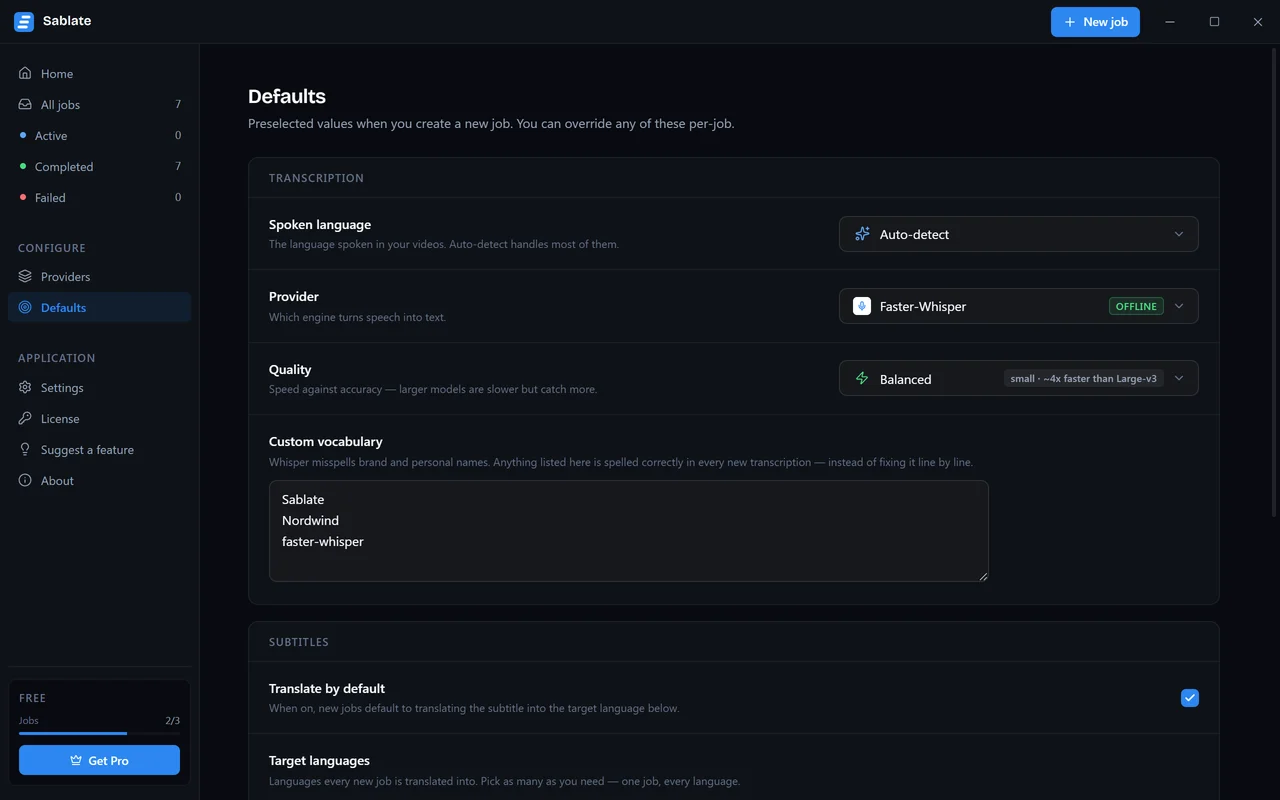
カスタム辞書に入れた語は、ローカルでもクラウドでも、処理が始まる前にモデルへ 渡されます。だから最初から正しい表記で出てきます。自社の製品名、よく登場する人物、 いつも誤って返ってくる専門用語は、入れておく価値があります。
すでに文字起こしが終わったジョブには、Find and replace が同じ直しをあとから 行います。
プリセット
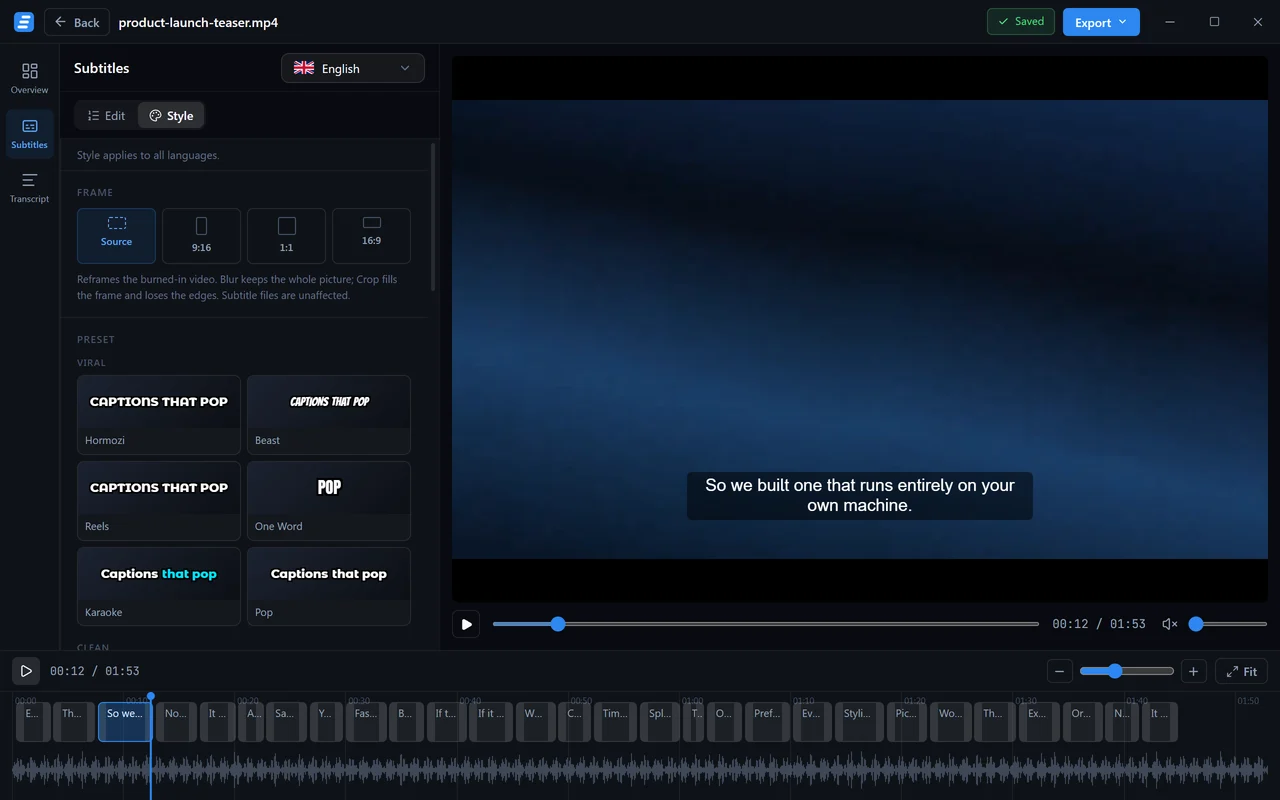
Sablate には 4 つのグループに分かれた 13 のプリセットが付属します。色を差し替えた だけのものではなく、それぞれが設計されたデザインです。
- Viral — Hormozi, Beast, Reels, One Word, Karaoke, Pop
- Clean — Classic, Podcast, Creator, Highlighter
- Bold — Impact, Minimal
- Cinematic — Cinema
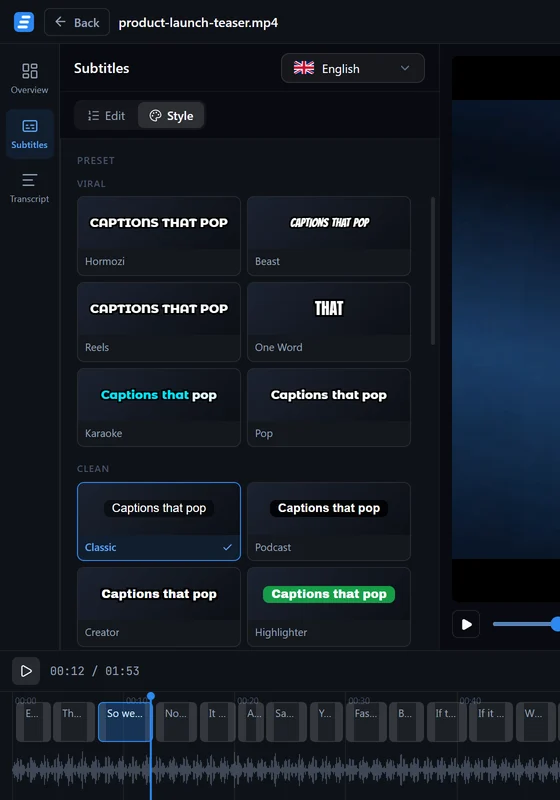
初期設定は Classic で、配信サービスが出す字幕のような見た目です。Viral のグループは 縦長の動画のために作られています。大きく、太く、コントラストが高く、一度に 1 語か 2 語。
ギャラリーの下のパネルで何かを変えれば、そのスタイルは自分のものになります。名前を 付けて保存すれば、あとのジョブでも使えます。
自分のプリセットを保存する
13 の組み込みプリセットはどのプランでも使えます。自作のプリセットを保存するのは Pro です。
単語ごとのハイライト
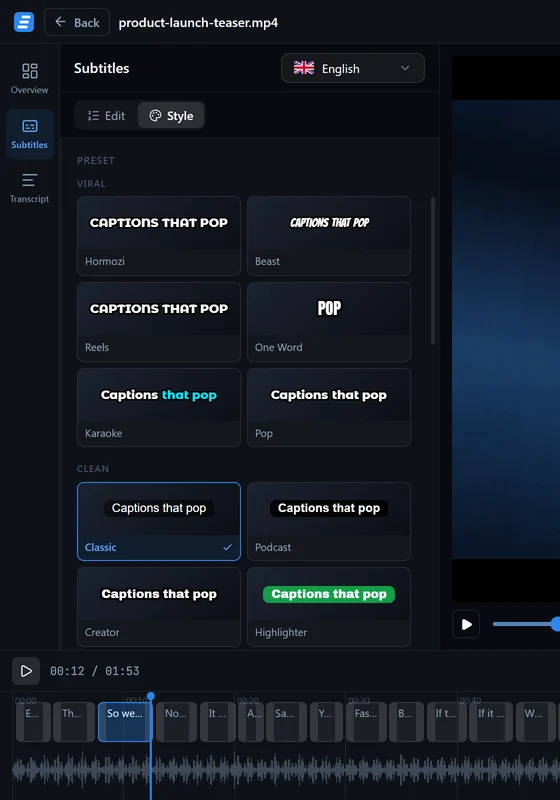
Whisper は行ごとだけでなく語ごとにタイムスタンプを返します。だから、こちらが余計な 手間をかけなくてもこれができます。
- Color — いま話している語の色が変わります。
- Box — 塗られたピルがいま話している語を追いかけます。
- Fill — 話されるにつれて、行が左から右へ塗られていきます。
- Word — 画面に出るのは、いまの語だけです。
話されている言語では、モデル自身が出した語の境界なのでタイミングは正確です。翻訳 レイヤーでは語をキューの中に割り振るため、語順が変わってもスイープは行に合ったまま 進みます。
フォント・サイズ・色
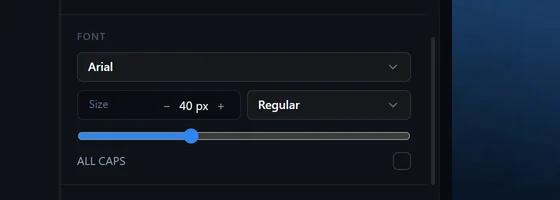
Sablate に付属するフォント、Montserrat ExtraBold、Anton、Bangers、Bebas Neue、 Archivo Black は、インターフェースだけでなくレンダラーにも同梱されています。これらを 選ぶ理由はそこにあります。お使いのパソコンにしかない書体は、プレビューでは正しく 見えても、書き出した動画では黙って別のものに変わります。
選んだ書体で描けない言語があれば、パネルがそれを伝え、代わりに使う書体の名前を 示します。
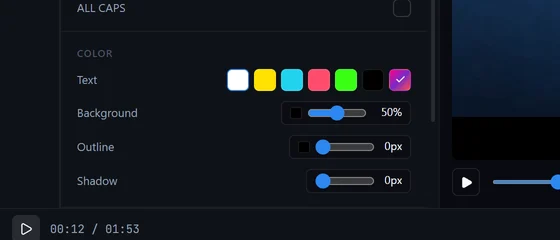
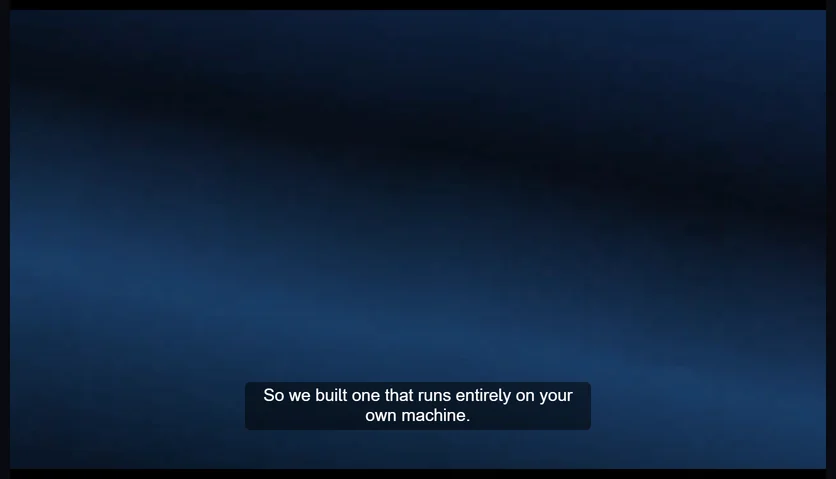
動く映像の上で字幕を読めるようにするのは、縁取りと影です。太い縁取りはほとんどどんな 素材でも効きます。情報量の多い映像には、背景のほうが安全です。背景は縁取りと影の 代わりになり、単独では字幕全体を囲む四角いボックスを 1 つ描きます。
Box background にチェックを入れると、代わりに各行にぴったり合った専用のボックスが 付き、放送の字幕のような見た目になります。背景の不透明度が 0% を超えている 必要があります。単語ごとのハイライトとは併用できず、その場合は字幕全体を囲む 1 つの ボックスのままです。
位置とフレーム
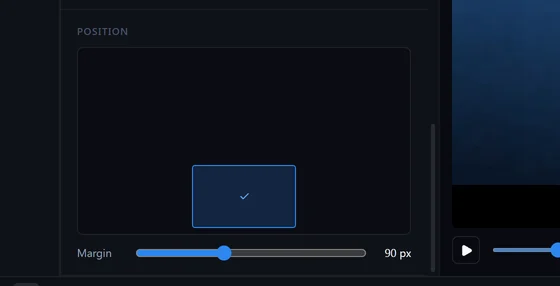
字幕は 9 つの位置のどれかに、指定した余白を取って置かれます。余白は上端または下端から 測り、画面の半分まで取れるので、字幕はどんな高さにも置けます。中段は常に縦の中央に 置かれ、余白の影響を受けません。慣習は下中央です。画面の下で大事なことが起きるときは 上中央にします。縦長の動画では、横長の動画より高い位置に置きたくなるのが普通です。
Frame は焼き込む動画そのものの形を変えます。元のままにするか、9:16 か 1:1 に 切り直すかを選び、端を切り落とすか、映像をぼかして埋めるかを決めます。字幕ファイルは これに影響されません。変わるのは書き出される動画だけです。
字幕ファイル
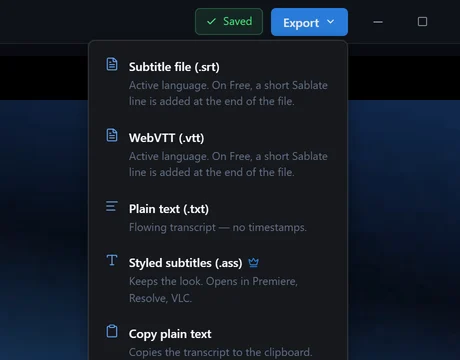
| 形式 | 用途 |
|---|---|
.srt | どこでも通じる形式。あらゆるプレーヤーとプラットフォームが読めます。 |
.vtt | Web の標準。HTML5 のプレーヤー向け。 |
.txt | タイミングなしの、続いた文章としての文字起こし。 |
.ass | スタイルを保ちます。Premiere、Resolve、VLC で開けます。 |
| クリップボード | ただのテキストを、いま書いている場所へそのまま。 |
書き出しには、手を入れた内容が反映されます。エディターを一度も開かずにライブラリから 書き出した場合も同じです。
Free プランでは
.srt と .vtt のファイルには、末尾に短いクレジットが 1 行だけ加わります。.txt と
クリップボードには何も加わりません。.ass は Pro です。
字幕を焼き込んだ動画
音を出さずに再生するのが既定のプラットフォーム、TikTok や Reels、Shorts は、字幕が 映像の一部であることを前提にしています。焼き込みがするのはそれです。パネルで指定した とおりのスタイルで字幕を描き込み、動画をエンコードし直します。
焼き込みはプレビューと同じ字幕レンダラーを使います。フォントも縁取りもカラオケの スイープも位置も、そのまま残ります。書き出しは元の縦横比のままでもできますし、途中で 9:16 や 1:1 に切り直すこともできます。
まずサンプルで確かめる
本番の書き出しには、かかるだけの時間がかかります。15-second sample は再生位置から 始まり、実際にエンコードされたクリップを返します。スタイルを大きく変えたあとに一度 やっておく価値があります。
もう半分が ソフト字幕の .mkv です。1 つの動画ファイルがすべての言語を切り替え
可能なトラックとして持ち、エンコードし直さないので画質も落ちません。
Free プランでは
焼き込みは使えますが、隅に小さな Sablate のマークが入ります。Pro ではマークがなくなり、
.ass の書き出しとソフト字幕の .mkv が加わります。
バッチ処理Pro
Pro では 2 つのことが一度に扱えるようになります。
複数のファイルを一度に — フォルダー 1 つ分の動画を New job の画面に放り込めば、 1 つの設定がすべてに適用されます。順番待ちに並び、順に処理されます。
すべての言語を 1 回の操作で — 翻訳レイヤーを 4 つ持つジョブなら、メニューの項目 1 つで 4 つの字幕ファイルをフォルダーに書き出すことも、4 本の焼き込み動画を書き出す こともできます。
動画 1 本に字幕を付けるのと、毎週 4 言語でチャンネルを回すのとの違いは、ここにあります。
設定

General にはインターフェースの言語、つまり英語かトルコ語と、テーマがあります。 テーマは初期設定ではシステムに従います。
Defaults は新しいジョブの出発点です。話されている言語、モデル、翻訳エンジン、 翻訳先の言語、プリセット、そしてジョブが終わったときにエディターを自動で開くか どうか。ここにあるものは、どれもジョブごとに上書きできます。
Providers は API キーを置く場所であり、ディスク上の Whisper モデルと Argos の 言語パックを管理する場所でもあります。使わなくなったものの削除もここで行います。
ファイルはどこへ行くのか
初期設定では、どこへも行きません。
- 動画がパソコンから出ることはありません。Sablate は置かれている場所から読むだけです。
- ローカルの Whisper ティアでの文字起こしは、ローカルの処理です。アップロードも 順番待ちもありません。
- Argos の翻訳も、言語パックがディスクにあればローカルです。
- スタイル、プレビュー、焼き込みもすべてローカルです。お使いのパソコンの ffmpeg が 処理します。
唯一の例外は、自分でつないだクラウドのエンジンです。文字起こしに OpenAI か ElevenLabs を選べば音声が、翻訳に DeepL、OpenAI、Claude を選べばテキストが、そこへ 送られます。アプリは選ぶその場で、毎回そう伝えますし、ジョブが黙ってエンジンを変える ことはありません。
Sablate 自体が外へ出す通信は 4 種類です。数時間ごとのアップデート確認、Pro での 1 日 1 回ほどのライセンス確認、匿名の利用統計、そして使った場合の機能要望フォーム。どれにも、あなたのメディアに関するものは含まれません。これらがなくても、アプリはオフラインで動き続けます。統計に何が含まれるかは、プライバシーポリシーに正確に載せています。
Free と Pro
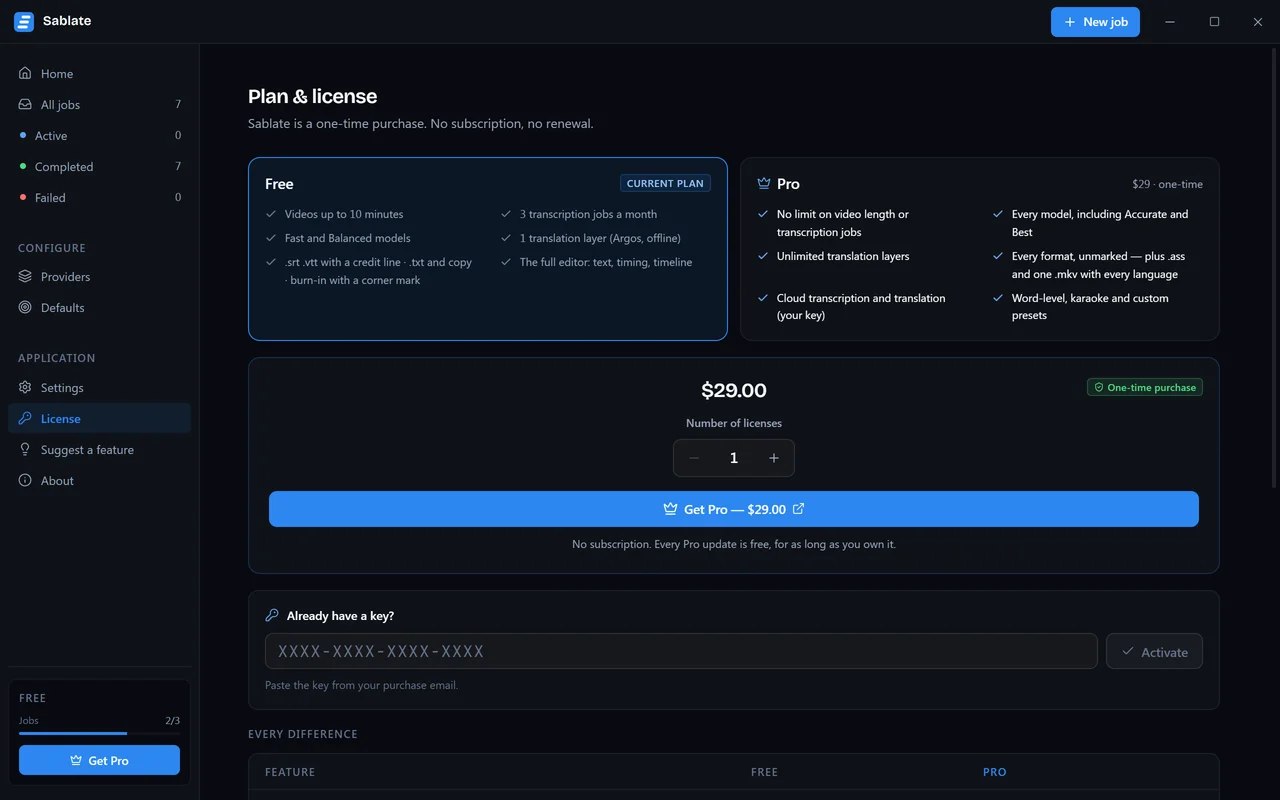
Free は期限なしで、アカウントも要りません。10 分までの動画、月 3 件のジョブ、Fast
と Balanced のティア、オフラインの翻訳レイヤー 1 つ、.srt、.vtt、.txt の
書き出し、隅にマークの入る焼き込み動画、エディターのすべて、GPU アクセラレーション、
13 のプリセットすべて。10 分の壁を初めて越えるジョブは長さの制限なく処理され、翻訳
レイヤーを 3 つ持てることがあります。
Pro は $29、一度きりです。長さも件数も無制限、Whisper のすべてのティア、自分の
キーによるクラウドの文字起こしと翻訳、.ass とソフト字幕の .mkv、マークの入らない
焼き込み、バッチ処理、すべての言語をワンクリックで書き出す機能、語単位の編集、自作の
プリセット。
Pro は一度買うだけ。Pro のアップデートは生涯無料で、更新もありません。先に払いたくない 場合は、Pro は 1 台のパソコン向けに月額 $5.99 でも使えます。機能は同じで、いつでも解約 でき、払い済みの月の終わりまで Pro は使えます。
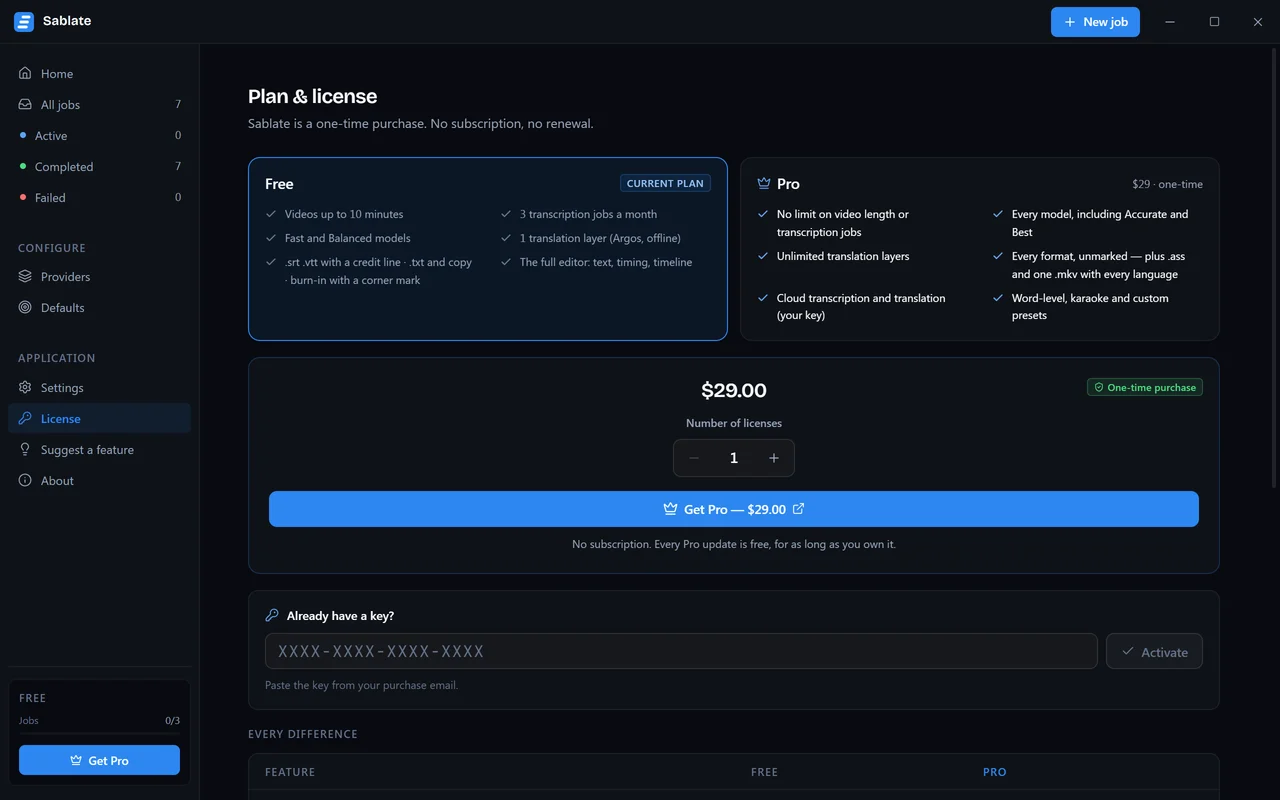
ライセンスは同時に 1 台のパソコンにひも付きますが、移せます。ここで解除し、同じキーで 新しいパソコンを有効化してください。ボリュームパックはチーム向けに最大 10 ライセンス までをまかないます。
うまくいかないとき
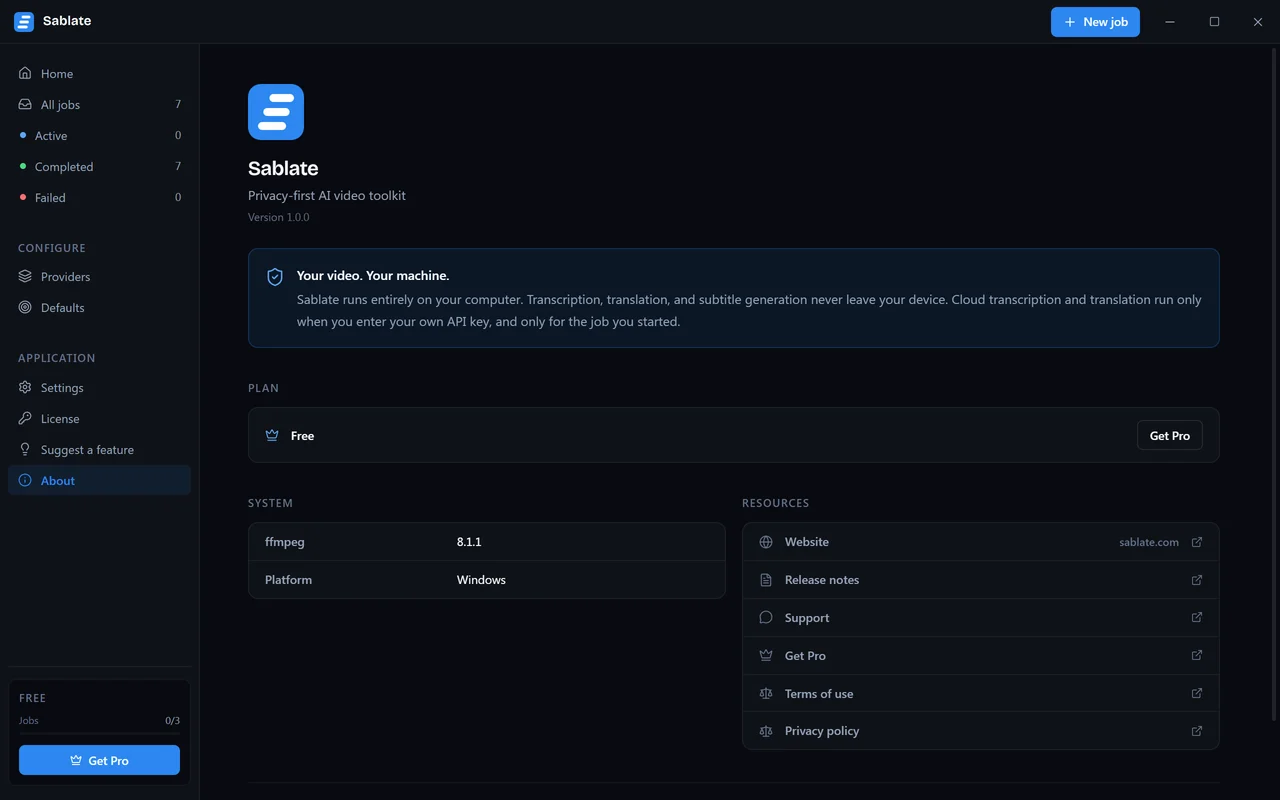
「Sidecar is not ready」 — 実際の処理を行うローカルのエンジンが起動しませんでした。
Settings → About から再起動してください。それでも失敗し続ける場合は、Windows なら
%APPDATA%\Sablate\logs\main.log、macOS なら
~/Library/Application Support/Sablate/logs/main.log のログに理由が書かれています。
モデルのダウンロードが止まる — モデルは Hugging Face から来ます。原因はたいてい 社内プロキシか VPN です。途中まで落ちたファイルは安全に破棄されるので、ジョブを やり直せばきれいに再開します。
文字起こしが思ったよりずっと遅い — GPU が使われているか確認してください。GPU が ないと、Best ティアは動画の長さの数倍かかることがあります。モデル選択の下に出る警告は、 それを伝えています。
焼き込んだ動画がプレビューと違って見える — 同梱のフォントを使っているかぎり、 起こらないはずです。お使いのパソコンのフォントを選んだ場合、レンダラーがそれを持って いないことがあります。Sablate に付属する 5 つのどれかに切り替えてください。
元の動画が見つからない — ジョブを作ったあとにファイルを移動したり名前を変えたり すると、リンクが切れます。エディターからつなぎ直せば、ほかはすべて残っています。
よくある質問
Sablate を使うにはアカウントが必要ですか?
いいえ。Free プランにアカウントもサインインも必要ありません。アプリをダウンロードすれば、そのまま始められます。アカウントがあるのは、Pro のライセンスキーを発行し、新しいパソコンで再有効化するためだけです。
動画がどこかにアップロードされることはありますか?
自分の API キーでクラウドのプロバイダーを意図的に有効にしないかぎり、ありません。文字起こし、翻訳、スタイル、焼き込みはすべてお使いのパソコンで動きます。クラウドのエンジンが音声を端末の外へ送る場面では、その都度アプリが警告します。
文字起こしにはどのくらい時間がかかりますか?
対応する NVIDIA のカードを積んだパソコンなら、中間のティアでおおよそ実時間の 5 倍から 10 倍の速さです。10 分の動画で 1 分から 2 分ほど。GPU がない場合は同じ処理を CPU で行うため時間がかかります。Fast ティアがあるのはそのためです。
Sablate はどの言語を文字起こしできますか?
Whisper が扱う言語すべて、話し言葉でおよそ 100 言語です。自動検出もあります。翻訳は、選んだエンジンが対応している言語ペアの範囲で行います。Argos はオフラインで動き、DeepL、OpenAI、Claude は自分のキーで動きます。
字幕ファイルと字幕を焼き込んだ動画は何が違いますか?
字幕ファイル (.srt、.vtt、.ass) は独立したテキストファイルで、プレーヤーが映像の上に描きます。だから視聴者が切り替えたり消したりできます。焼き込み済みの .mp4 は字幕が映像そのものに描き込まれていて、TikTok や Reels、Shorts のようなプラットフォームが求めるのはこちらです。
Sablate が文字起こしをしたあとでテキストを編集できますか?
はい。エディターはこのアプリの中心です。どの行も打ち直せますし、ドラッグでタイミングを変え、キューを分割・結合し、文字起こし全体を検索して置換できます。変更はそのつど保存されます。
Free プランでは動画にウォーターマークが入りますか?
Free プランで焼き込んだ動画には、隅に小さな Sablate のマークが入ります。.srt と .vtt の書き出しには、ファイルの末尾に短いクレジットが 1 行だけ加わります。Pro ではどちらもなくなります。
Sablate はサブスクリプションですか?
ご希望の場合だけです。Pro は $29 の買い切りで、Pro のアップデートは生涯無料です。先に払いたくない場合は、Pro は月額 $5.99 でも使えて、いつでも解約できます。分単位の課金はありません。
複数のパソコンで Sablate を使えますか?
はい。ライセンスは Plan & license のページで一方のパソコンから解除し、別のパソコンで有効化できます。チーム向けには最大 10 ライセンスのボリュームパックもあります。
Sablate はオフラインで動きますか?
はい。音声モデルと使用する Argos の言語パックを一度ダウンロードすれば、文字起こし、オフライン翻訳、焼き込みはインターネット接続なしで動きます。Pro はライセンスキーの有効化のために一度だけ接続が必要です。その後は、オンラインのときにアプリが 1 日 1 回ほどライセンスを確認し、オフラインのときも Pro はそのまま動きます。自分で有効にしたクラウドプロバイダーも接続が必要です。
まだ分からないところがありますか? ご連絡ください。担当者が直接お返事します。