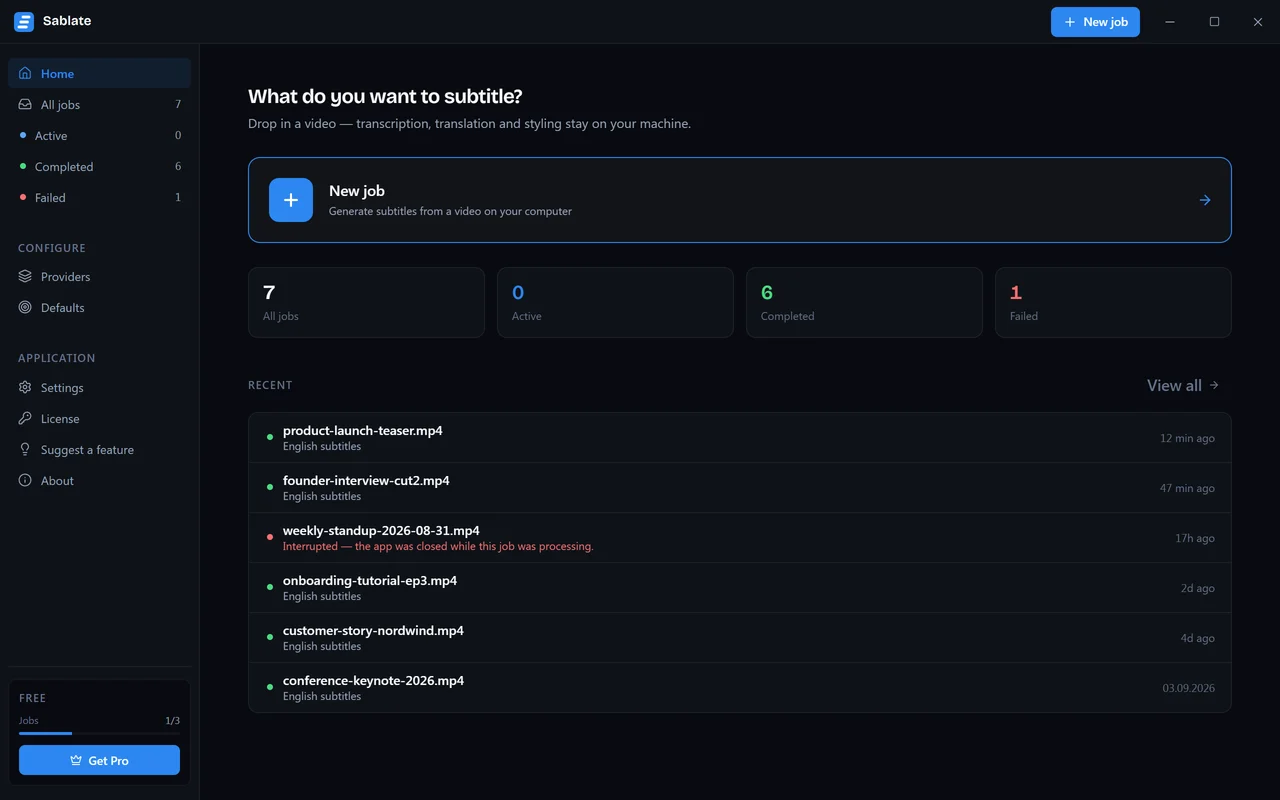
L’interfaccia di Sablate è in inglese e turco, quindi le schermate qui sotto vengono dalla versione inglese. Ogni comando si trova esattamente nello stesso punto.
Che cos'è Sablate
Sablate trasforma in sottotitoli un video che hai già sul computer: ascolta l'audio, scrive le parole, le traduce se glielo chiedi, ti lascia correggere quello che ha sbagliato e ti restituisce un file di sottotitoli oppure un video con le didascalie dipinte dentro l'immagine.
La cosa che lo rende diverso è dove avviene il lavoro. La trascrizione gira sulla tua macchina con Whisper, la traduzione può girare offline con Argos e l'impressione dei sottotitoli avviene in locale con ffmpeg. Niente viene caricato, messo in coda o conteggiato al minuto, a meno che tu non colleghi esplicitamente un motore cloud con la tua chiave.
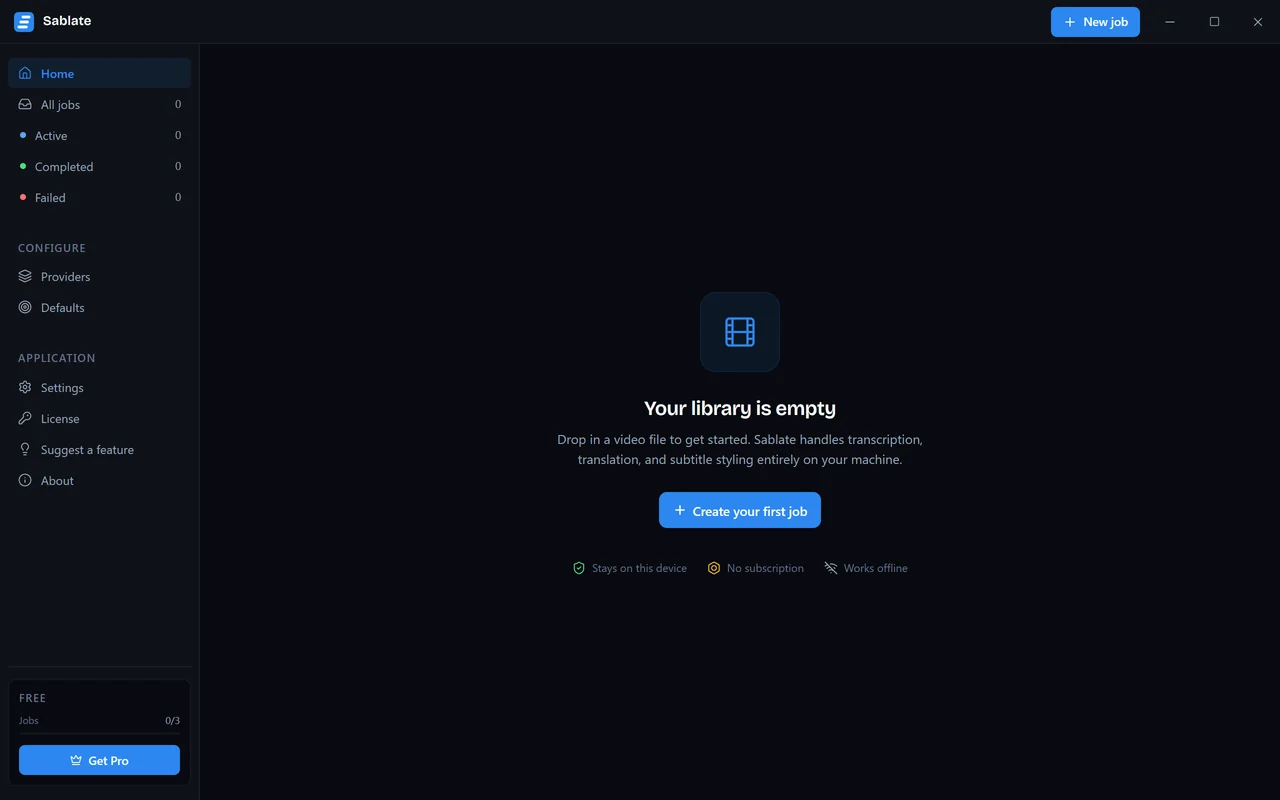
Sablate non scarica video da YouTube o da altre piattaforme, non doppia e non genera voce, non taglia clip da solo e non indica chi sta parlando. L'unica sorgente di un lavoro è un file già presente sul tuo disco.
Installazione
Sablate funziona su Windows 10 e 11 e su macOS 12 o successivo, come una normale applicazione firmata: non c'è niente da configurare quando l'installazione finisce.
Scarica la versione per la tua macchina
L'installer per Windows pesa circa 320 MB e occupa circa 1,3 GB una volta installato. Per macOS ci sono due build separate: Apple silicon (
arm64) e Intel (x64). La pagina di download sceglie per te quella probabile e lascia le altre in vista.Avvialo
Windows: l'installer è firmato, quindi nessun avviso di SmartScreen. macOS: l'app è notarizzata — trascinala in Applicazioni e aprila come al solito.
Lascia scaricare il primo modello
Nell'installer non c'è nessun modello vocale. Al primo avvio Sablate propone di scaricare in background il modello Balanced, così hai subito qualcosa con cui lavorare; nel frattempo puoi già far partire un lavoro con Fast.
Accelerazione GPU su Windows
Se hai una scheda NVIDIA supportata, Sablate scarica il runtime CUDA la prima volta che usa davvero la GPU, non durante l'installazione. È un download una tantum, dopo il quale la trascrizione va diverse volte più veloce.
Il tuo primo lavoro
Un lavoro è un file sorgente più le impostazioni che ne hanno prodotto i sottotitoli. Lo crei dalla schermata New job.
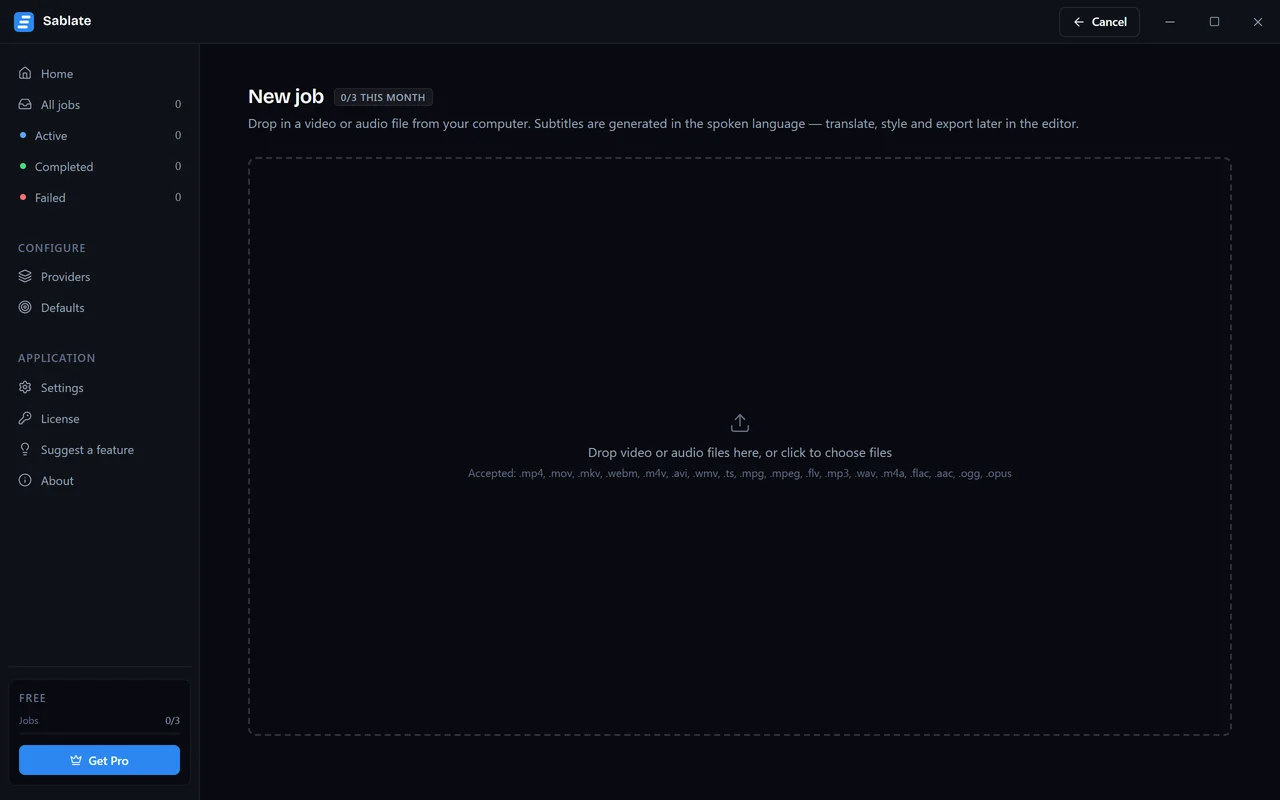
Sablate accetta i soliti contenitori video e i file audio: .mp4, .mov,
.mkv, .webm, .avi, .m4v, .mp3, .wav, .m4a, .flac e qualche altro.
Le sorgenti solo audio funzionano esattamente allo stesso modo, meno le opzioni
che hanno bisogno di un'immagine.
Appena il file è dentro, il resto della schermata si riempie: la lingua parlata, le lingue in cui tradurre e quale motore si occupa dell'ascolto.
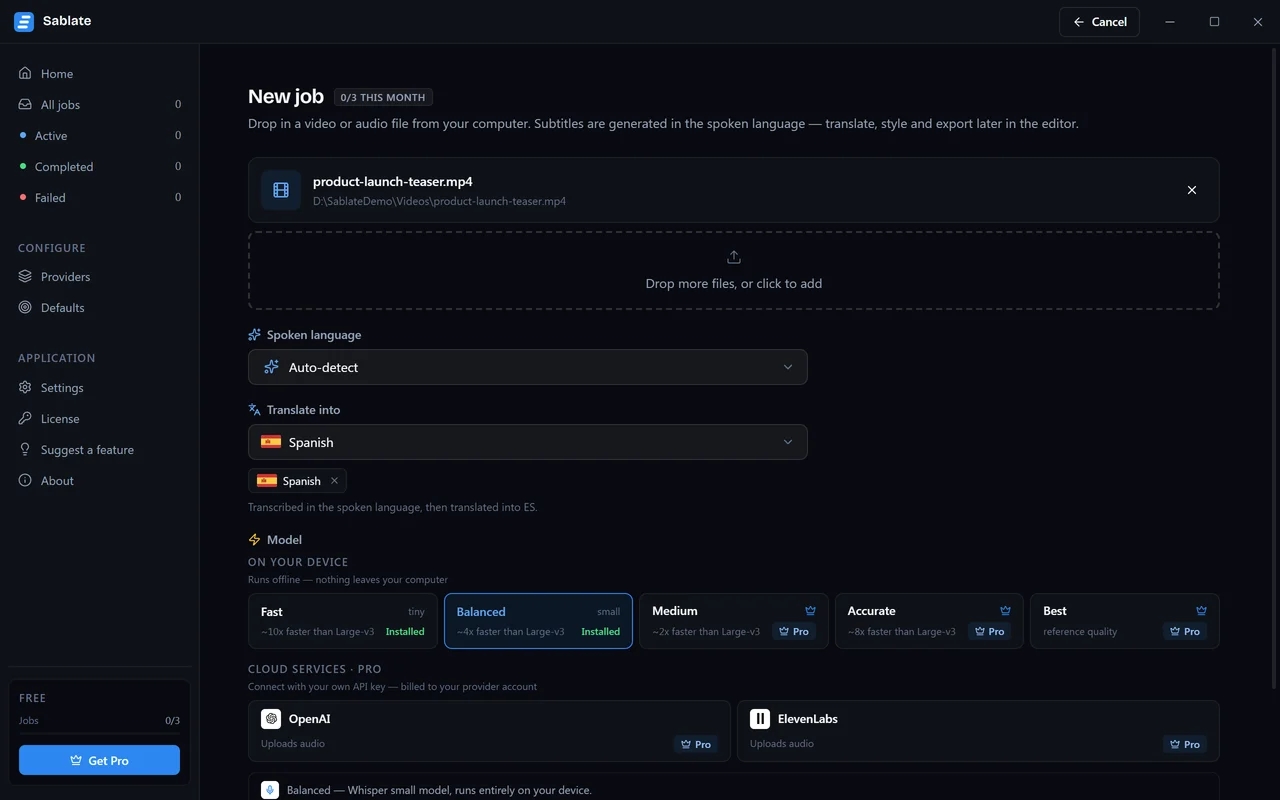
Premi Start e il lavoro compare nella libreria, dove puoi seguirlo mentre procede. Non serve altro: le impostazioni predefinite sono già una configurazione funzionante.
Scegliere un modello
Whisper esiste in più dimensioni, e la dimensione decide il compromesso tra velocità e precisione. Sablate ne espone quattro livelli, più i motori cloud.
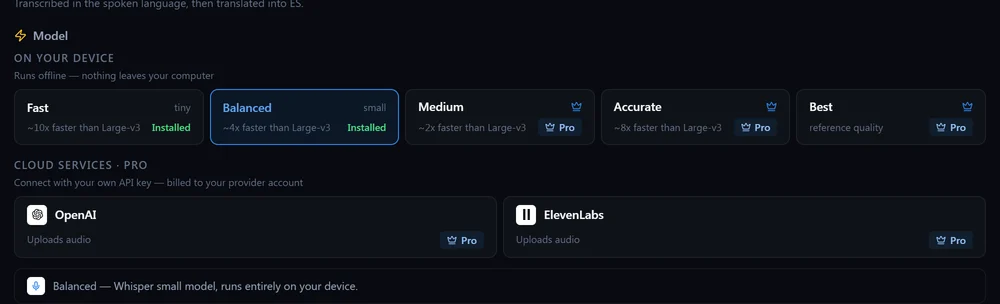
| Livello | Modello Whisper | Spazio su disco | All'incirca |
|---|---|---|---|
| Fast | tiny | 78 MB | 10× più veloce di Best |
| Balanced | small | 486 MB | 4× più veloce di Best |
| Accurate | large-v3-turbo | 1,62 GB | 8× più veloce di Best |
| Best | large-v3 | 3,09 GB | il riferimento |
Il nome è l'etichetta sulla scheda; l'identificativo accanto —
tiny, small, large-v3-turbo, large-v3 — è il modello Whisper sottostante.
Accurate è quello su cui conviene restare: è quasi buono quanto Best ed è diverse volte più rapido. Scendi a Balanced o a Fast per una passata grezza che avresti comunque corretto a mano, o quando la macchina non ha una GPU.
I modelli si scaricano una volta sola
Un livello si scarica la prima volta che lo usi e poi resta su disco. La scheda mostra Installed per quelli che hai già e la dimensione del download per quelli che non hai. Il piano Free usa Fast e Balanced.
Lingua parlata e lingue di destinazione
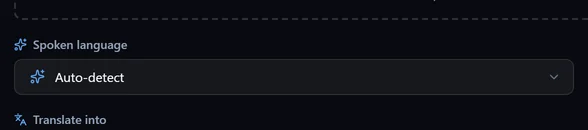
Sablate trascrive l'intero set di Whisper — circa cento lingue parlate — e riconosce la lingua da solo, se non gli dici altro. Indicarla conviene quando un file si apre con della musica, o quando si parlano due lingue e vuoi i sottotitoli in una delle due.
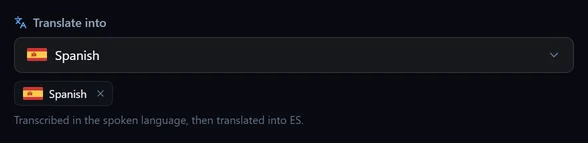
Le lingue di destinazione sono facoltative. Un lavoro senza nessuna è una trascrizione; un lavoro con tre è una trascrizione più tre livelli di traduzione, prodotti in una sola passata. Una lingua puoi sempre aggiungerla dopo, nell'editor, quindi non serve decidere tutto qui.
La libreria
Ogni lavoro resta nella libreria finché non lo elimini: i sottotitoli, le tue modifiche, lo stile che gli hai dato e le lingue che porta con sé.
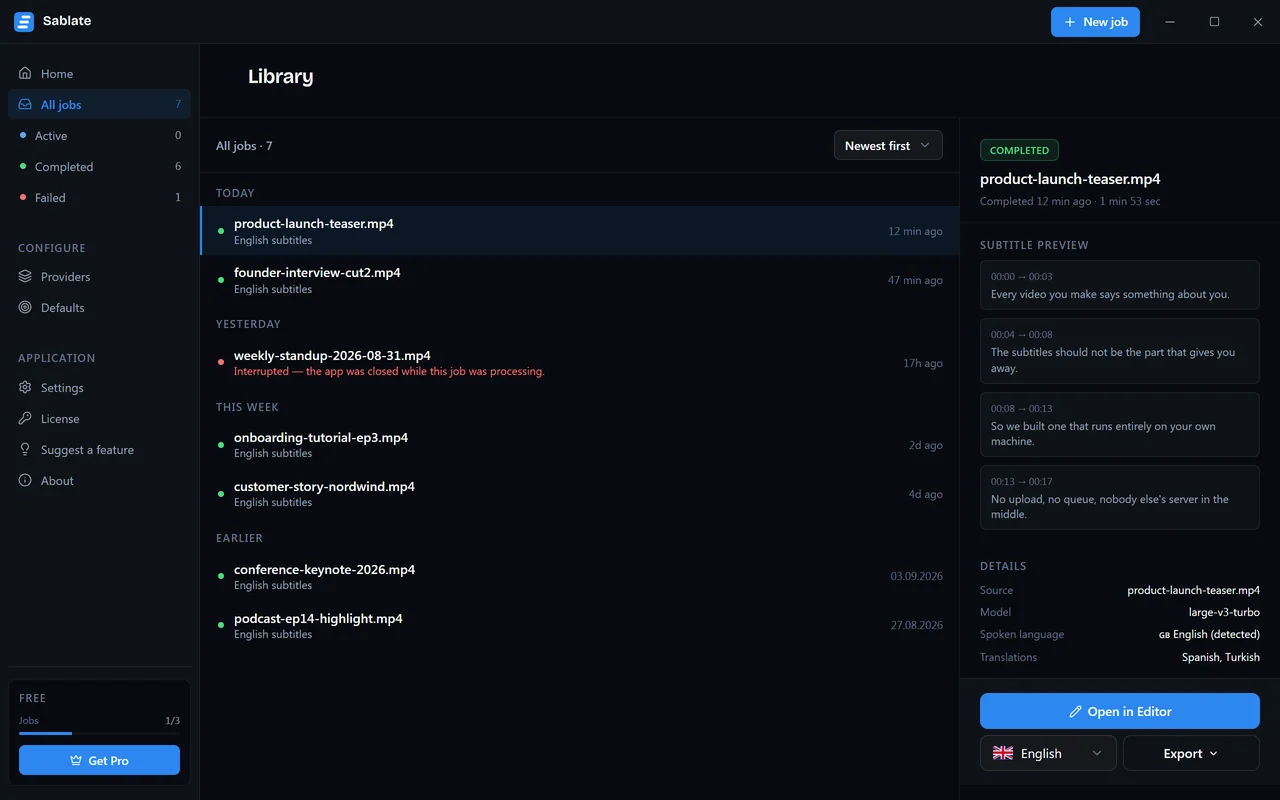
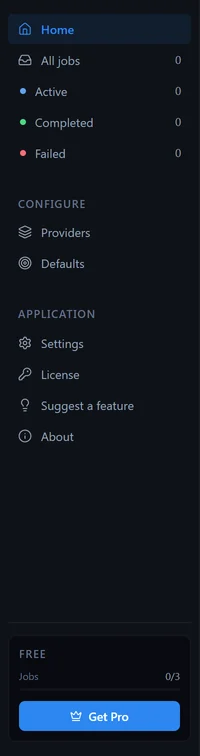
La barra laterale fa anche da filtro: All jobs, Active, Completed e Failed portano tutti alla libreria con quel filtro già applicato.
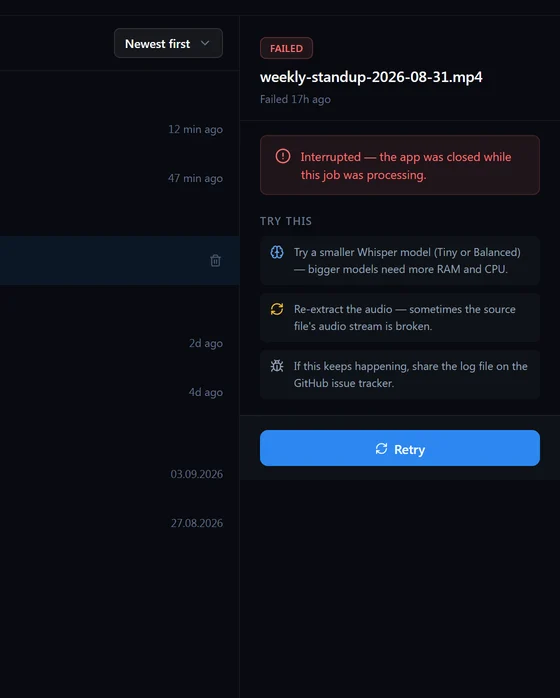
Mentre un lavoro procede, il pannello di dettaglio mostra la fase in cui si trova invece di una nuda percentuale: estrazione dell'audio, trascrizione, traduzione, formattazione.
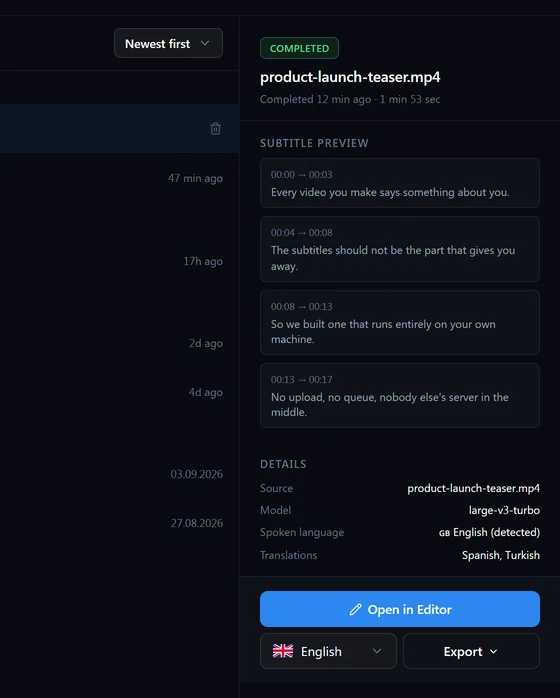
Quando finisce, lo stesso pannello diventa il punto da cui uscire: apri l'editor, oppure esporta direttamente da qui se i sottotitoli non hanno bisogno di correzioni.
L'editor
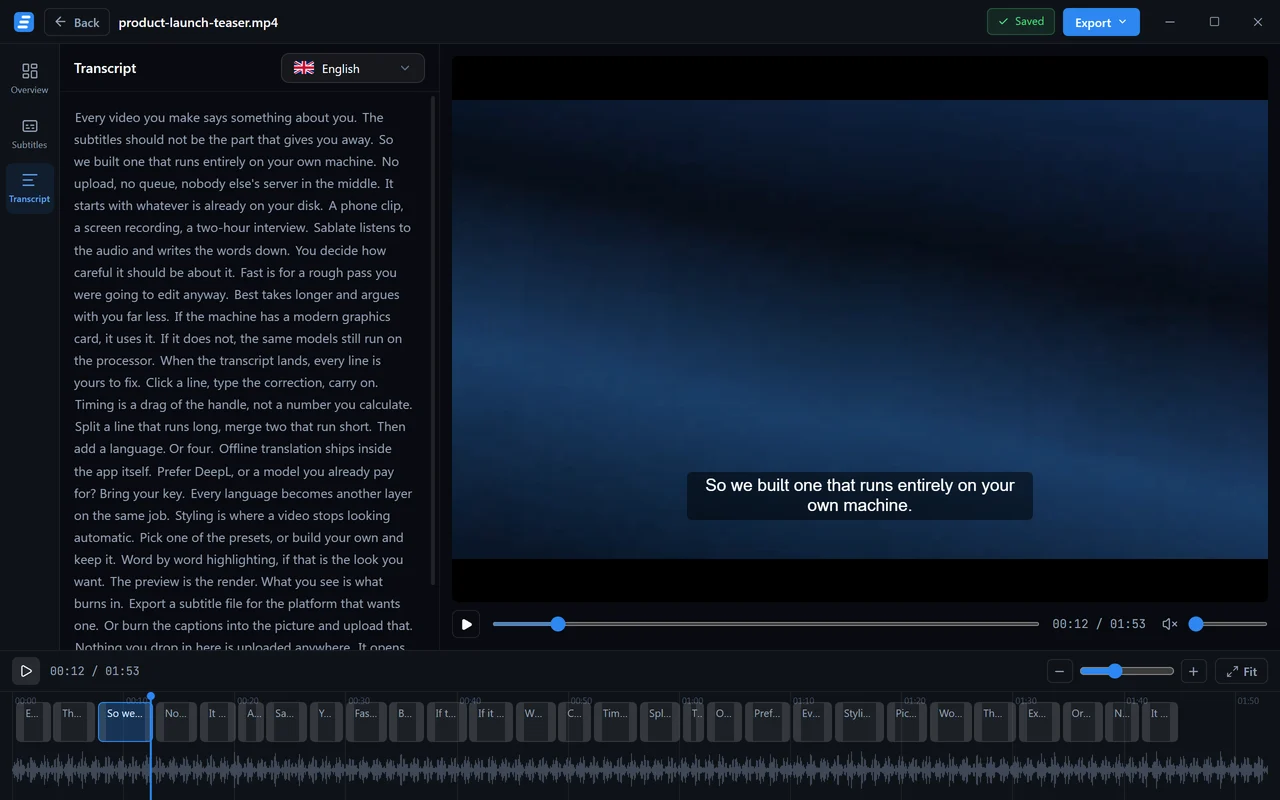
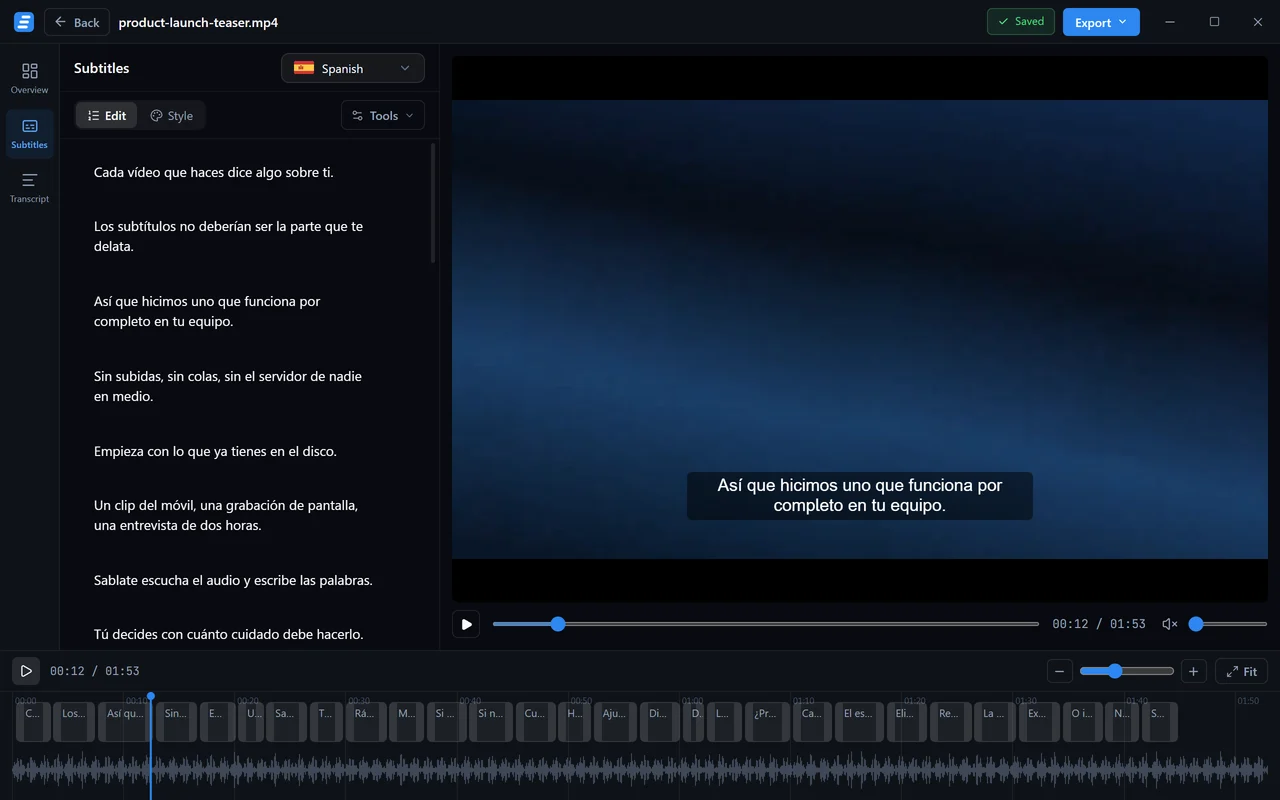
L'editor è il punto in cui una trascrizione diventa una traccia di sottotitoli. Si apre su un lavoro e ti mette video, testo e stile in un'unica finestra.
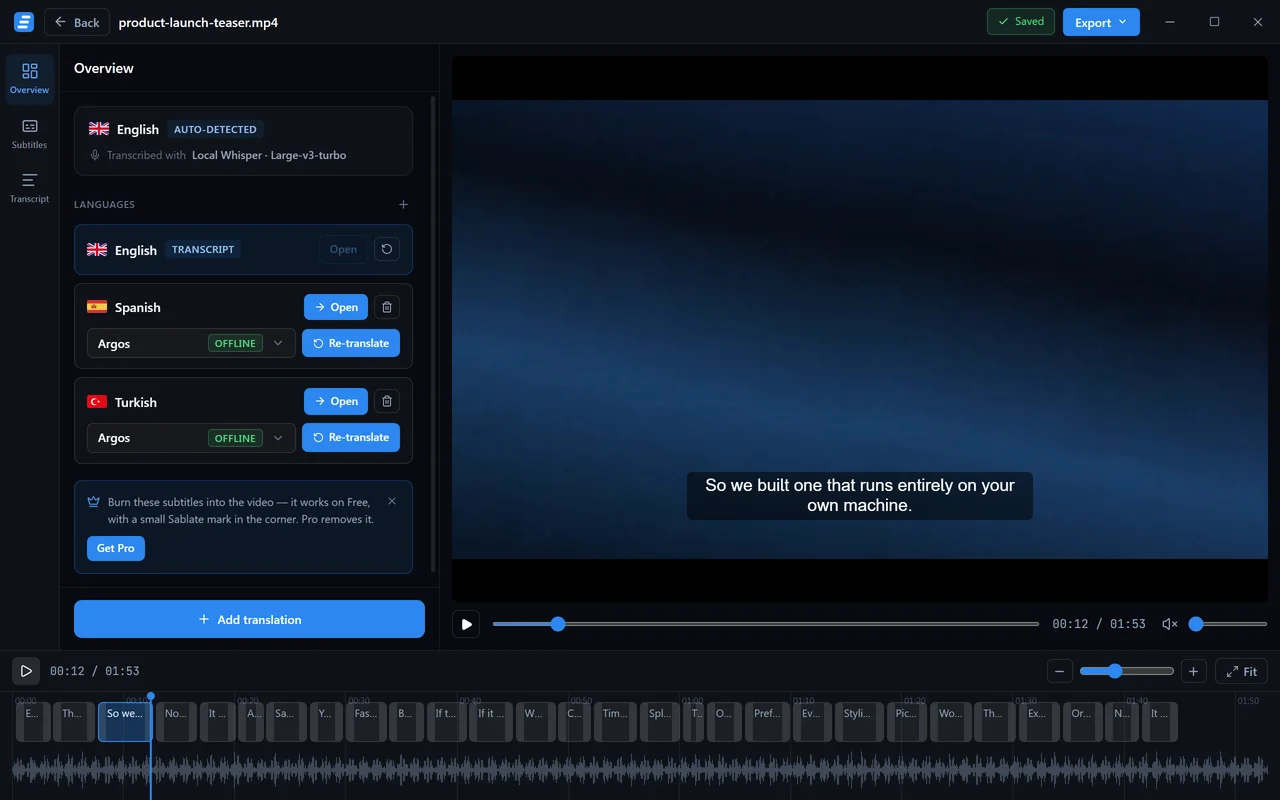
La barra a sinistra alterna tre modalità:
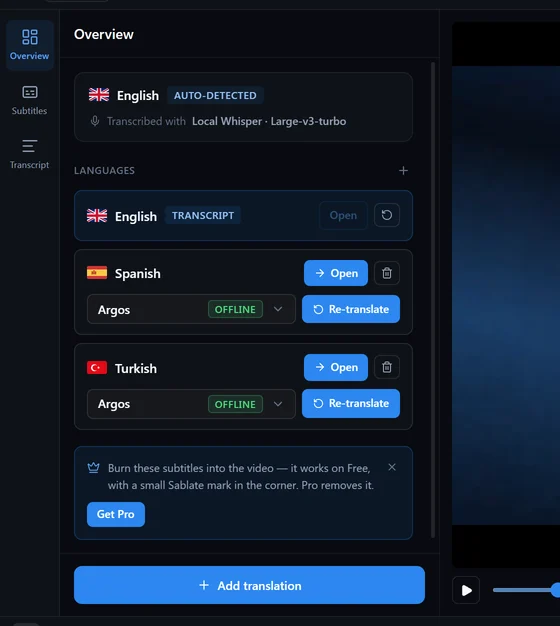
- Overview — le lingue che questo lavoro porta con sé, e da che cosa è stata prodotta ciascuna.
- Subtitles — l'elenco dei sottotitoli e il pannello dello stile: qui avviene il lavoro vero.
- Transcript — il testo come prosa continua, da leggere e da copiare fuori.
Il riquadro video non è un'anteprima approssimativa. Le didascalie disegnate sopra vengono renderizzate con gli stessi valori di stile che usa l'impressione, quindi quello che vedi è quello che finisce nel file esportato.
Correggere il testo e i tempi
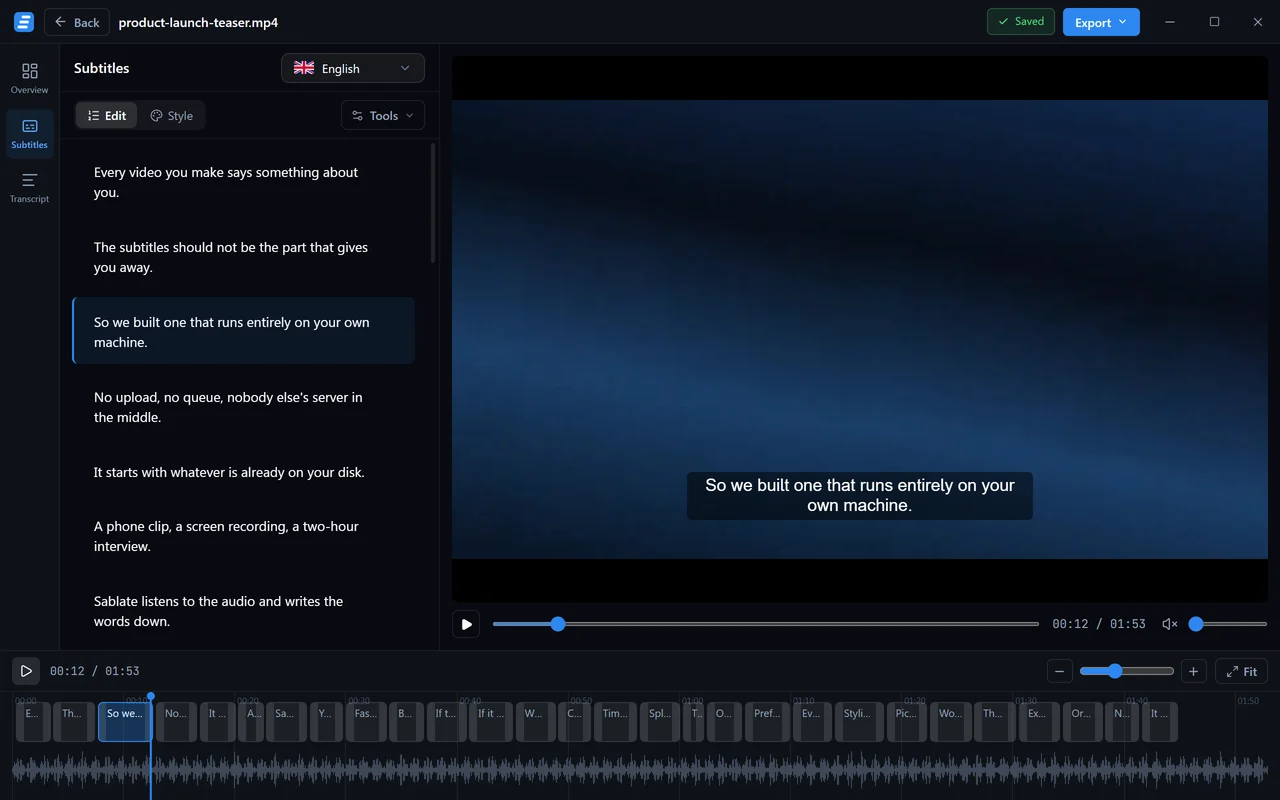
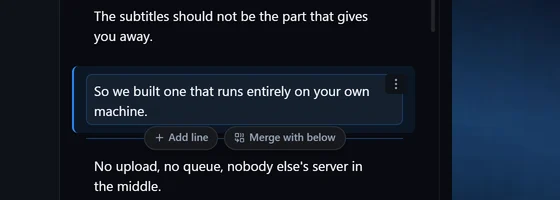
Clicca una riga qualsiasi per modificarla. La modifica arriva subito nell'anteprima e viene salvata senza che tu debba chiederlo: la pillola nella barra del titolo dice Saved con l'ora dell'ultimo salvataggio.
I tempi si sistemano trascinando, non digitando timecode. Ogni sottotitolo è un blocco sulla timeline: trascina un bordo per cambiare quando inizia o finisce, trascina il blocco per spostarlo e clicca in un punto qualsiasi del righello per portarci la testina.

La modalità trascrizione è lo stesso testo senza i confini fra un sottotitolo e l'altro, e spesso è il modo più rapido per leggere un lavoro lungo e individuare un errore.
Cerca, sostituisci, reimpagina
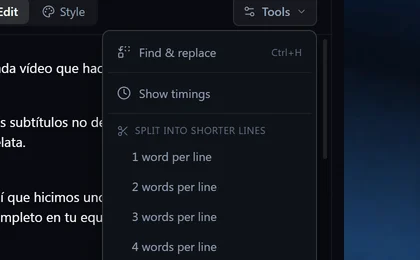
Split into shorter lines reimpagina l'intera traccia a una, due, tre o quattro parole per riga, oppure su un numero di caratteri. Una parola per riga è il look dei video brevi; un limite di caratteri è quello che vogliono i sottotitoli in stile televisivo.
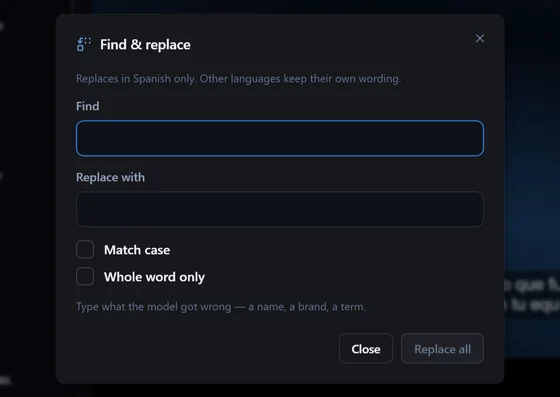
Find and replace corregge in un colpo solo, e ovunque, un nome che il modello ha capito male. Agisce sulla lingua che stai modificando e lascia stare gli altri livelli, che è quello che serve: in un'altra lingua la grafia corretta è raramente la stessa parola.
Import SRT or VTT porta dentro i sottotitoli che hai già, così puoi dare uno stile e imprimere una traccia che Sablate non ha prodotto.
Scorciatoie da tastiera
L'editor è più rapido da tastiera che da mouse, e l'elenco completo è a un tasto di distanza: premi F1 o ? in qualsiasi momento.
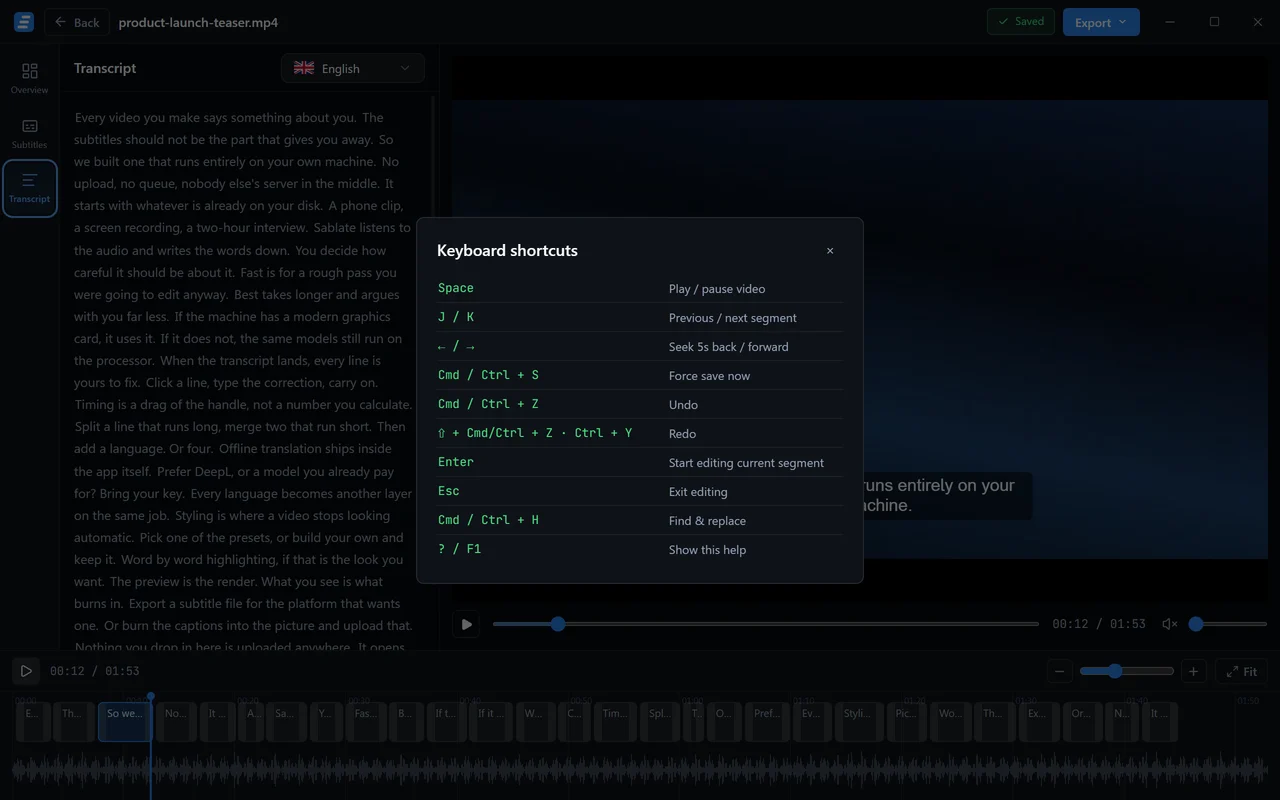
| Tasto | Che cosa fa |
|---|---|
| Space | Riproduci / metti in pausa |
| J / K | Segmento precedente / successivo |
| ← / → | Sposta di cinque secondi |
| Enter | Modifica il segmento corrente |
| Esc | Esci dalla modifica |
| Ctrl + Z | Annulla |
| Ctrl + Y | Ripeti |
| Ctrl + H | Cerca e sostituisci |
| Ctrl + S | Forza un salvataggio adesso |
Su macOS, Cmd prende il posto di Ctrl.
Livelli di traduzione
Una traduzione non è un lavoro a parte. È un livello su quello che hai già, e ne condivide i tempi, lo stile e il video sorgente.
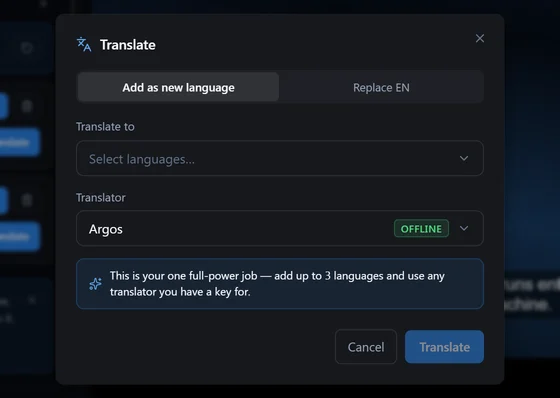
Nella pratica conta: correggi una volta un sottotitolo fuori tempo e tutte le lingue seguono, perché puntano tutte agli stessi confini.
Ogni livello può essere ritradotto per conto suo se cambi motore, e rimuoverne uno elimina soltanto quella lingua.
Quanti livelli
Il piano Free porta un livello di traduzione per lavoro, e il primo lavoro in assoluto che superi il muro dei dieci minuti può portarne tre. Pro è illimitato.
Motori di traduzione
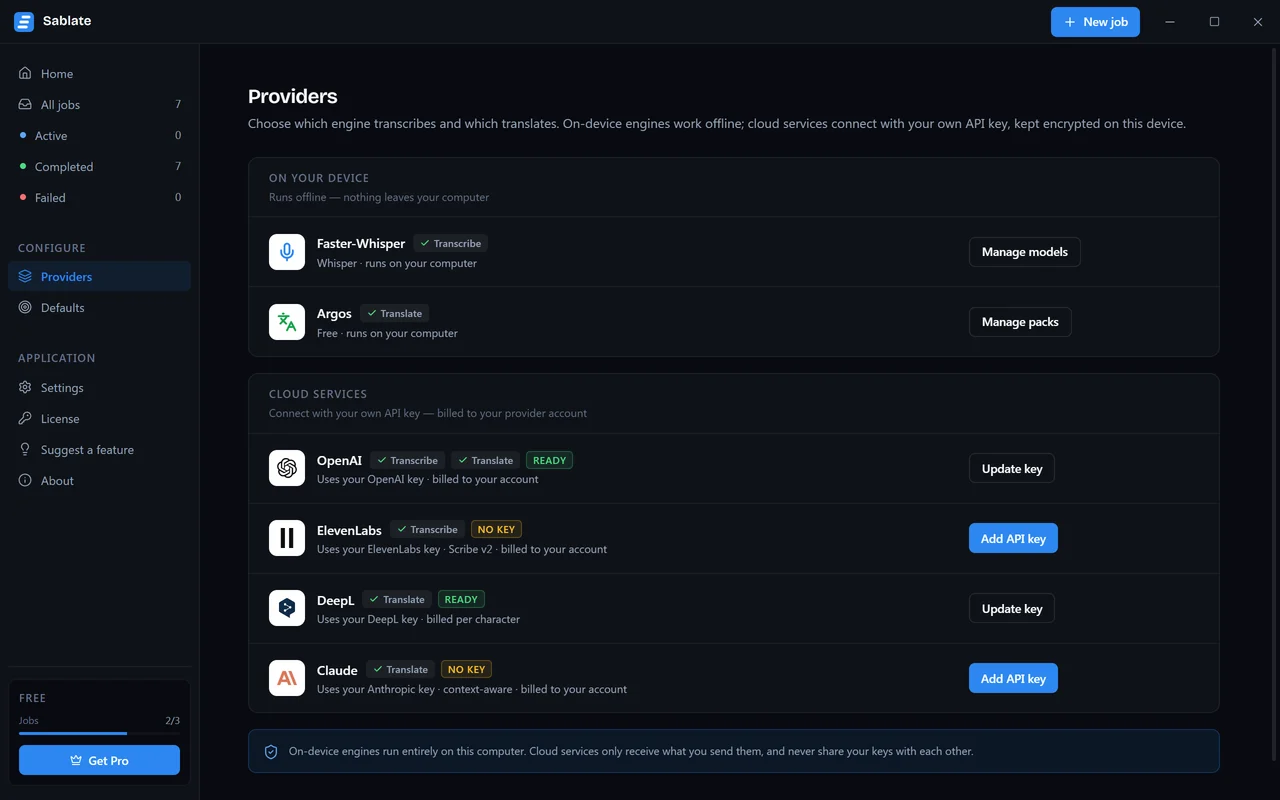
Argos gira interamente sulla tua macchina e non richiede alcun account. Al primo utilizzo scarica un pacchetto linguistico per ogni coppia, e da lì in poi funziona offline per sempre. La qualità basta per la maggior parte dei sottotitoli, ed è l'opzione predefinita.
DeepL, OpenAI e Claude si collegano con la tua chiave API, addebitata sul tuo account. Sul parlato idiomatico si leggono meglio, e Claude in particolare porta il contesto da un sottotitolo all'altro invece di tradurre ogni riga isolata.
Le chiavi sono tue
Una chiave API viene salvata cifrata sul tuo dispositivo e usata solo per il motore a cui l'hai data. Sablate non ha nessun server in mezzo e non la vede mai.
I nomi che Whisper sbaglia
I modelli vocali sbagliano la grafia di marchi, persone e prodotti — con costanza e sempre allo stesso modo. Invece di correggerli riga per riga, elencali una volta sola.
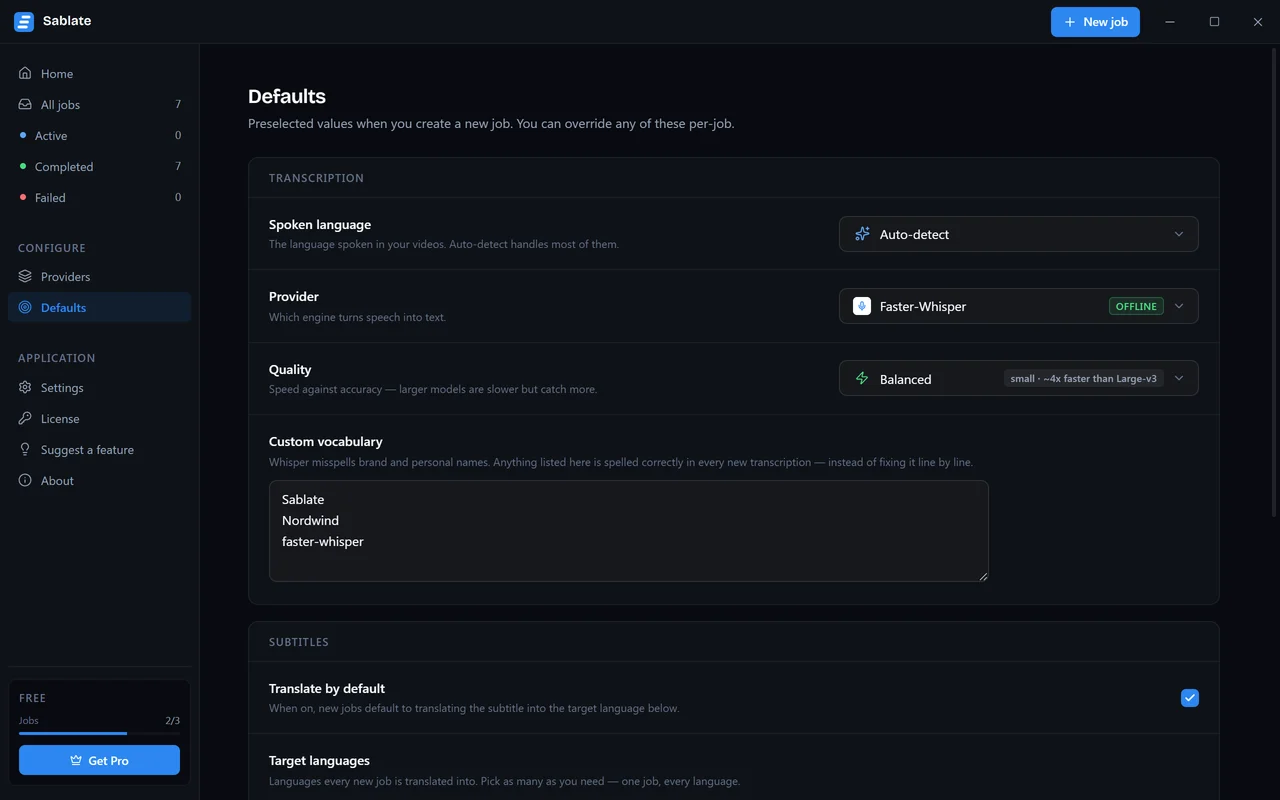
Tutto quello che sta nell'elenco del vocabolario personalizzato viene passato al modello prima che parta, locale o cloud che sia, così esce scritto bene fin da subito. Vale la pena aggiungere i nomi dei tuoi prodotti, le persone che compaiono spesso e qualsiasi termine tecnico che continua a tornare sbagliato.
Per un lavoro già trascritto, Find and replace fa la stessa riparazione a posteriori.
I preset
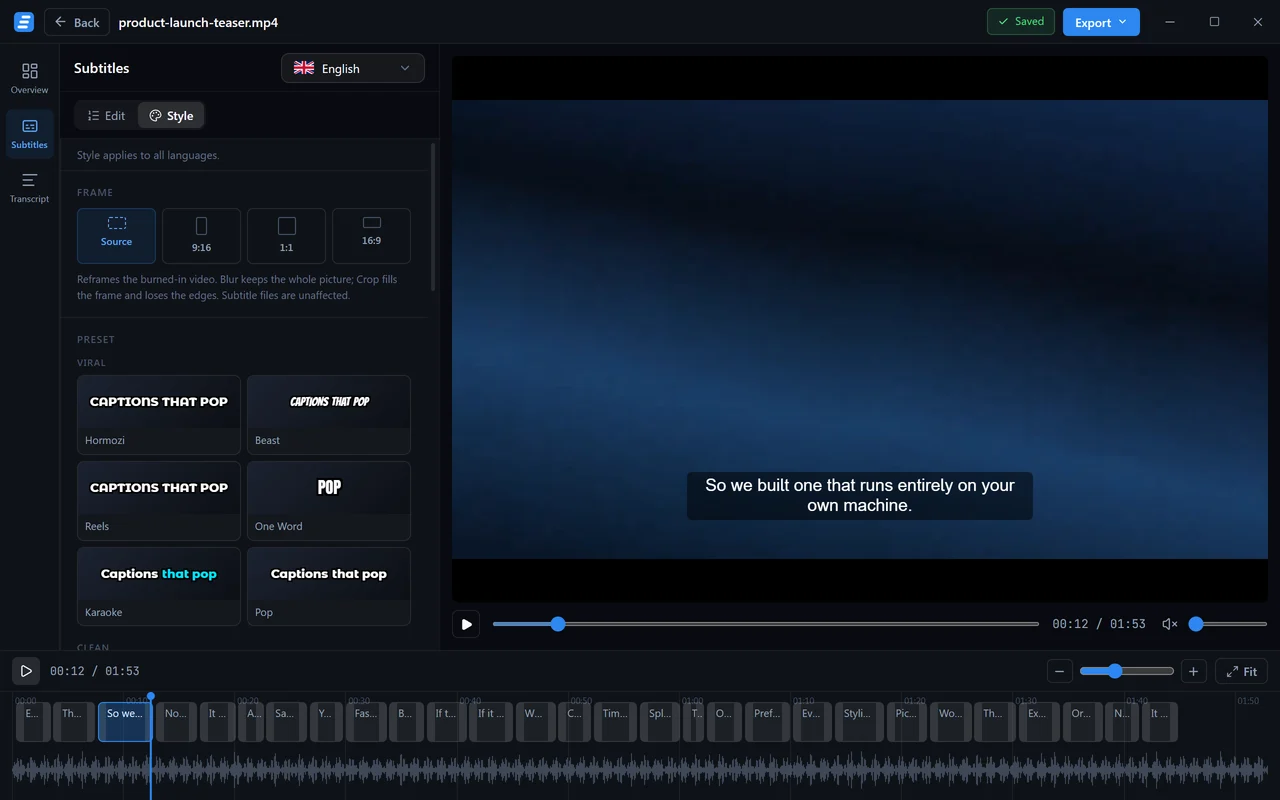
Sablate include tredici preset in quattro gruppi, e sono veri e propri design, non cambi di colore:
- Viral — Hormozi, Beast, Reels, One Word, Karaoke, Pop
- Clean — Classic, Podcast, Creator, Highlighter
- Bold — Impact, Minimal
- Cinematic — Cinema
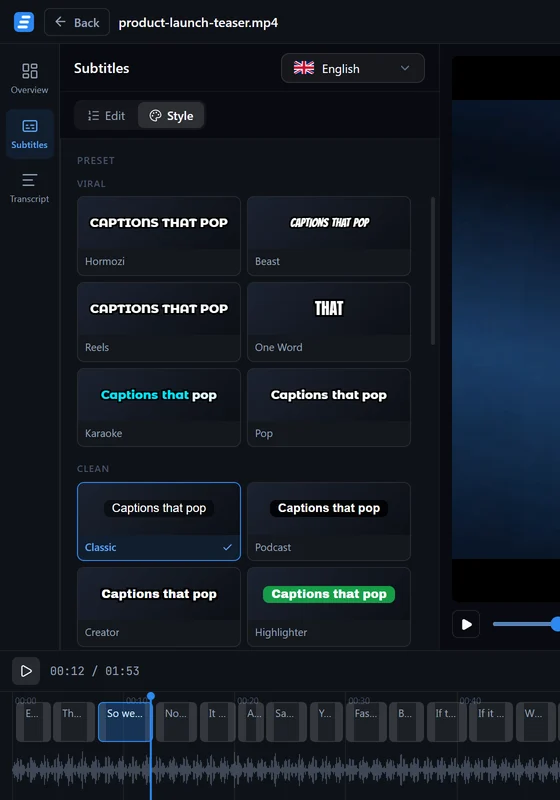
Classic è il preset predefinito e assomiglia ai sottotitoli che disegnerebbe un servizio di streaming. Il gruppo Viral è pensato per i video verticali: grandi, pesanti, ad alto contrasto, una o due parole per volta.
Basta cambiare qualcosa nel pannello sotto la galleria perché lo stile diventi tuo; salvarlo come preset con un nome te lo tiene per i lavori successivi.
Salvare i tuoi
I tredici preset inclusi funzionano con tutti i piani. Salvare un preset personalizzato è Pro.
Evidenziazione parola per parola
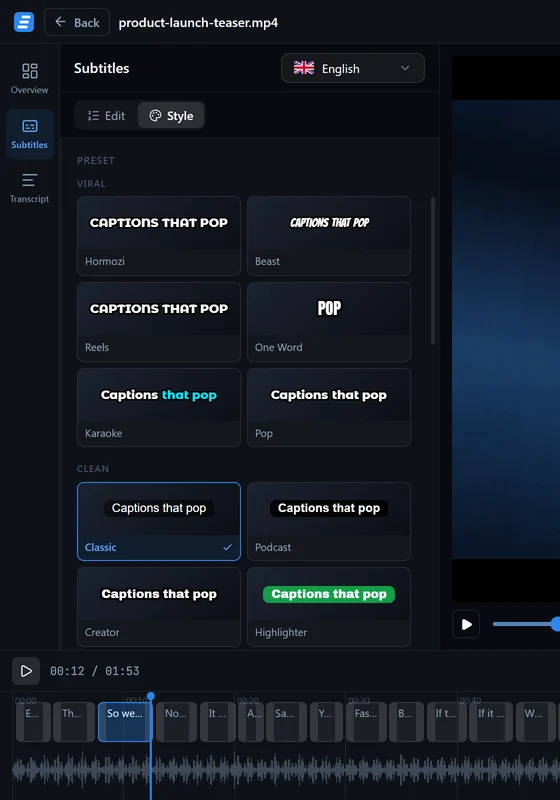
Whisper restituisce un timestamp per ogni parola, non solo per ogni riga, ed è questo che rende possibile tutto ciò senza nessun lavoro in più da parte tua.
- Color — la parola attiva cambia colore.
- Box — una pillola piena segue la parola attiva.
- Fill — la riga si riempie da sinistra a destra mentre viene pronunciata.
- Word — sullo schermo c'è soltanto la parola corrente.
Per la lingua parlata i tempi sono esatti, perché sono i confini di parola del modello stesso. In un livello tradotto le parole vengono distribuite sul sottotitolo, così lo scorrimento resta al passo con la riga anche se l'ordine delle parole è cambiato.
Carattere, dimensione e colore
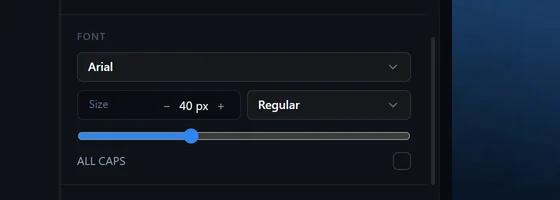
I caratteri che arrivano con Sablate — Montserrat ExtraBold, Anton, Bangers, Bebas Neue e Archivo Black — sono impacchettati sia con il renderer sia con l'interfaccia. È il motivo per preferirli: un carattere che esiste solo sulla tua macchina sembrerà a posto nell'anteprima e poi cambierà in silenzio nel video esportato.
Se una lingua non si può disegnare con il carattere che hai scelto, il pannello lo dice e indica quello usato al suo posto.
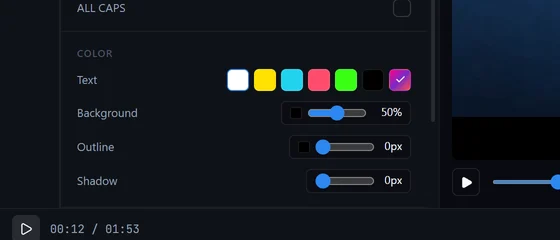
Contorno e ombra sono ciò che tiene leggibili i sottotitoli su un'immagine in movimento. Un contorno spesso funziona su quasi qualsiasi girato; su un video affollato uno sfondo è la scelta più sicura. Lo sfondo prende il posto di contorno e ombra e, da solo, disegna un unico riquadro squadrato attorno a tutto il sottotitolo.
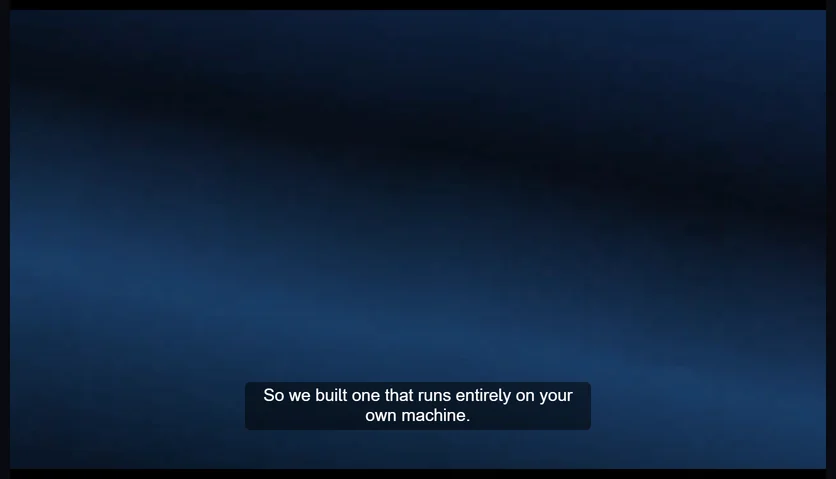
Spunta Box background per dare invece a ogni riga il suo riquadro aderente, come nei sottotitoli televisivi. Richiede un'opacità dello sfondo superiore a 0% e non è disponibile con l'evidenziazione parola per parola, che mantiene l'unico riquadro attorno al sottotitolo.
Posizione e inquadratura
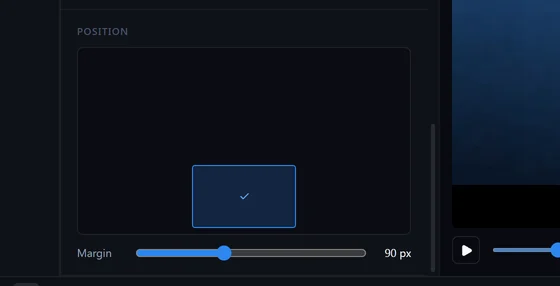
I sottotitoli stanno in una di nove posizioni, con un margine che imposti tu. Il margine si misura dal bordo superiore o inferiore e arriva fino a metà dell'inquadratura, così un sottotitolo può stare a qualsiasi altezza; la fila centrale resta centrata e ignora il margine. In basso al centro è la convenzione; in alto al centro serve quando succede qualcosa di importante in fondo all'inquadratura, e i video verticali di solito vogliono i sottotitoli più in alto rispetto a un video da schermo largo.
Frame rimodella il video con i sottotitoli impressi: lascialo come la sorgente, oppure reinquadra a 9:16 o 1:1 e scegli se i bordi vengono ritagliati o riempiti con una sfocatura dell'immagine. I file di sottotitoli non ne risentono: cambia solo il video renderizzato.
File di sottotitoli
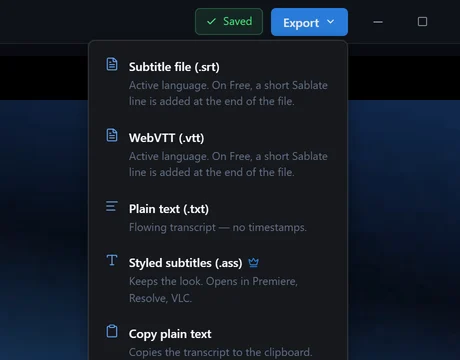
| Formato | Per |
|---|---|
.srt | Quello universale. Lo leggono tutti i lettori e tutte le piattaforme. |
.vtt | Lo standard del web, per i lettori HTML5. |
.txt | La trascrizione come testo continuo, senza tempi. |
.ass | Conserva lo stile. Si apre in Premiere, Resolve e VLC. |
| Appunti | Il testo semplice, dritto in quello che stai scrivendo. |
Le esportazioni portano con sé le tue modifiche. Anche un'esportazione fatta dalla libreria, senza mai aprire l'editor, se le porta dietro.
Con il piano Free
I file .srt e .vtt aggiungono una breve riga di credito alla fine del file.
.txt e gli appunti restano intatti. .ass è Pro.
Video con i sottotitoli impressi
Le piattaforme che riproducono i video senza audio per impostazione predefinita — TikTok, Reels, Shorts — si aspettano che i sottotitoli facciano parte dell'immagine. È questo che fa l'impressione: ricodifica il video con i sottotitoli dipinti sopra, usando esattamente lo stile del pannello.
L'impressione usa lo stesso renderer dei sottotitoli dell'anteprima, quindi il carattere, il contorno, lo scorrimento karaoke e la posizione sopravvivono tutti al viaggio. Puoi renderizzare nel formato della sorgente oppure reinquadrare a 9:16 o 1:1 in uscita.
Prima controlla con un campione
Un render completo dura quanto dura un render. Il 15-second sample parte dalla testina e ti dà una clip vera e codificata da guardare: vale la pena farlo una volta dopo ogni cambio di stile importante.
L'altra metà della cosa è un .mkv con sottotitoli soft: un unico file video
che porta ogni lingua come traccia selezionabile, senza ricodifica e senza
perdita di qualità.
Con il piano Free
L'impressione funziona, con un piccolo marchio Sablate nell'angolo. Pro toglie il
marchio e aggiunge l'esportazione .ass e l'.mkv con sottotitoli soft.
Elaborazione in seriePro
Con Pro due cose cambiano di scala.
Più file in una volta — trascina nella schermata New job i video di un'intera cartella e un solo blocco di impostazioni vale per tutti. Si mettono in coda e partono uno dopo l'altro.
Ogni lingua in un'unica azione — un lavoro che porta quattro livelli di traduzione può scrivere tutti e quattro i file di sottotitoli in una cartella, oppure renderizzare tutti e quattro i video con i sottotitoli impressi, da una sola voce di menu.
È la differenza fra sottotitolare un video e mandare avanti ogni settimana un canale in quattro lingue.
Impostazioni

General contiene la lingua dell'interfaccia — inglese o turco — e il tema, che per impostazione predefinita segue quello del sistema.
Defaults è ciò con cui parte un lavoro nuovo: la lingua parlata, il modello, il traduttore, le lingue di destinazione, il preset e se l'editor si apre da solo quando un lavoro finisce. Tutto quello che c'è qui si può comunque scavalcare lavoro per lavoro.
Providers è dove stanno le chiavi API e dove gestisci i modelli Whisper e i pacchetti Argos su disco, compresa l'eliminazione di quelli che non usi più.
Dove finiscono i tuoi file
Da nessuna parte, per impostazione predefinita.
- Il video non lascia mai il tuo computer. Sablate lo legge da dove si trova.
- La trascrizione con un livello Whisper locale è un processo locale. Non c'è nessun caricamento e nessuna coda.
- Anche la traduzione con Argos è locale, una volta che il suo pacchetto linguistico è su disco.
- Stile, anteprima e impressione sono tutti locali: ffmpeg sulla tua macchina.
L'unica eccezione è un motore cloud che colleghi tu. Scegli OpenAI o ElevenLabs per la trascrizione e l'audio viene mandato a loro; scegli DeepL, OpenAI o Claude per la traduzione e ci va il testo. L'app te lo dice nel momento in cui ne scegli uno, ogni volta, e nessun lavoro cambia motore di nascosto.
Sablate in sé fa quattro tipi di chiamata verso l'esterno: un controllo degli aggiornamenti ogni poche ore, un controllo della licenza all'incirca una volta al giorno con Pro, statistiche d'uso anonime e il modulo per suggerire funzioni, se lo usi. Nessuna porta con sé qualcosa dei tuoi file, e l'app continua a funzionare offline anche senza. L'informativa sulla privacy elenca esattamente cosa contengono le statistiche.
Free e Pro
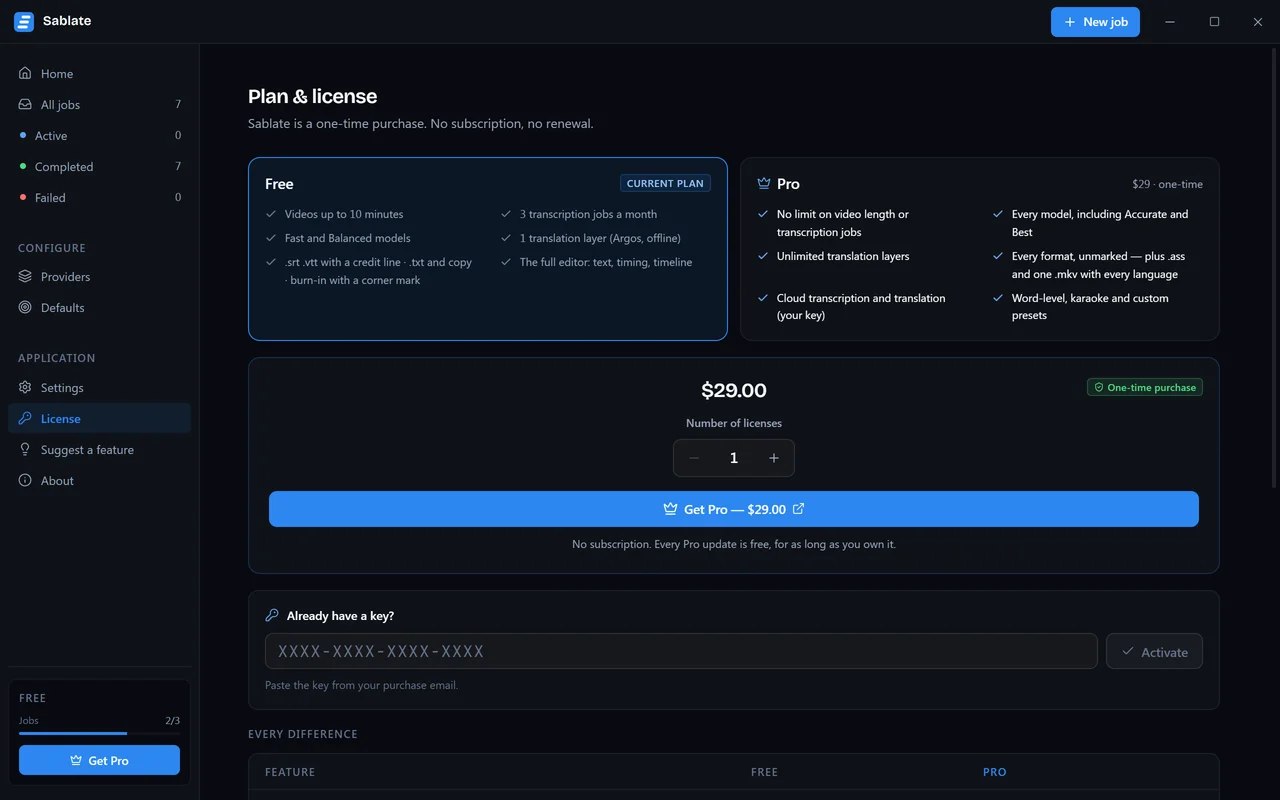
Free è permanente e non richiede alcun account: video fino a dieci minuti,
tre lavori al mese, i modelli Fast e Balanced, un livello di traduzione offline,
esportazione in .srt, .vtt e .txt, video con i sottotitoli impressi e un
marchio nell'angolo, l'editor completo, l'accelerazione GPU e tutti e tredici i
preset. Il primo lavoro che fai superare il muro dei dieci minuti gira di
qualsiasi durata e può portare tre livelli di traduzione.
Pro costa $29, una volta sola: qualsiasi durata, qualsiasi numero di lavori,
tutti i livelli di Whisper, trascrizione e traduzione cloud con le tue chiavi,
.ass e .mkv con sottotitoli soft, impressione senza marchio, elaborazione in
serie, esportazione di ogni lingua con un clic, modifica a livello di parola e
preset personalizzati.
Compra Pro una volta sola: ogni aggiornamento Pro è gratuito per sempre, senza rinnovo. Se preferisci non pagare tutto subito, Pro costa anche $5.99 al mese per un computer: le stesse funzionalità, disdetta in qualsiasi momento, e Pro resta attivo fino alla fine del mese che hai pagato.
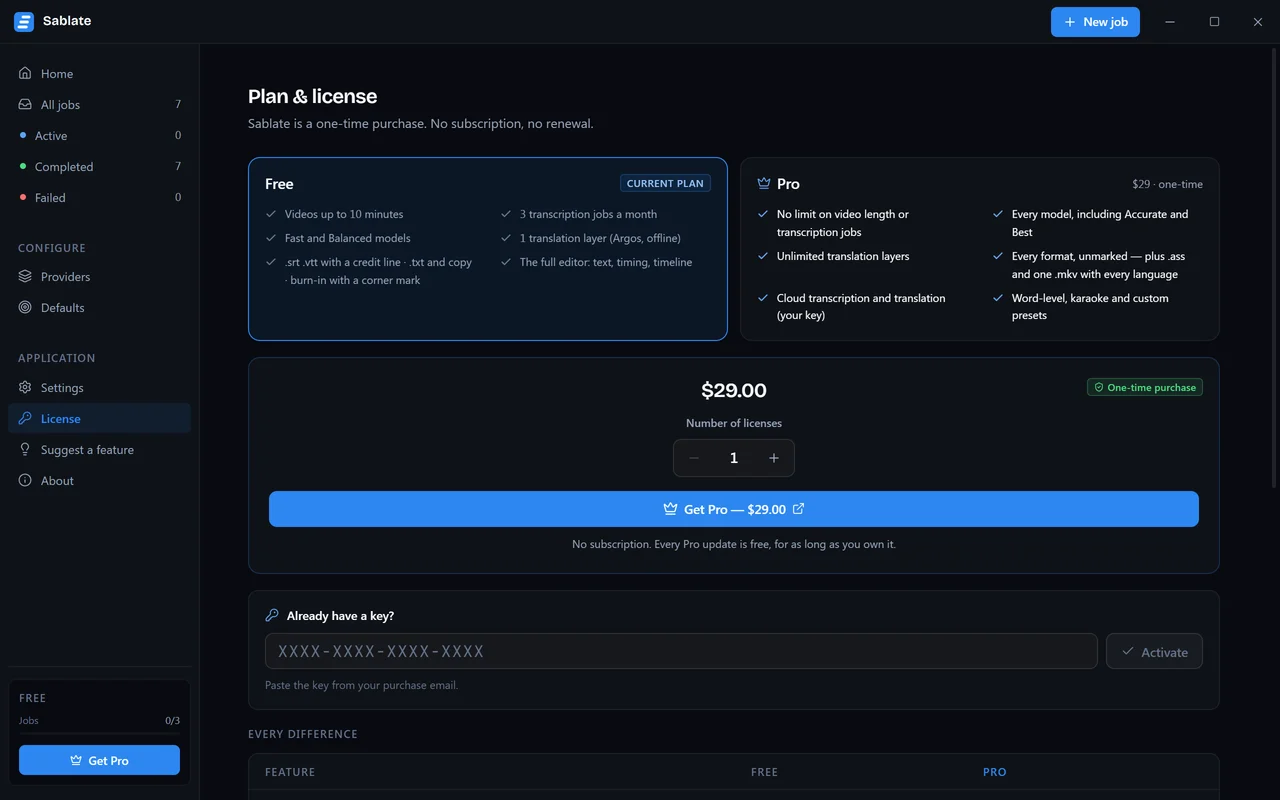
Una licenza è legata a una macchina per volta e si può spostare: disattivala qui, poi attivala sul nuovo computer con la stessa chiave. I pacchetti multipli coprono fino a dieci licenze per un team.
Quando qualcosa va storto
"Sidecar is not ready" — il motore locale che fa il lavoro vero non è
partito. Riavvialo da Settings → About; se continua a non partire, il log in
%APPDATA%\Sablate\logs\main.log su Windows o
~/Library/Application Support/Sablate/logs/main.log su macOS dice perché.
Il download di un modello si blocca — i modelli arrivano da Hugging Face, e di solito la causa è un proxy aziendale o una VPN. Il file scaricato a metà viene scartato senza rischi; far ripartire il lavoro riprende in modo pulito.
La trascrizione è molto più lenta del previsto — controlla se la GPU viene usata. Senza, il livello Best può richiedere diverse volte la durata del video, ed è quello che ti sta dicendo l'avviso sotto il selettore dei modelli.
Il video con i sottotitoli impressi è diverso dall'anteprima — con i caratteri inclusi non dovrebbe succedere. Se hai scelto un carattere del tuo sistema, il renderer potrebbe non averlo; passa a uno dei cinque che arrivano con Sablate.
Il video sorgente non si trova — spostare o rinominare un file dopo che il lavoro è stato creato rompe il collegamento. Ricollegalo dall'editor e tutto il resto sopravvive.
Domande frequenti
Serve un account per usare Sablate?
No. Il piano Free non richiede né account né accesso: scarichi l'app e inizi. L'account esiste solo perché una licenza Pro possa essere emessa e riattivata su un'altra macchina.
Il mio video viene caricato da qualche parte?
No, a meno che tu non attivi deliberatamente un servizio cloud con la tua chiave API. Trascrizione, traduzione, stile e impressione girano tutti sul tuo computer, e l'app ti avvisa nel momento esatto in cui un motore cloud manderebbe l'audio fuori dal dispositivo.
Quanto tempo richiede una trascrizione?
Su una macchina con una scheda NVIDIA supportata, sui livelli intermedi va dalle cinque alle dieci volte più veloce del tempo reale: un video di dieci minuti in circa uno o due minuti. Senza GPU lo stesso lavoro gira sul processore e richiede più tempo, ed è per questo che esiste il livello Fast.
Quali lingue può trascrivere Sablate?
L'intero set di Whisper: circa cento lingue parlate, più il riconoscimento automatico. La traduzione copre le coppie supportate dal motore che scegli: Argos funziona offline, mentre DeepL, OpenAI o Claude funzionano con la tua chiave.
Che differenza c'è tra un file di sottotitoli e un video con i sottotitoli impressi?
Un file di sottotitoli (.srt, .vtt, .ass) è un file di testo separato che il lettore disegna sopra il video, così chi guarda può cambiarlo o disattivarlo. Un .mp4 con i sottotitoli impressi ha le didascalie dipinte dentro l'immagine, che è quello che si aspettano piattaforme come TikTok, Reels e Shorts.
Posso modificare il testo dopo che Sablate l'ha trascritto?
Sì, l'editor è la parte principale dell'app. Puoi riscrivere qualsiasi riga, correggerne i tempi trascinandola, dividere o unire i sottotitoli, cercare e sostituire in tutta la trascrizione, e ogni modifica viene salvata mentre lavori.
Il piano Free mette una filigrana sul mio video?
Un video con i sottotitoli impressi creato con il piano Free porta un piccolo marchio Sablate nell'angolo, e le esportazioni .srt e .vtt aggiungono una breve riga di credito alla fine del file. Pro toglie entrambi.
Sablate è un abbonamento?
Solo se vuoi. Pro è un acquisto una tantum di $29, e ogni aggiornamento Pro è gratuito per sempre. Se preferisci non pagare tutto subito, Pro costa anche $5.99 al mese e si può disdire in qualsiasi momento. Non c'è nessun costo al minuto.
Posso usare Sablate su più di un computer?
Sì. Una licenza si può disattivare su una macchina e attivare su un'altra dalla pagina del piano e della licenza, e per i team ci sono pacchetti fino a dieci licenze.
Sablate funziona offline?
Sì. Una volta scaricati il modello vocale e i pacchetti lingua di Argos che usi, trascrizione, traduzione offline e burn-in funzionano senza connessione a internet. Pro ha bisogno di una connessione una sola volta, per attivare la tua chiave di licenza; dopo, l'app controlla la licenza circa una volta al giorno quando è online, e Pro continua a funzionare quando non lo è. Anche un provider cloud che attivi tu ha bisogno di una connessione.
C'è ancora qualcosa che non torna? Scrivici: risponde una persona vera.