La interfaz de Sablate está en inglés y turco, así que las capturas de abajo son de la versión en inglés. Cada control está exactamente en el mismo sitio.
Qué es Sablate
Sablate convierte en subtítulos un vídeo que ya está en tu ordenador: escucha el audio, escribe las palabras, las traduce si se lo pides, te deja corregir lo que entendió mal y te devuelve un archivo de subtítulos o un vídeo con los subtítulos pintados en la imagen.
Lo que lo hace poco habitual es dónde ocurre el trabajo. La transcripción se ejecuta en tu propia máquina con Whisper, la traducción puede funcionar sin conexión con Argos y la incrustación se hace en local con ffmpeg. No se sube nada, no hay colas ni cobro por minuto, salvo que conectes a propósito un motor en la nube con tu propia clave.
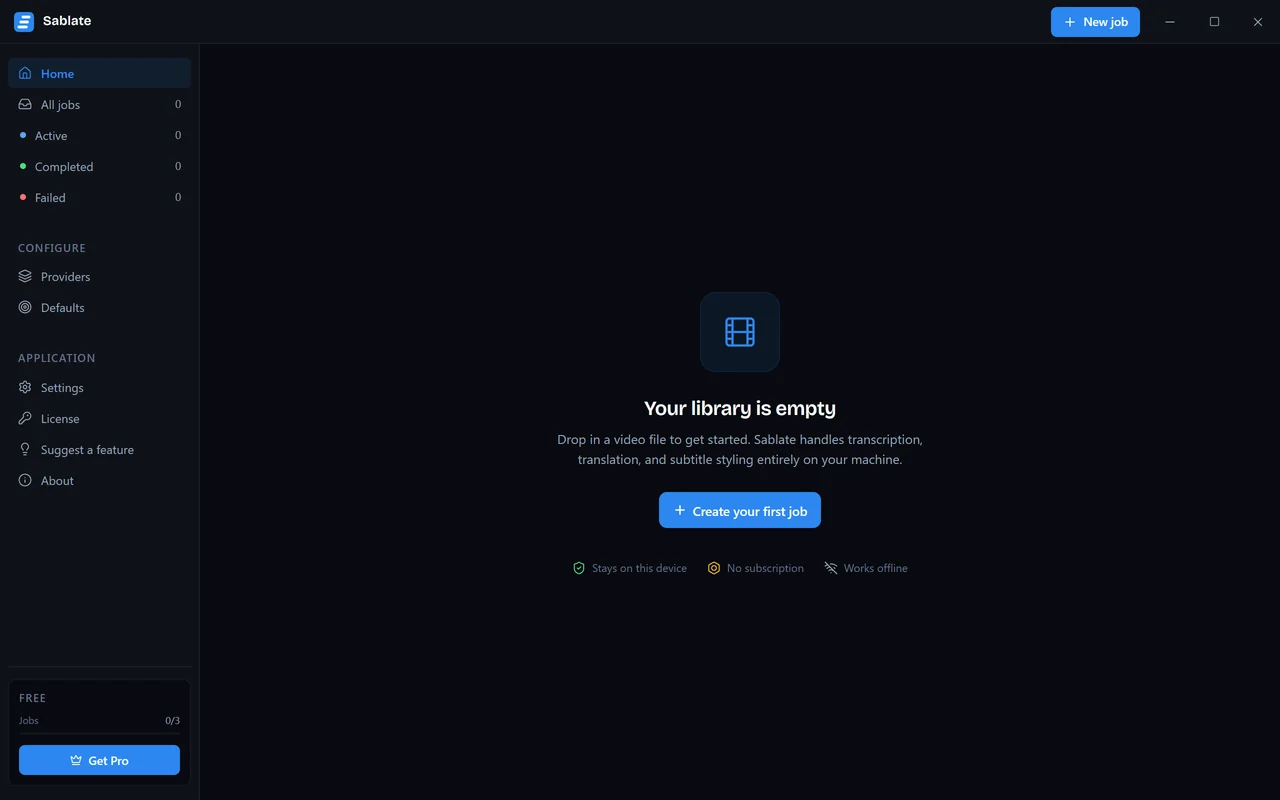
Sablate no descarga vídeos de YouTube ni de ninguna otra plataforma, no dobla ni genera voz, no corta clips automáticamente y no etiqueta quién habla. La única fuente de un trabajo es un archivo que ya está en tu disco.
Instalación
Sablate funciona en Windows 10 y 11 y en macOS 12 o posterior, como una aplicación firmada normal: no hay nada que configurar cuando termina el instalador.
Descarga la versión de tu equipo
El instalador de Windows ocupa unos 320 MB y unos 1,3 GB una vez instalado. macOS se distribuye en dos versiones distintas: Apple silicon (
arm64) e Intel (x64). La página de descarga elige por ti la más probable y deja las demás a la vista.Ejecútalo
Windows: el instalador está firmado, así que no aparece el aviso de SmartScreen. macOS: la aplicación está notarizada — arrástrala a Aplicaciones y ábrela como siempre.
Deja que se descargue el primer modelo
El instalador no incluye ningún modelo de voz. En el primer arranque Sablate se ofrece a descargar el modelo Balanced en segundo plano para que tengas con qué trabajar; mientras tanto puedes empezar un trabajo con Fast.
Aceleración por GPU en Windows
Si tienes una tarjeta NVIDIA compatible, Sablate descarga el entorno de ejecución CUDA la primera vez que usa realmente la GPU, no durante la instalación. Es una descarga única, y a partir de ahí la transcripción va varias veces más rápida.
Tu primer trabajo
Un trabajo es un archivo de origen y los ajustes que produjeron sus subtítulos. Se crea desde la pantalla New job.
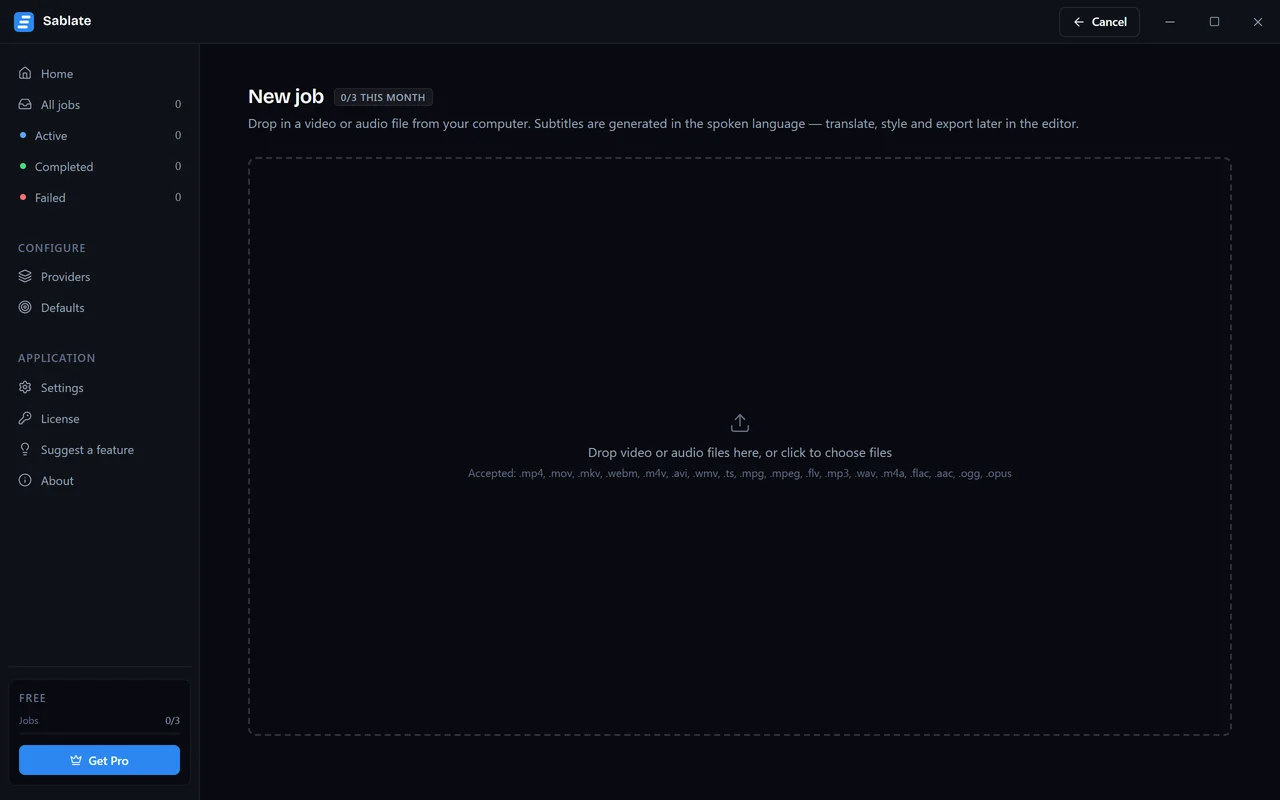
Sablate acepta los contenedores de vídeo habituales y los archivos de audio:
.mp4, .mov, .mkv, .webm, .avi, .m4v, .mp3, .wav, .m4a, .flac
y algunos más. Las fuentes de solo audio funcionan exactamente igual, menos las
opciones que necesitan imagen.
En cuanto hay un archivo dentro, se rellena el resto de la pantalla: el idioma que se habla, los idiomas a los que traducir y qué motor se encarga de escuchar.
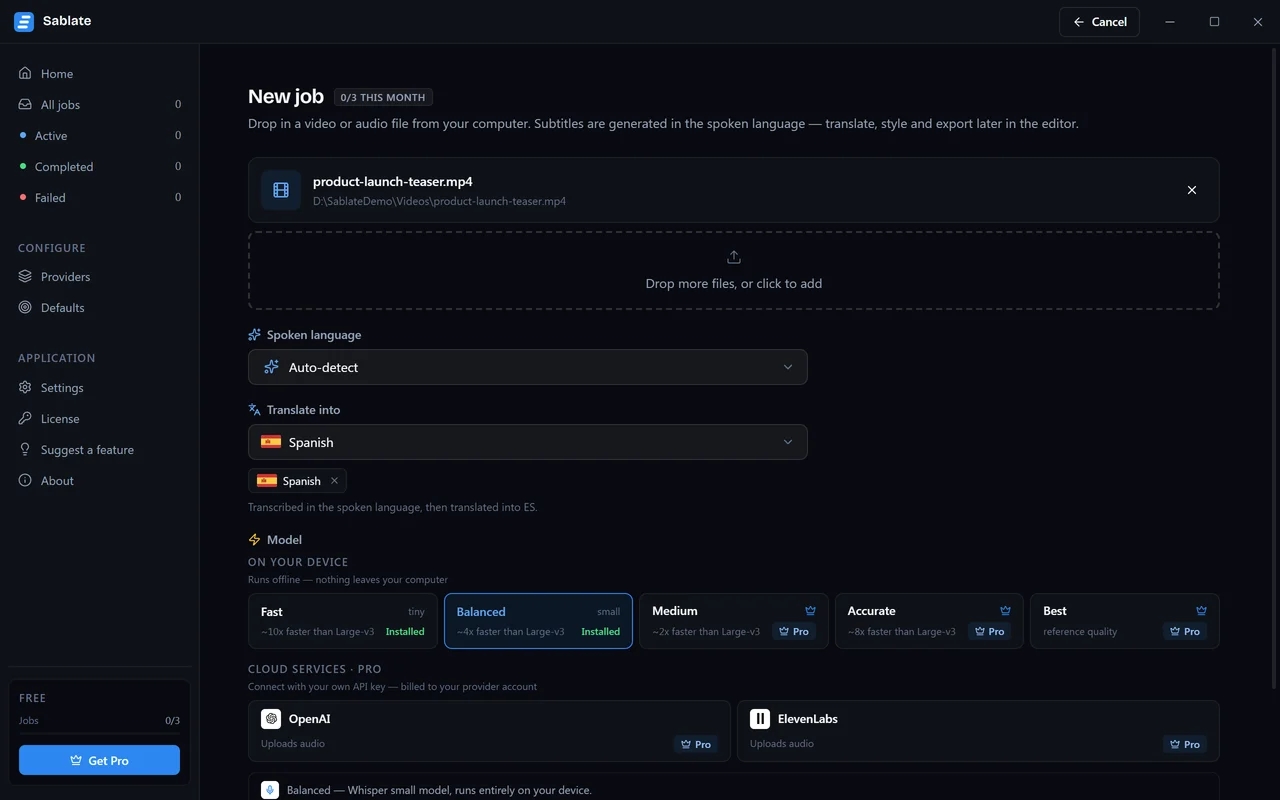
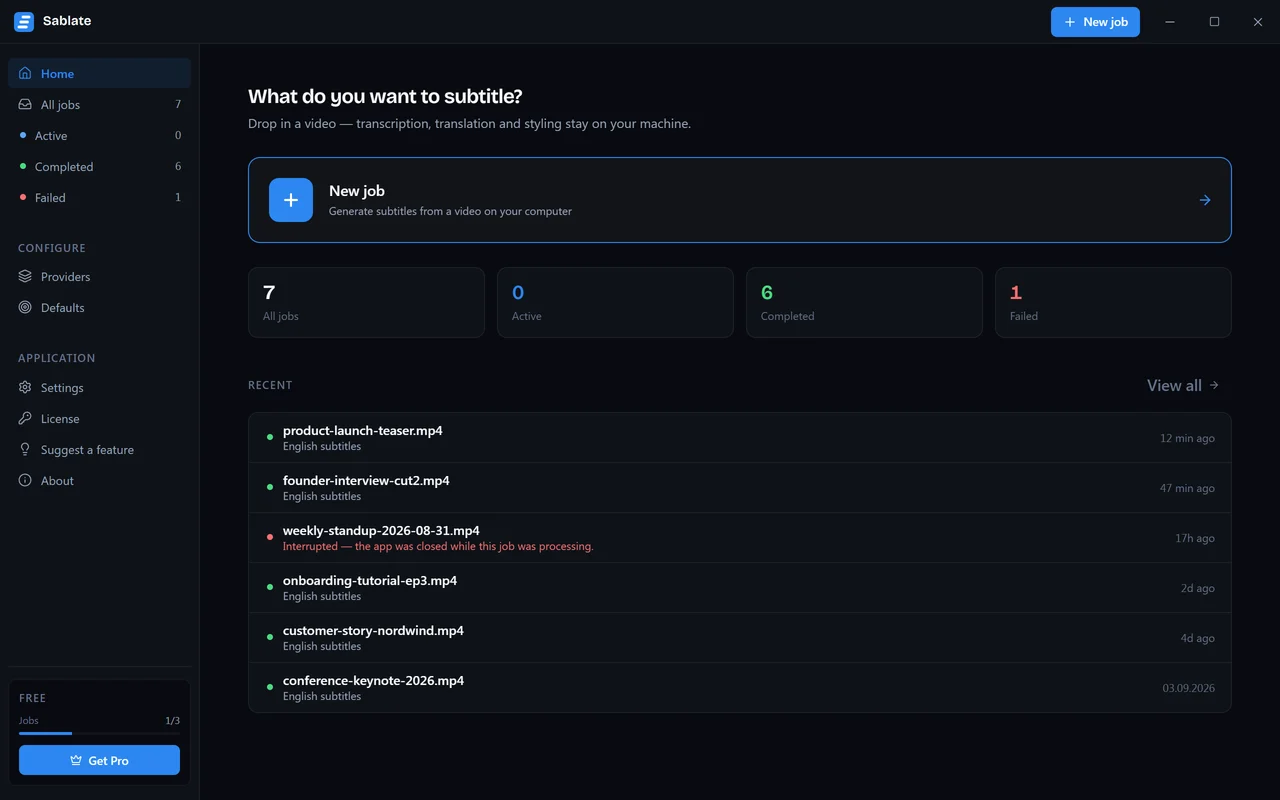
Pulsa Start y el trabajo aparece en la biblioteca, donde puedes verlo avanzar. No hace falta nada más: los valores por defecto ya son una configuración que funciona.
Elegir un modelo
Whisper viene en varios tamaños, y el tamaño decide el equilibrio entre velocidad y precisión. Sablate expone cuatro niveles más los motores en la nube.
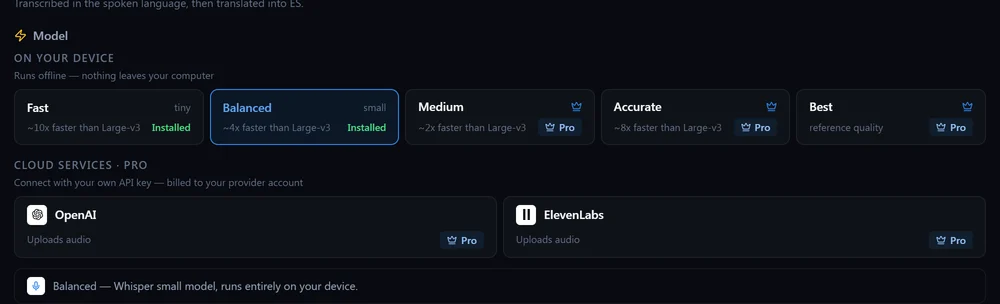
| Nivel | Modelo de Whisper | Tamaño en disco | Aproximadamente |
|---|---|---|---|
| Fast | tiny | 78 MB | 10× más rápido que Best |
| Balanced | small | 486 MB | 4× más rápido que Best |
| Accurate | large-v3-turbo | 1,62 GB | 8× más rápido que Best |
| Best | large-v3 | 3,09 GB | la referencia |
El nombre es la etiqueta de la tarjeta; el identificador que va al lado —
tiny, small, large-v3-turbo, large-v3 — es el modelo Whisper que hay debajo.
Accurate es el nivel en el que debería quedarse casi todo el mundo: es casi tan bueno como Best y varias veces más rápido. Baja a Balanced o Fast para una primera pasada que ibas a editar de todas formas, o cuando el equipo no tiene GPU.
Los modelos se descargan una vez
Un nivel se descarga la primera vez que lo usas y a partir de ahí vive en el disco. La tarjeta muestra Installed en los que ya tienes y el tamaño de descarga en los que no. El plan gratis usa Fast y Balanced.
Idioma hablado e idiomas de destino
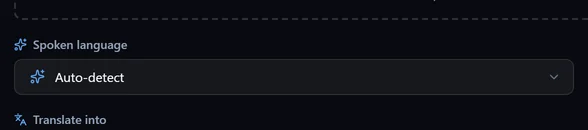
Sablate transcribe el conjunto completo de Whisper —alrededor de cien idiomas hablados— y detecta el idioma por su cuenta salvo que le digas otra cosa. Vale la pena nombrarlo cuando un archivo empieza con música, o cuando se hablan dos idiomas y quieres los subtítulos en uno de ellos.
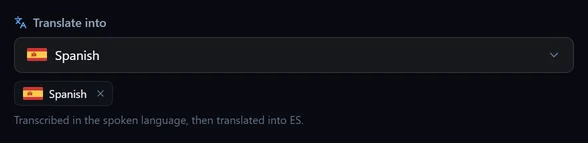
Los idiomas de destino son opcionales. Un trabajo sin ninguno es una transcripción; un trabajo con tres es una transcripción más tres capas de traducción, producidas en una sola pasada. Siempre puedes añadir un idioma después en el editor, así que no hace falta decidirlo todo aquí.
La biblioteca
Cada trabajo se queda en la biblioteca hasta que lo borras: los subtítulos, tus ediciones, el estilo que le diste y los idiomas que lleva.
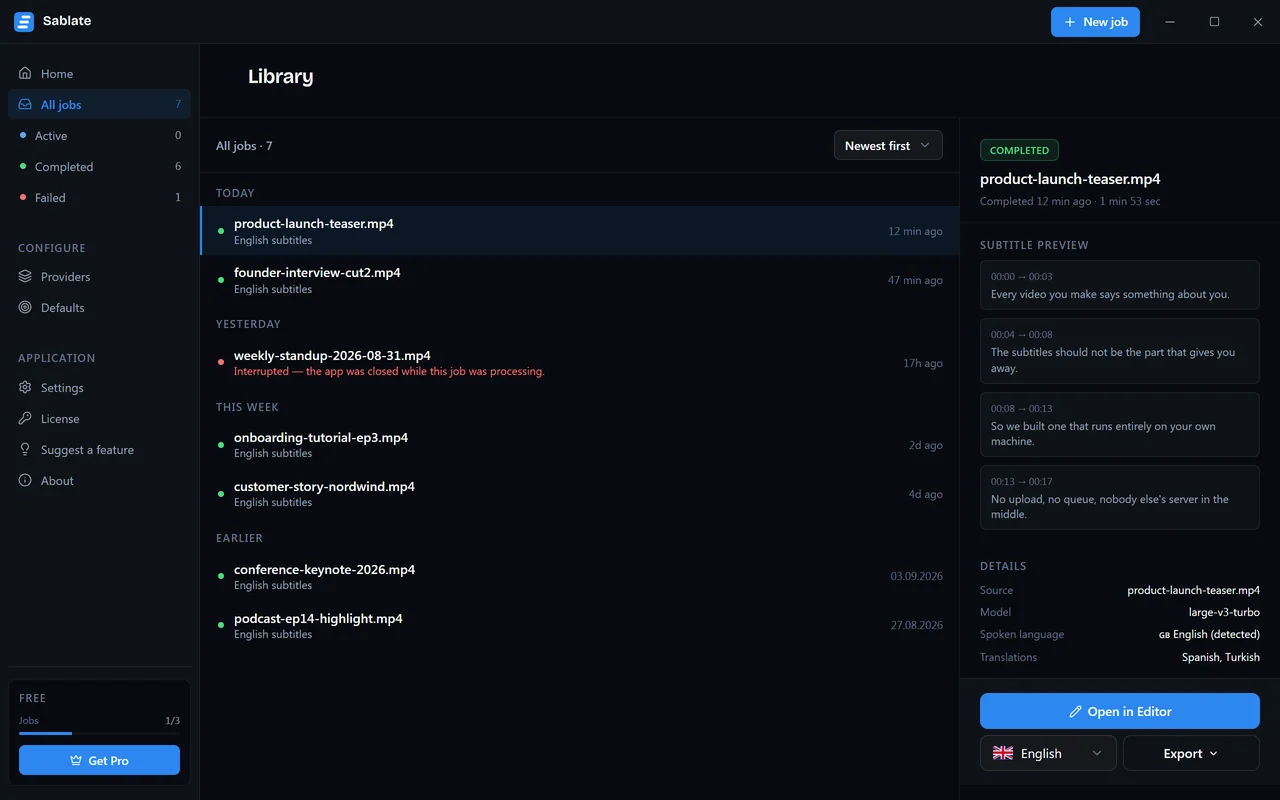
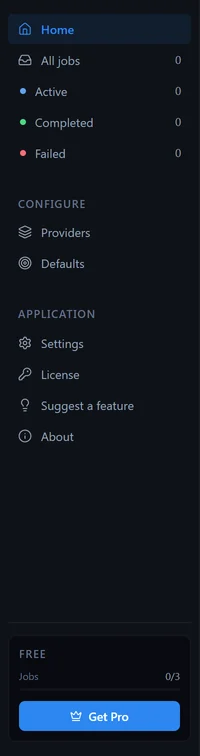
La barra lateral hace también de filtro: All jobs, Active, Completed y Failed saltan a la biblioteca con ese filtro aplicado.
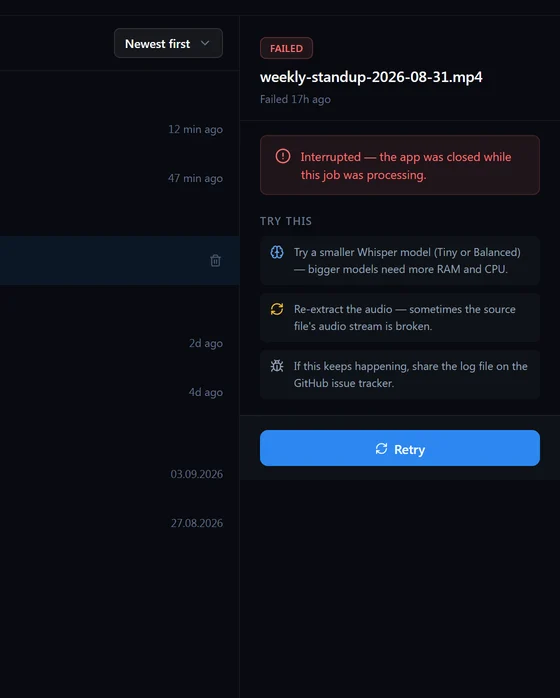
Mientras un trabajo se ejecuta, el panel de detalle muestra en qué fase está en lugar de un porcentaje pelado: extrayendo el audio, transcribiendo, traduciendo, dando formato.
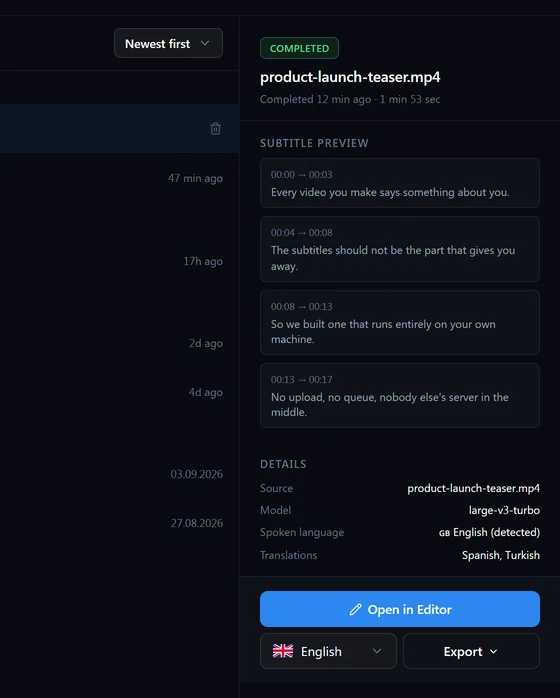
Cuando termina, ese mismo panel se convierte en el sitio del que sales: abre el editor, o exporta directamente desde aquí si los subtítulos no necesitan arreglos.
El editor
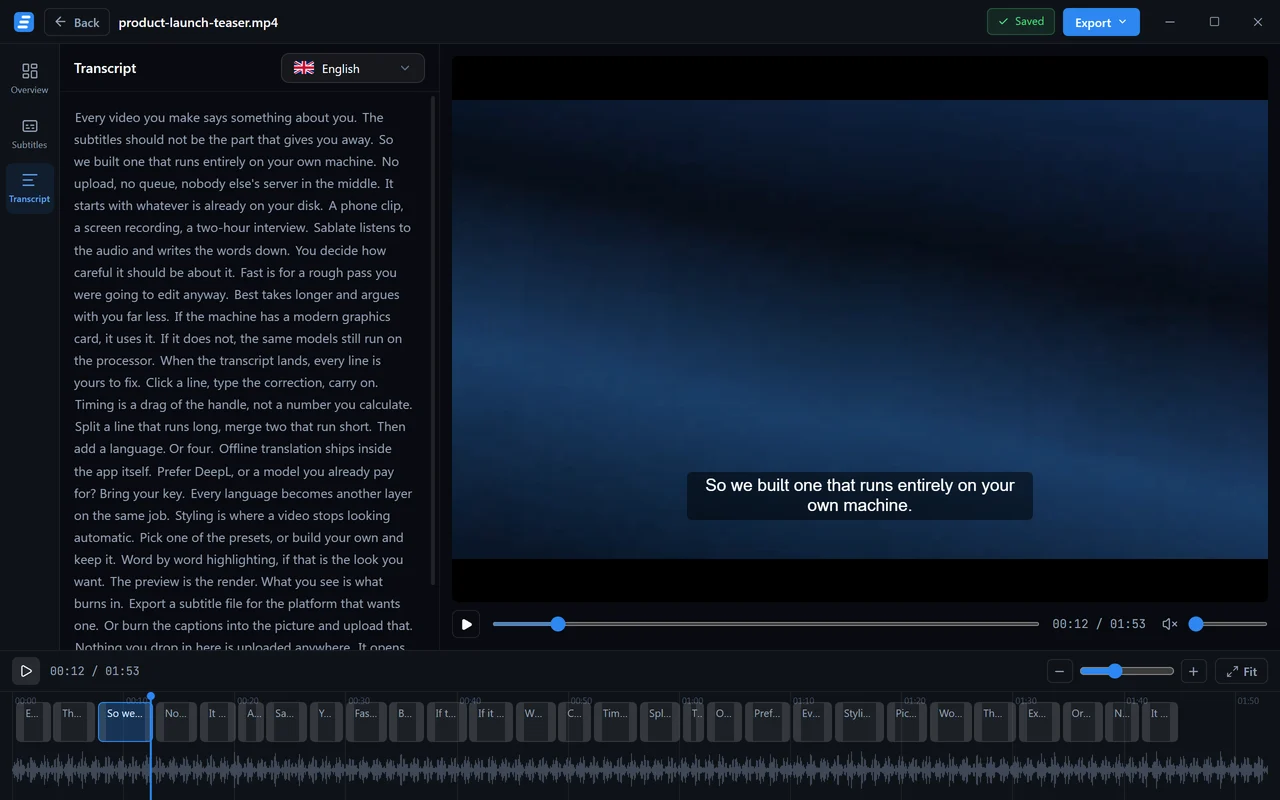
El editor es donde una transcripción se convierte en una pista de subtítulos. Se abre sobre un trabajo y te da el vídeo, el texto y el estilo en una sola ventana.
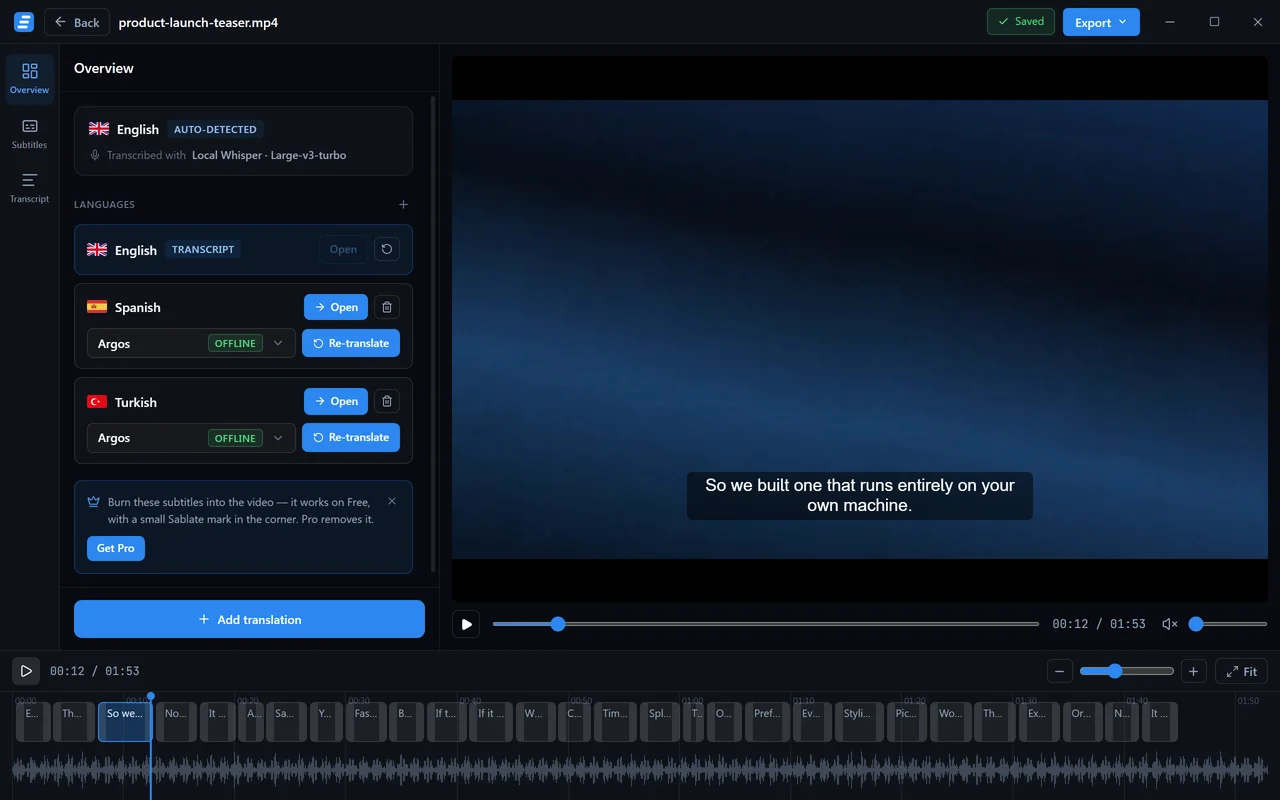
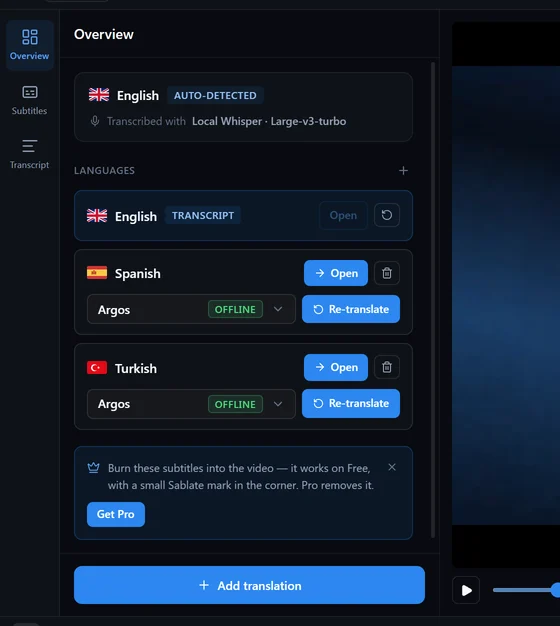
La barra de la izquierda cambia entre tres modos:
- Overview — los idiomas que lleva este trabajo y qué produjo cada uno.
- Subtitles — la lista de subtítulos y el panel de estilo: donde ocurre el trabajo de verdad.
- Transcript — el texto seguido, para leerlo y para copiarlo fuera.
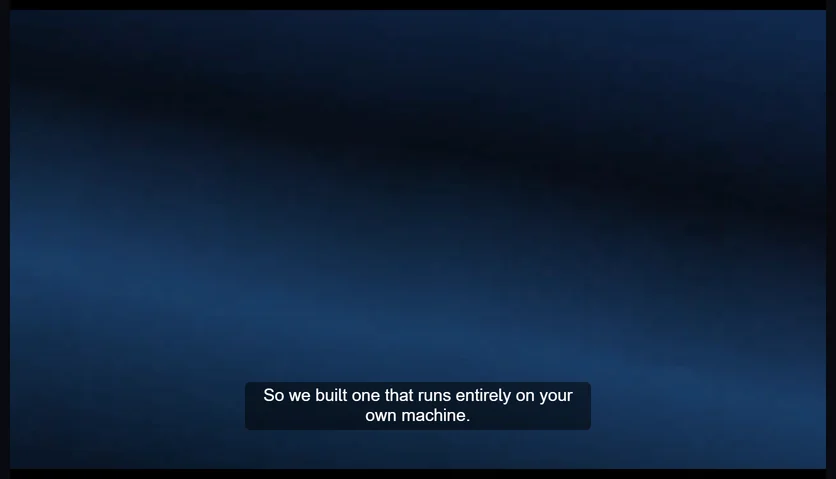
El panel de vídeo no es una vista previa en sentido laxo. Los subtítulos dibujados encima se renderizan con los mismos valores de estilo que usa la incrustación, así que lo que ves es lo que recibe el archivo exportado.
Corregir el texto y los tiempos
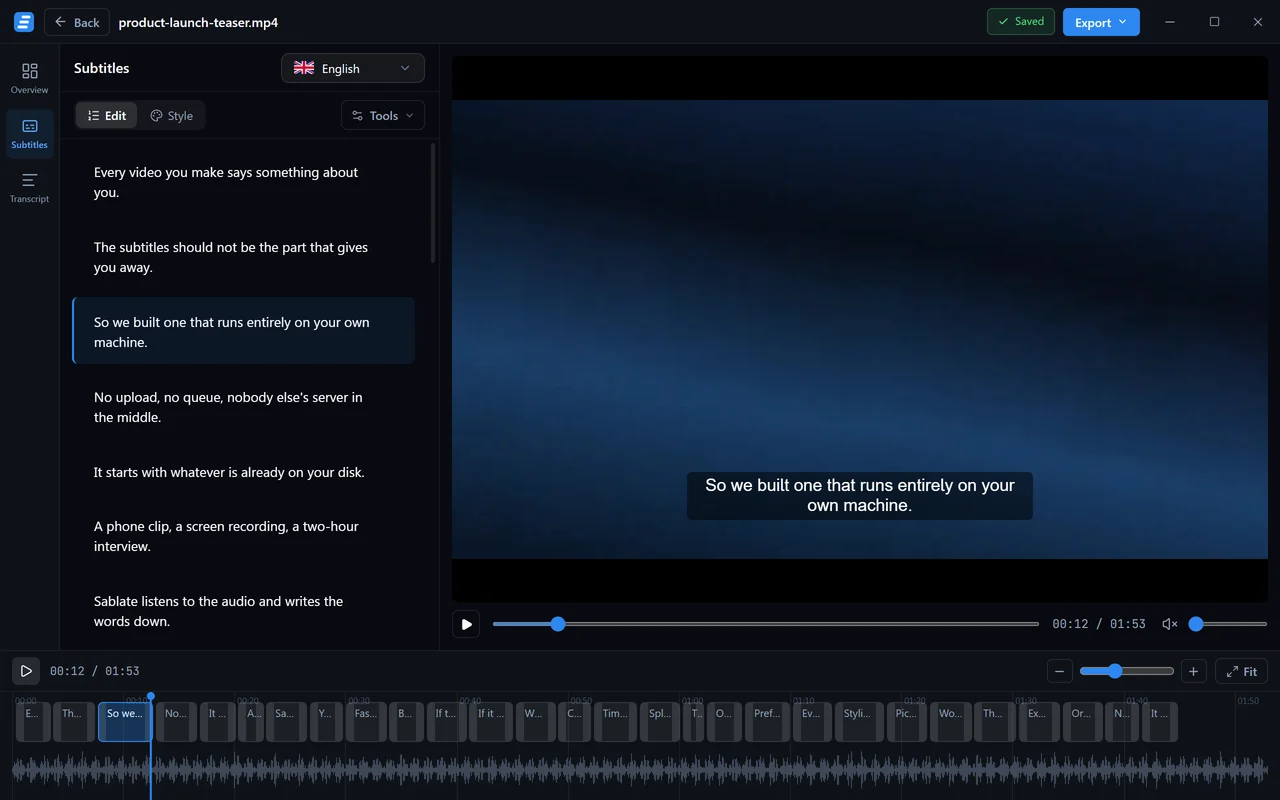
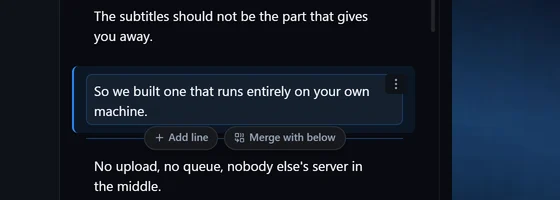
Haz clic en cualquier línea para editarla. El cambio aparece en la vista previa al momento y se guarda sin que lo pidas: la etiqueta de la barra de título dice Saved con la hora de la última escritura.
Los tiempos se ajustan arrastrando, no escribiendo códigos de tiempo. Cada subtítulo es un bloque en la línea de tiempo: arrastra su borde para cambiar cuándo empieza o acaba, arrastra el bloque para moverlo y haz clic en cualquier punto de la regla para llevar ahí el cursor de reproducción.

El modo de transcripción es el mismo texto sin los límites de los subtítulos, que suele ser la forma más rápida de leer un trabajo largo y detectar un error.
Buscar, reemplazar y repartir líneas
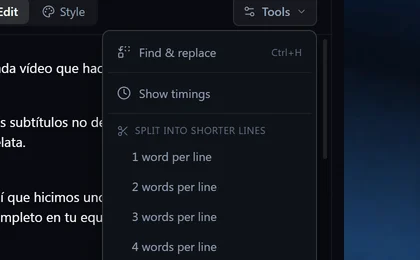
Split into shorter lines vuelve a repartir toda la pista a una, dos, tres o cuatro palabras por línea, o por número de caracteres. Una palabra por línea es el aspecto que usa el vídeo vertical; un límite de caracteres es lo que piden los subtítulos de estilo televisivo.
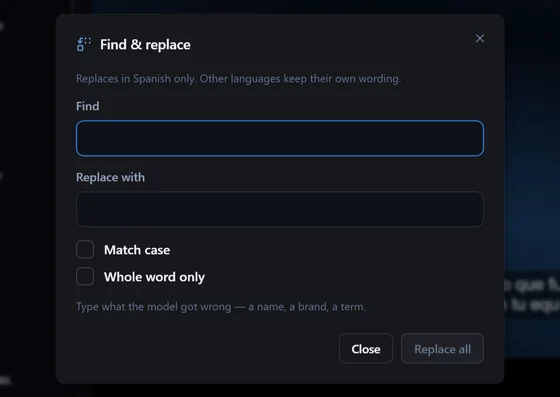
Find and replace corrige de una vez un nombre que el modelo entendió mal en todas partes. Actúa sobre el idioma que estás editando y deja intactas las demás capas, que es lo que quieres, porque la grafía correcta rara vez es la misma palabra en otro idioma.
Import SRT or VTT trae subtítulos que ya tienes, para que puedas dar estilo e incrustar una pista que no produjo Sablate.
Atajos de teclado
El editor es más rápido con el teclado que con el ratón, y la lista completa está a una tecla: pulsa F1 o ? cuando quieras.
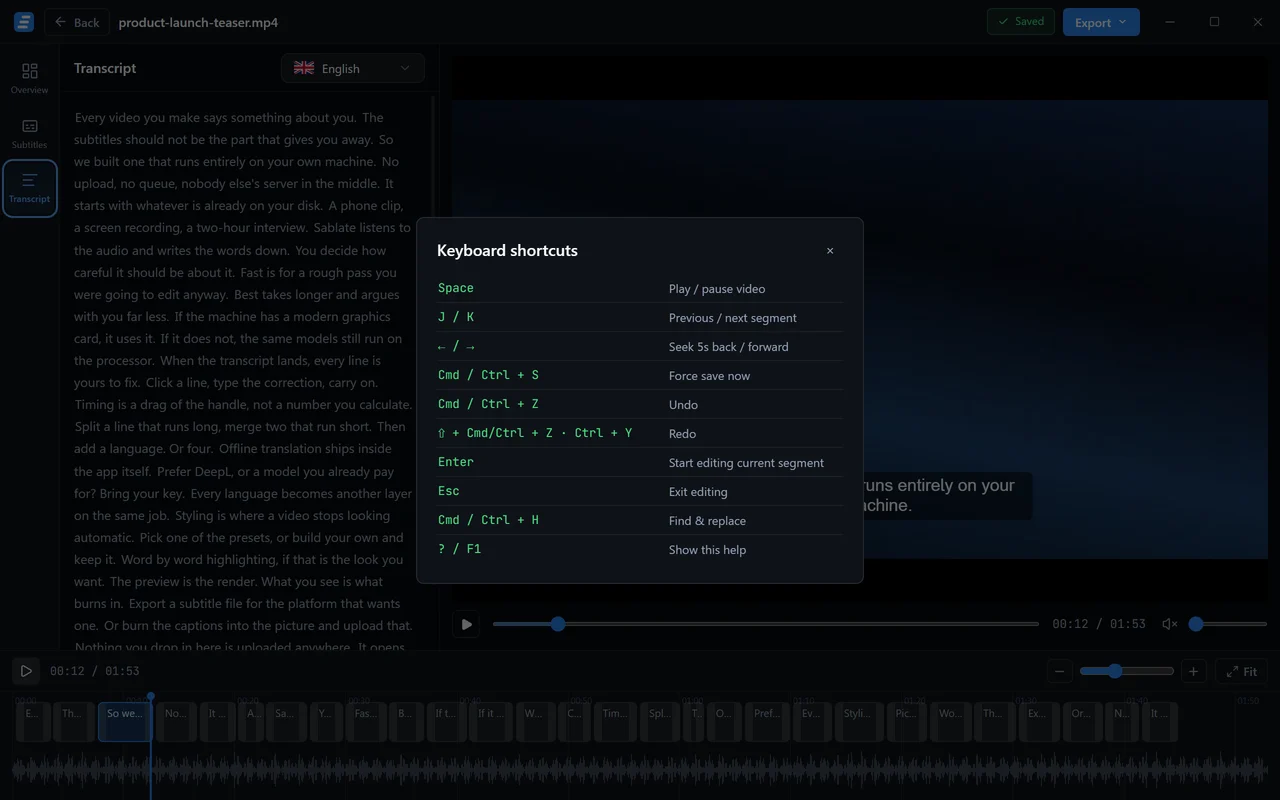
| Tecla | Hace |
|---|---|
| Space | Reproducir / pausar |
| J / K | Segmento anterior / siguiente |
| ← / → | Saltar cinco segundos |
| Enter | Editar el segmento actual |
| Esc | Dejar de editar |
| Ctrl + Z | Deshacer |
| Ctrl + Y | Rehacer |
| Ctrl + H | Buscar y reemplazar |
| Ctrl + S | Forzar el guardado ahora |
En macOS, Cmd hace las veces de Ctrl.
Capas de traducción
Una traducción no es un trabajo aparte. Es una capa sobre el que ya tienes, que comparte sus tiempos, su estilo y su vídeo de origen.
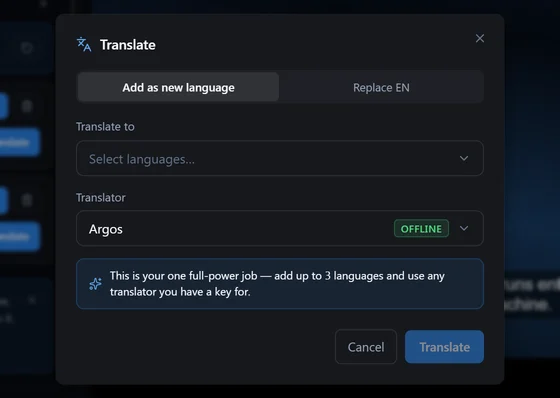
Eso importa en la práctica: corrige una vez un subtítulo mal sincronizado y todos los idiomas lo siguen, porque todos apuntan a los mismos límites.
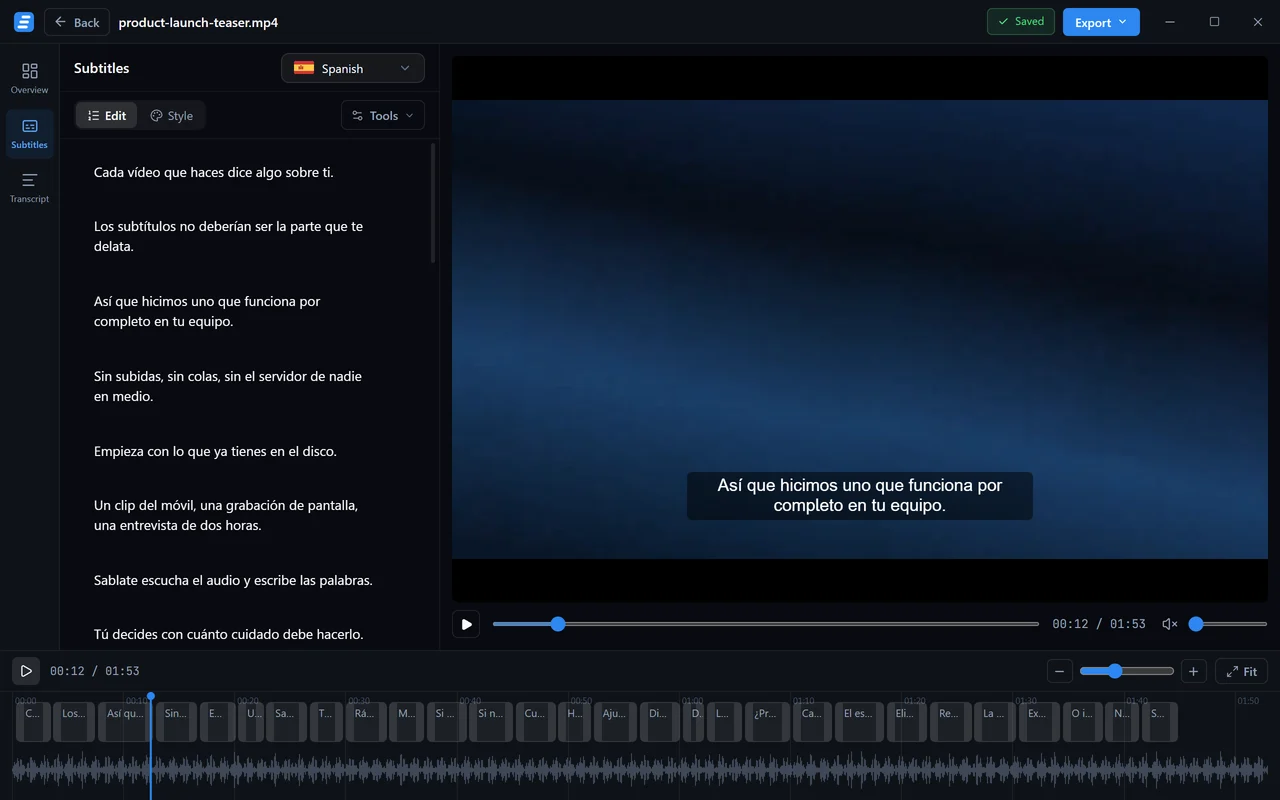
Cada capa se puede volver a traducir por su cuenta si cambias de motor, y eliminar una borra solo ese idioma.
Cuántas capas
El plan gratis lleva una capa de traducción por trabajo, y el primer trabajo que ejecutes por encima del límite de diez minutos puede llevar tres. Pro es ilimitado.
Motores de traducción
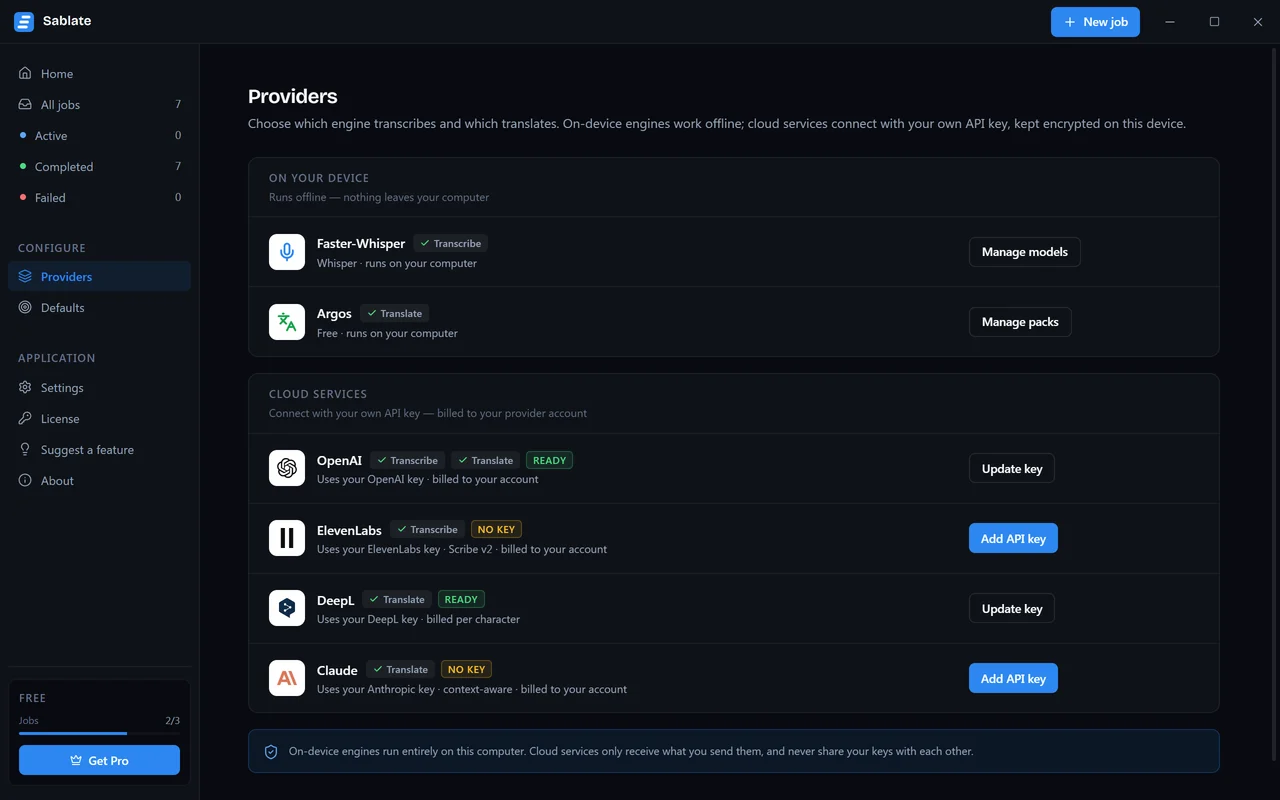
Argos se ejecuta entero en tu máquina y no necesita cuenta. Descarga un paquete de idioma por par la primera vez que lo usas y a partir de ahí funciona sin conexión para siempre. La calidad es suficiente para casi todo el trabajo de subtitulado, y es el motor por defecto.
DeepL, OpenAI y Claude se conectan con tu propia clave de API, facturada a tu propia cuenta. Leen mejor el habla idiomática, y Claude en concreto arrastra el contexto entre subtítulos en lugar de traducir cada línea por separado.
Las claves son tuyas
Una clave de API se guarda cifrada en tu dispositivo y se usa solo para el motor al que se la diste. Sablate no tiene ningún servidor por en medio y nunca la ve.
Nombres que Whisper escribe mal
Los modelos de voz escriben mal los nombres de marcas, de personas y de productos, y lo hacen siempre igual. En lugar de corregirlos línea a línea, apúntalos una vez.
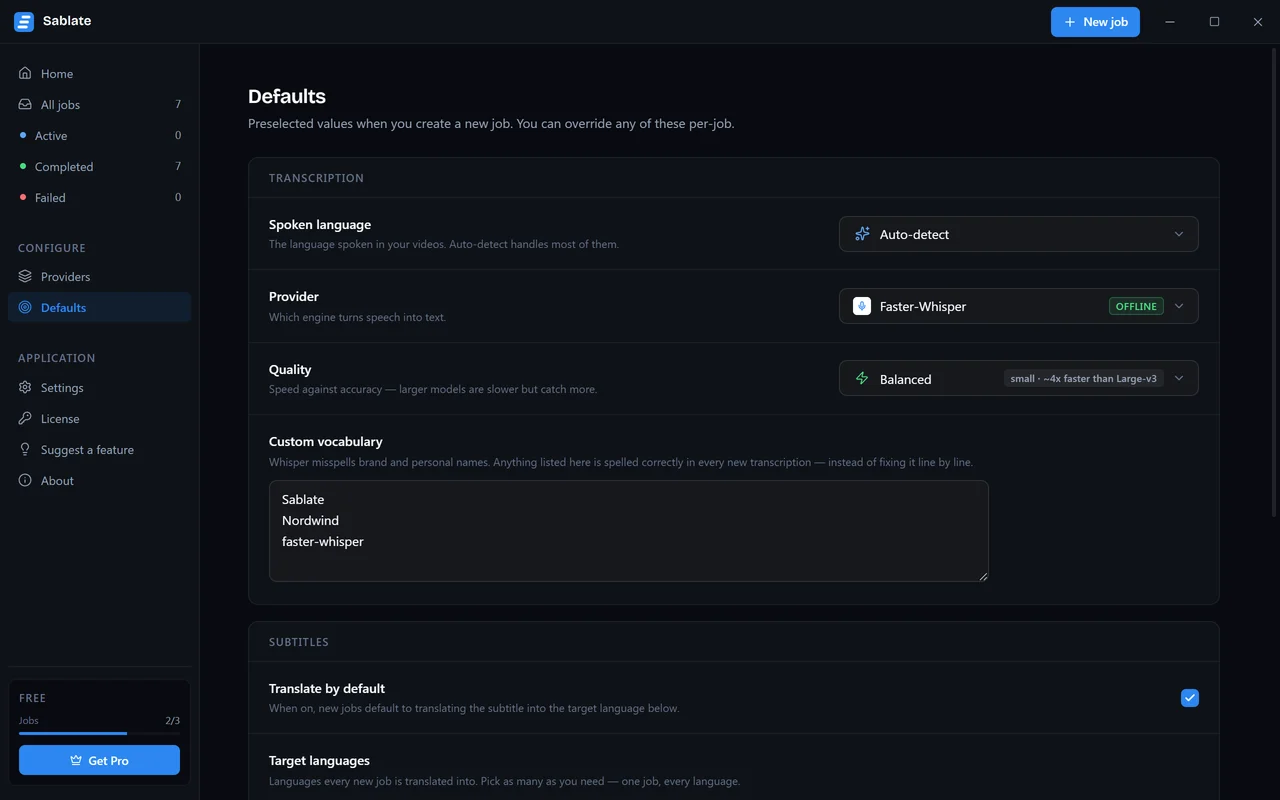
Todo lo que esté en la lista de vocabulario personalizado se le pasa al modelo antes de empezar, sea local o en la nube, así que sale bien escrito de entrada. Merece la pena añadir los nombres de tus productos, las personas que aparecen a menudo y cualquier término técnico que siga saliendo mal.
Para un trabajo ya transcrito, Find and replace hace la misma reparación a posteriori.
Presets
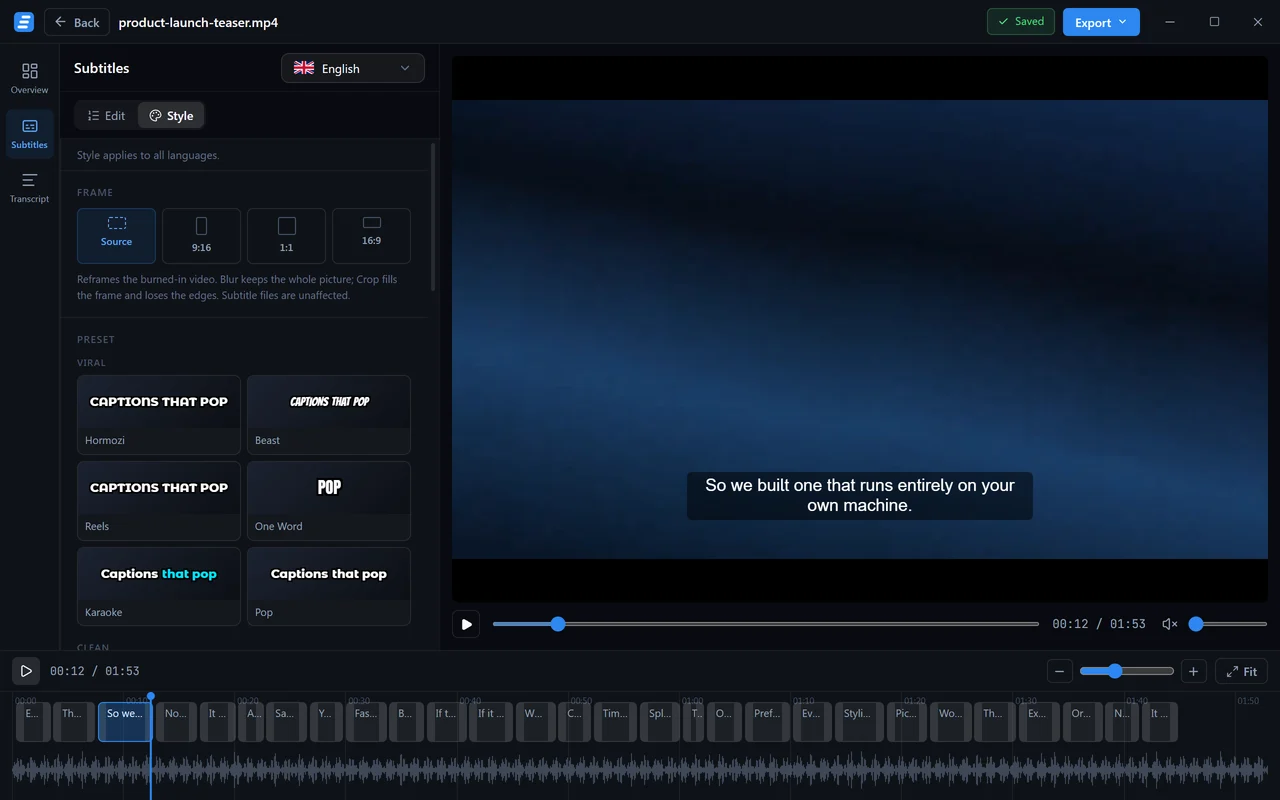
Sablate incluye trece presets en cuatro grupos, y son diseños de verdad, no cambios de color:
- Viral — Hormozi, Beast, Reels, One Word, Karaoke, Pop
- Clean — Classic, Podcast, Creator, Highlighter
- Bold — Impact, Minimal
- Cinematic — Cinema
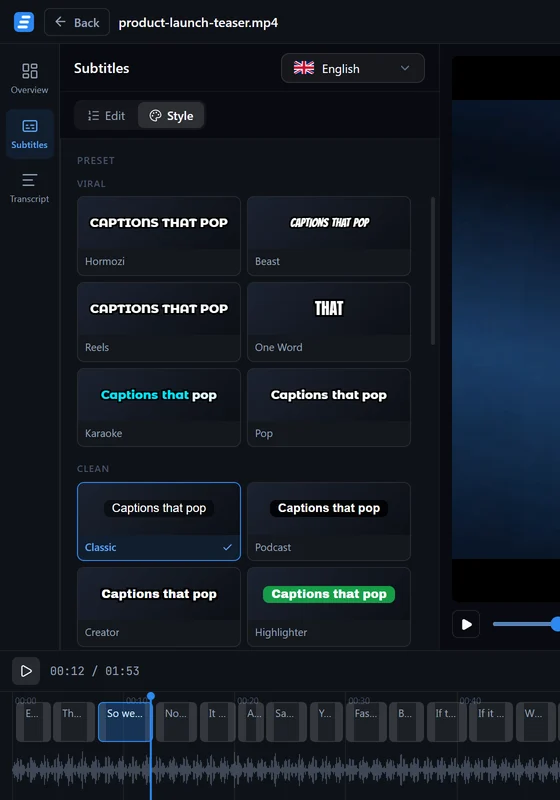
Classic es el preset por defecto y se parece a los subtítulos que dibujaría un servicio de streaming. El grupo Viral está pensado para vídeo vertical: grande, pesado, de mucho contraste, una o dos palabras cada vez.
Cambiar cualquier cosa en el panel de debajo de la galería hace tuyo el estilo; guardarlo como preset con nombre lo conserva para trabajos posteriores.
Guardar los tuyos
Los trece presets integrados funcionan en todos los planes. Guardar un preset propio es Pro.
Resaltado palabra por palabra
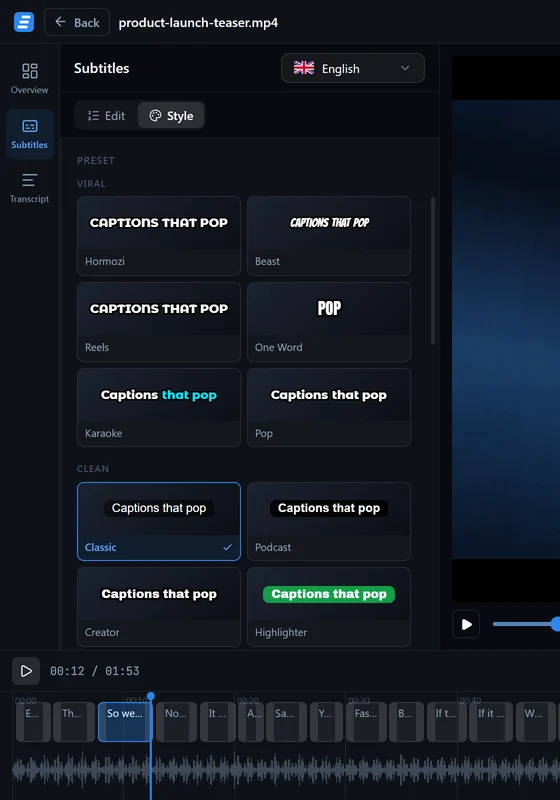
Whisper devuelve una marca de tiempo por cada palabra, no solo por cada línea, y eso es lo que hace posible todo esto sin ningún trabajo extra por tu parte.
- Color — la palabra activa cambia de color.
- Box — una cápsula rellena sigue a la palabra activa.
- Fill — la línea se rellena de izquierda a derecha según se va diciendo.
- Word — solo se ve en pantalla la palabra actual.
Los tiempos son exactos para el idioma hablado, porque son los límites de palabra del propio modelo. En una capa traducida las palabras se reparten a lo largo del subtítulo, así que el barrido sigue el ritmo de la línea aunque haya cambiado el orden de las palabras.
Tipografía, tamaño y color
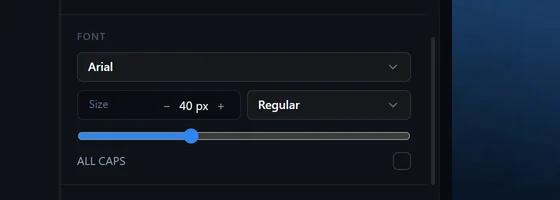
Las tipografías que vienen con Sablate —Montserrat ExtraBold, Anton, Bangers, Bebas Neue y Archivo Black— están empaquetadas tanto con el renderizador como con la interfaz. Esa es la razón para preferirlas: una tipografía que solo existe en tu equipo se verá bien en la vista previa y luego cambiará sin avisar en el vídeo exportado.
Si un idioma no se puede dibujar con la tipografía que elegiste, el panel lo dice y nombra la que se usa en su lugar.
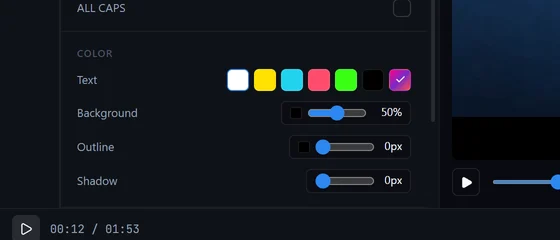
El contorno y la sombra son lo que mantiene los subtítulos legibles sobre una imagen en movimiento. Un contorno grueso funciona con casi cualquier metraje; un fondo es la opción más segura sobre vídeo con mucho detalle. Un fondo sustituye al contorno y a la sombra y, por sí solo, dibuja una sola caja rectangular alrededor de todo el subtítulo.
Marca la casilla Box background para que, en cambio, cada línea tenga su propia caja ajustada, tal como se ven los subtítulos de estilo televisivo. Esta opción necesita una opacidad de fondo superior al 0 % y no está disponible con el resaltado palabra por palabra, que mantiene la caja única alrededor del subtítulo.
Posición y encuadre
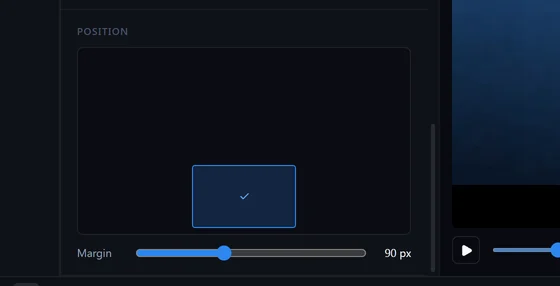
Los subtítulos se colocan en una de nueve posiciones con el margen que tú decidas. El margen se mide desde el borde superior o inferior y llega hasta la mitad del cuadro, de modo que un subtítulo puede colocarse a cualquier altura; la fila central se mantiene centrada e ignora el margen. Abajo en el centro es la convención; arriba en el centro sirve para cuando pasa algo importante en la parte baja del cuadro, y el vídeo vertical suele querer los subtítulos más arriba que uno horizontal.
Frame cambia la forma del propio vídeo incrustado: déjalo en el original, o reencuádralo a 9:16 o 1:1 y elige si los bordes se recortan o se rellenan con un desenfoque de la imagen. Los archivos de subtítulos no se ven afectados: esto solo cambia el vídeo renderizado.
Archivos de subtítulos
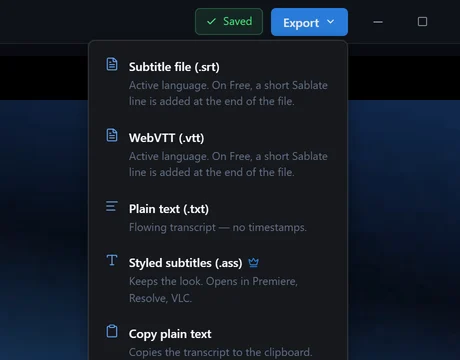
| Formato | Para |
|---|---|
.srt | El universal. Lo lee cualquier reproductor y cualquier plataforma. |
.vtt | El estándar de la web, para reproductores HTML5. |
.txt | La transcripción como texto seguido, sin tiempos. |
.ass | Conserva el estilo. Se abre en Premiere, Resolve y VLC. |
| Portapapeles | El texto plano, directo a lo que estés escribiendo. |
Las exportaciones llevan tus ediciones. Una exportación hecha desde la biblioteca, sin abrir nunca el editor, también las lleva.
En el plan gratis
Los archivos .srt y .vtt añaden una línea corta de crédito al final del
archivo. .txt y el portapapeles no se tocan. .ass es Pro.
Vídeo con los subtítulos incrustados
Las plataformas que reproducen el vídeo sin sonido por defecto —TikTok, Reels, Shorts— esperan que los subtítulos formen parte de la imagen. Eso es lo que hace la incrustación: vuelve a codificar el vídeo con los subtítulos pintados encima, con el estilo exacto del panel.
La incrustación usa el mismo renderizador de subtítulos que la vista previa, así que la tipografía, el contorno, el barrido de karaoke y la posición sobreviven al viaje. Puedes renderizar con la relación de aspecto de origen o reencuadrar a 9:16 o 1:1 a la salida.
Compruébalo antes con una muestra
Un render completo tarda lo que tarda. La opción 15-second sample empieza en el cursor de reproducción y te da un clip codificado de verdad que mirar: merece la pena hacerlo una vez después de cualquier cambio de estilo importante.
Un .mkv con subtítulos en pista separada es la otra mitad de esto: un solo
archivo de vídeo que lleva todos los idiomas como pistas conmutables, sin
recodificar y sin pérdida de calidad.
En el plan gratis
La incrustación funciona, con una pequeña marca de Sablate en la esquina. Pro
quita la marca y añade la exportación .ass y el .mkv con subtítulos en pista
separada.
Por lotesPro
Con Pro hay dos cosas que crecen.
Varios archivos a la vez — suelta una carpeta entera de vídeos en la pantalla New job y un solo bloque de ajustes se aplica a todos. Se ponen en cola y se ejecutan por turnos.
Todos los idiomas en una acción — un trabajo con cuatro capas de traducción puede escribir los cuatro archivos de subtítulos en una carpeta, o renderizar los cuatro vídeos incrustados, desde una sola entrada del menú.
Esta es la diferencia entre subtitular un vídeo y llevar un canal en cuatro idiomas todas las semanas.
Ajustes

General contiene el idioma de la interfaz —inglés o turco— y el tema, que sigue al del sistema por defecto.
Defaults es con lo que empieza un trabajo nuevo: el idioma hablado, el modelo, el traductor, los idiomas de destino, el preset y si el editor se abre solo cuando termina un trabajo. Todo esto se puede cambiar igualmente trabajo a trabajo.
Providers es donde viven las claves de API y donde gestionas los modelos de Whisper y los paquetes de Argos que hay en el disco, incluido borrar los que ya no uses.
Dónde acaban tus archivos
En ningún sitio, por defecto.
- El vídeo nunca sale de tu ordenador. Sablate lo lee de donde está.
- La transcripción con un nivel local de Whisper es un proceso local. No hay subida ni cola.
- La traducción con Argos también es local, una vez que su paquete de idioma está en el disco.
- El estilo, la vista previa y la incrustación son todos locales: ffmpeg en tu máquina.
La única excepción es un motor en la nube que conectes tú. Elige OpenAI o ElevenLabs para transcribir y el audio se les envía; elige DeepL, OpenAI o Claude para traducir y lo que se envía es el texto. La aplicación lo dice en el momento en que eliges uno, cada vez, y ningún trabajo cambia de motor en silencio.
Sablate por su cuenta hace cuatro tipos de llamada al exterior: una comprobación de actualizaciones cada pocas horas, una comprobación de licencia más o menos una vez al día con Pro, estadísticas de uso anónimas y el formulario de sugerencias si lo usas. Ninguna lleva nada sobre tu material, y la aplicación sigue funcionando sin conexión sin ellas. La política de privacidad detalla exactamente qué contienen las estadísticas.
Gratis y Pro
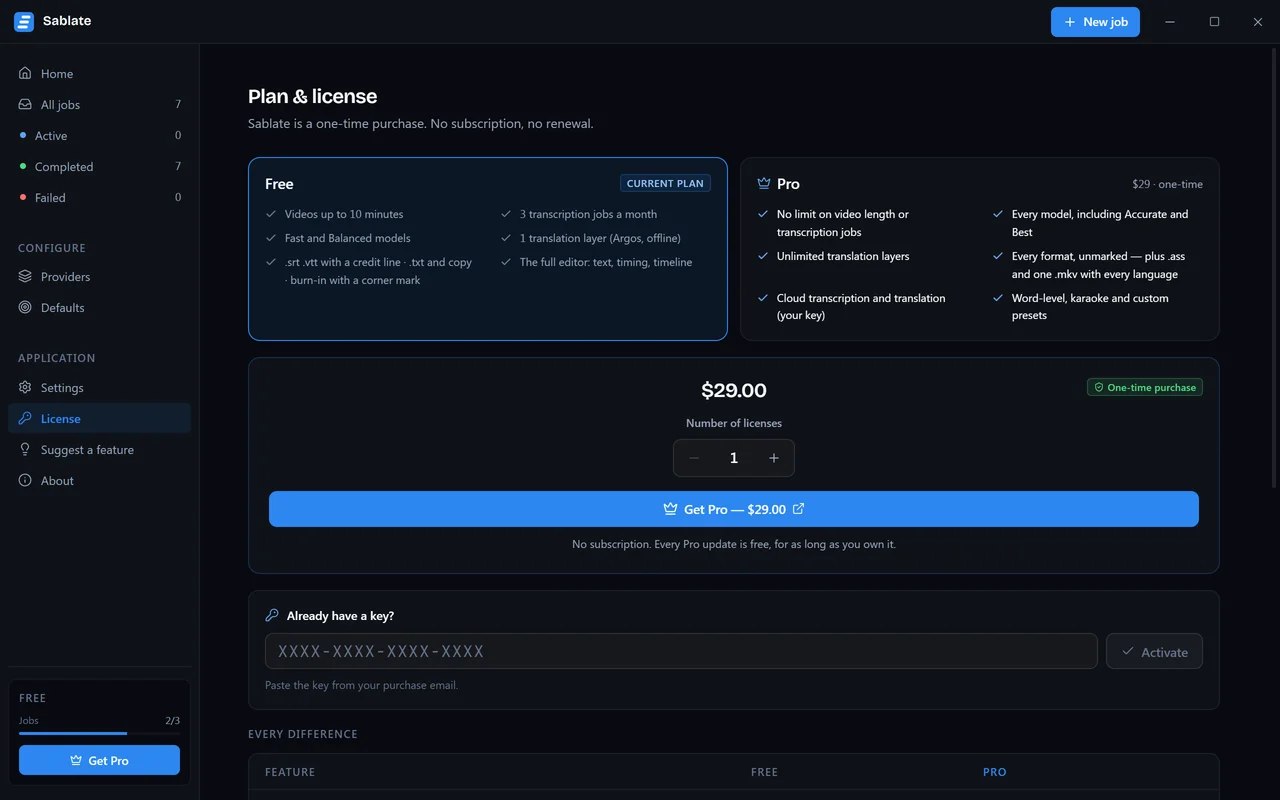
Free es permanente y no necesita cuenta: vídeos de hasta diez minutos, tres
trabajos al mes, los niveles Fast y Balanced, una capa de traducción sin
conexión, exportación a .srt, .vtt y .txt, vídeo incrustado con una marca
en la esquina, el editor completo, aceleración por GPU y los trece presets. El
primer trabajo que ejecutes por encima del límite de diez minutos se ejecuta con
cualquier duración y puede llevar tres capas de traducción.
Pro cuesta $29, una vez: cualquier duración, cualquier número de trabajos,
todos los niveles de Whisper, transcripción y traducción en la nube con tus
propias claves, .ass y .mkv con subtítulos en pista separada, incrustación
sin marca, procesamiento por lotes, exportación de todos los idiomas con un
clic, edición palabra por palabra y presets propios.
Compra Pro una vez: todas las actualizaciones Pro son gratis de por vida, sin renovación. Si prefieres no pagar todo de golpe, Pro también cuesta $5.99 al mes para un ordenador: las mismas funciones, se cancela en cualquier momento y Pro sigue activo hasta el final del mes que pagaste.
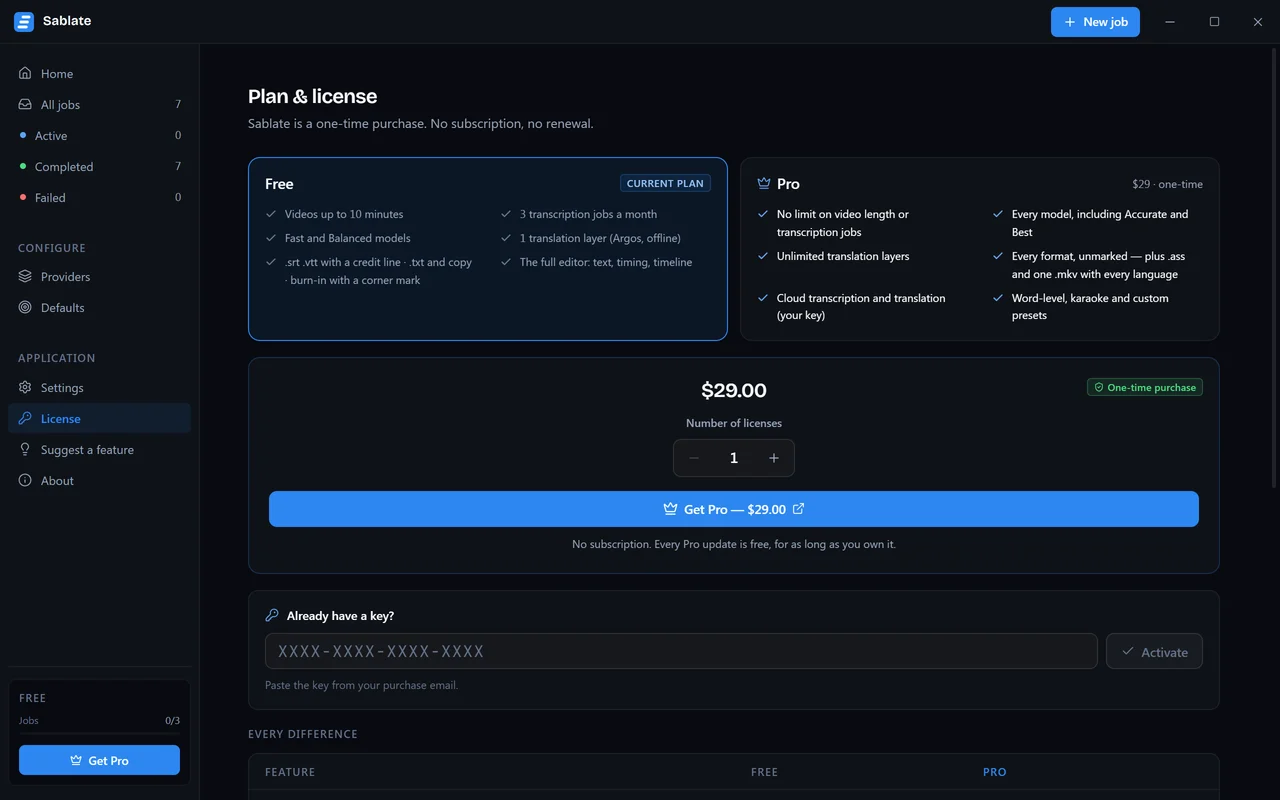
Una licencia está vinculada a un equipo cada vez y se puede mover: desactívala aquí y actívala después en el ordenador nuevo con la misma clave. Los packs de volumen cubren hasta diez licencias para un equipo de trabajo.
Cuando algo va mal
«Sidecar is not ready» — el motor local que hace el trabajo de verdad no ha
arrancado. Reinícialo desde Settings → About; si sigue fallando, el registro en
%APPDATA%\Sablate\logs\main.log en Windows o
~/Library/Application Support/Sablate/logs/main.log en macOS dice por qué.
La descarga de un modelo se queda parada — los modelos vienen de Hugging Face, y lo normal es que la causa sea un proxy corporativo o una VPN. El archivo descargado a medias se descarta de forma segura; volver a empezar el trabajo retoma la descarga limpiamente.
La transcripción va mucho más lenta de lo esperado — comprueba si se está usando la GPU. Sin ella, el nivel Best puede tardar varias veces la duración del vídeo, que es justo lo que te está diciendo el aviso de debajo del selector de modelo.
El vídeo incrustado se ve distinto de la vista previa — esto no debería pasar con las tipografías empaquetadas. Si elegiste una tipografía de tu propio sistema, puede que el renderizador no la tenga; cambia a una de las cinco que vienen con Sablate.
Falta el vídeo de origen — mover o renombrar un archivo después de crear el trabajo rompe el enlace. Vuelve a enlazarlo desde el editor y todo lo demás sobrevive.
Preguntas frecuentes
¿Necesito una cuenta para usar Sablate?
No. El plan gratis no necesita cuenta ni inicio de sesión: descargas la aplicación y empiezas. La cuenta solo existe para poder emitir una clave de licencia Pro y reactivarla en un equipo nuevo.
¿Mi vídeo se sube a algún sitio?
No, salvo que actives a propósito un proveedor en la nube con tu propia clave de API. La transcripción, la traducción, el estilo y la incrustación se ejecutan en tu ordenador, y la aplicación te avisa en el momento en que un motor en la nube enviaría audio fuera del dispositivo.
¿Cuánto tarda una transcripción?
En un equipo con una tarjeta NVIDIA compatible, en los niveles intermedios va entre cinco y diez veces más rápido que el tiempo real: un vídeo de diez minutos en uno o dos minutos. Sin GPU, el mismo trabajo se ejecuta en el procesador y tarda más, y por eso existe el nivel Fast.
¿Qué idiomas puede transcribir Sablate?
El conjunto completo de Whisper: alrededor de cien idiomas hablados, más la detección automática. La traducción cubre los pares que admita el motor que elijas: Argos funciona sin conexión, y DeepL, OpenAI o Claude funcionan con tu propia clave.
¿Qué diferencia hay entre un archivo de subtítulos y un vídeo con los subtítulos incrustados?
Un archivo de subtítulos (.srt, .vtt, .ass) es un archivo de texto aparte que el reproductor dibuja encima, así que quien lo ve puede cambiarlo o desactivarlo. Un .mp4 incrustado lleva los subtítulos pintados en la imagen, que es lo que esperan plataformas como TikTok, Reels y Shorts.
¿Puedo editar el texto después de que Sablate lo transcriba?
Sí: el editor es la parte principal de la aplicación. Puedes reescribir cualquier línea, resincronizarla arrastrando, dividir o unir subtítulos, buscar y reemplazar en toda la transcripción, y cada cambio se guarda sobre la marcha.
¿El plan gratis pone una marca de agua en mi vídeo?
Un vídeo incrustado con el plan gratis lleva una pequeña marca de Sablate en la esquina, y las exportaciones .srt y .vtt añaden una línea corta de crédito al final del archivo. Pro elimina las dos cosas.
¿Sablate es una suscripción?
Solo si tú quieres. Pro es un pago único de $29, y todas las actualizaciones Pro son gratis de por vida. Si prefieres no pagar todo de golpe, Pro también cuesta $5.99 al mes y puedes cancelarlo en cualquier momento. No hay cobro por minuto.
¿Puedo usar Sablate en más de un ordenador?
Sí. Una licencia se puede desactivar en un equipo y activar en otro desde la página de plan y licencia, y hay packs de volumen de hasta diez licencias para equipos de trabajo.
¿Sablate funciona sin conexión?
Sí. Una vez descargados el modelo de voz y los paquetes de idioma de Argos que uses, la transcripción, la traducción sin conexión y la incrustación funcionan sin internet. Pro necesita conexión una sola vez, para activar tu clave de licencia; después, la aplicación comprueba la licencia más o menos una vez al día cuando está en línea, y Pro sigue funcionando cuando no lo está. Un proveedor en la nube que actives tú mismo también necesita conexión.
¿Sigue habiendo algo que no encaja? Escríbenos: responde una persona de verdad.