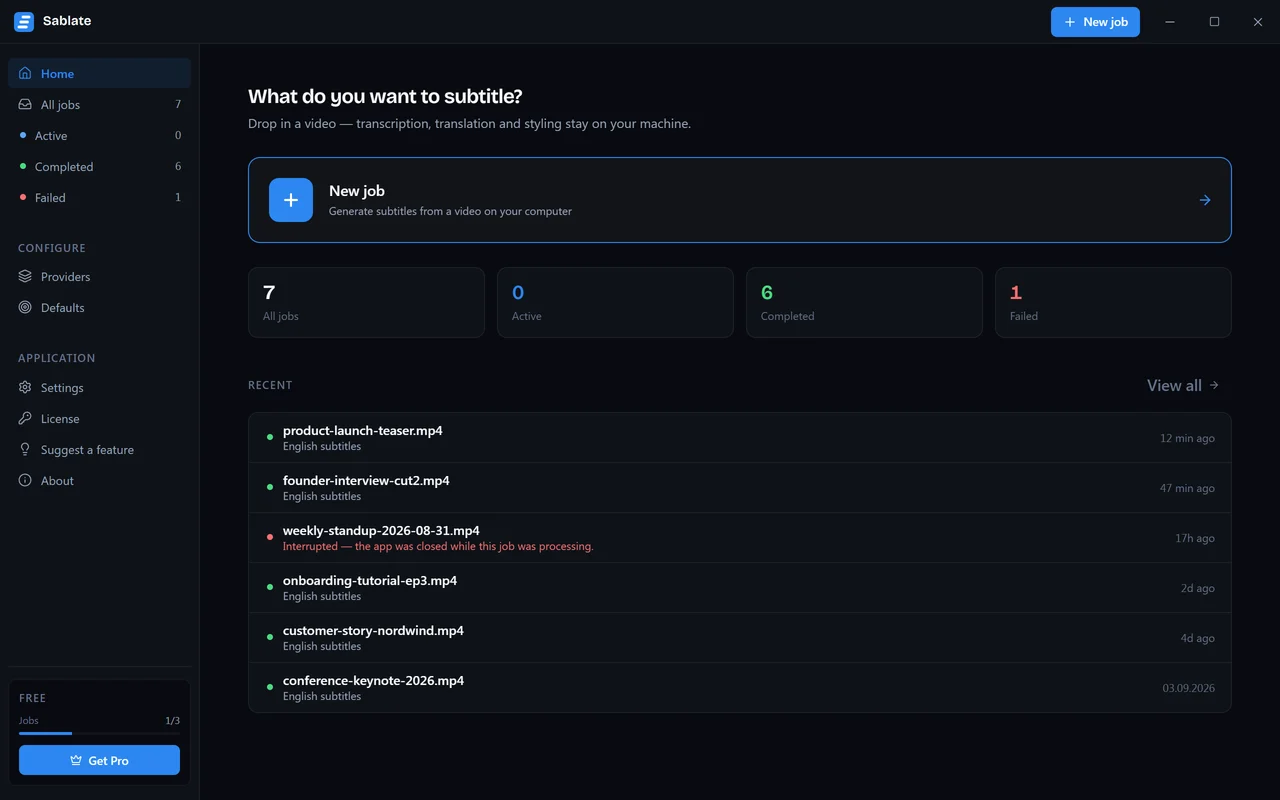
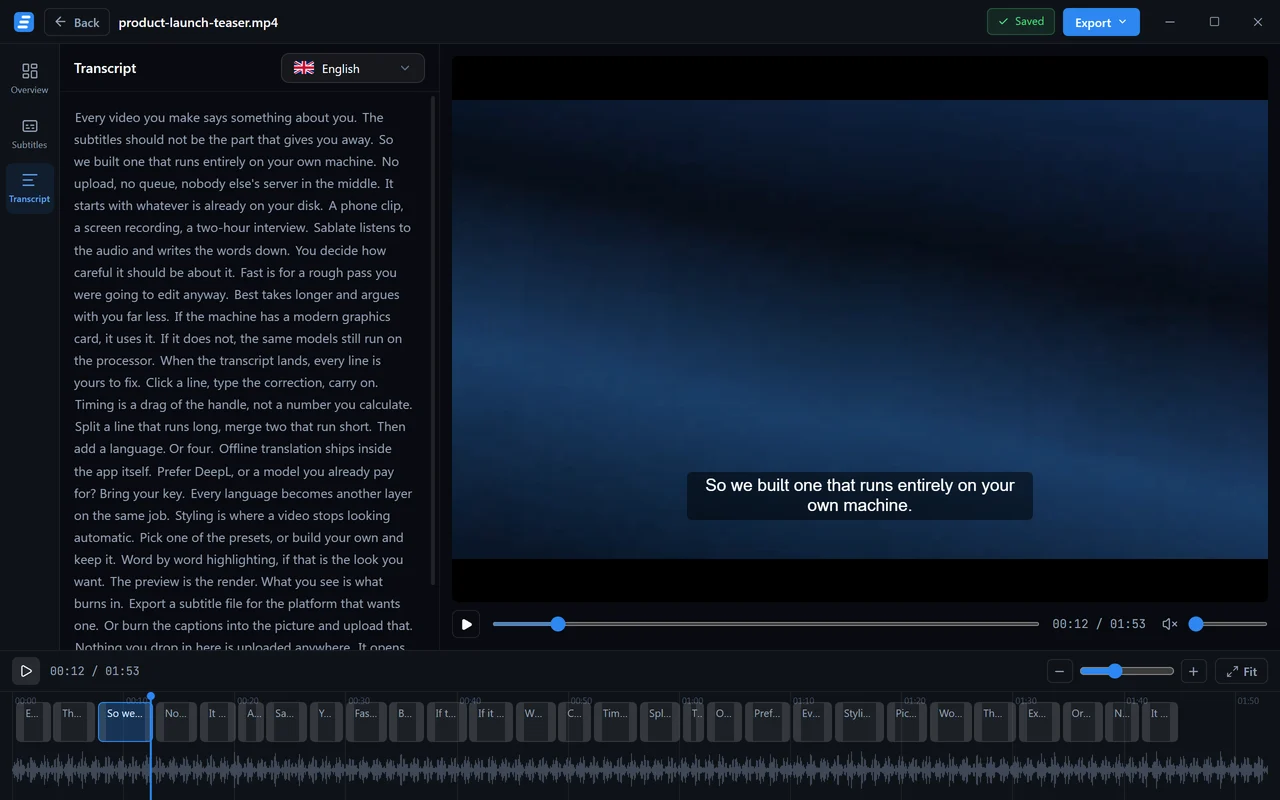
Sablates Oberfläche gibt es auf Englisch und Türkisch — die Screenshots unten stammen aus der englischen Version. Jedes Bedienelement sitzt an genau derselben Stelle.
Was Sablate ist
Sablate macht aus einem Video, das schon auf deinem Computer liegt, Untertitel: Es hört sich den Ton an, schreibt die Wörter mit, übersetzt sie auf Wunsch, lässt dich korrigieren, was es falsch verstanden hat, und gibt dir am Ende entweder eine Untertiteldatei oder ein Video mit fest ins Bild gebrannten Untertiteln.
Ungewöhnlich daran ist der Ort, an dem die Arbeit passiert. Die Transkription läuft mit Whisper auf deinem eigenen Rechner, die Übersetzung kann mit Argos offline laufen, und eingebrannt wird lokal mit ffmpeg. Nichts wird hochgeladen, in eine Warteschlange gestellt oder pro Minute abgerechnet — es sei denn, du verbindest ausdrücklich eine Cloud-Engine mit deinem eigenen Schlüssel.
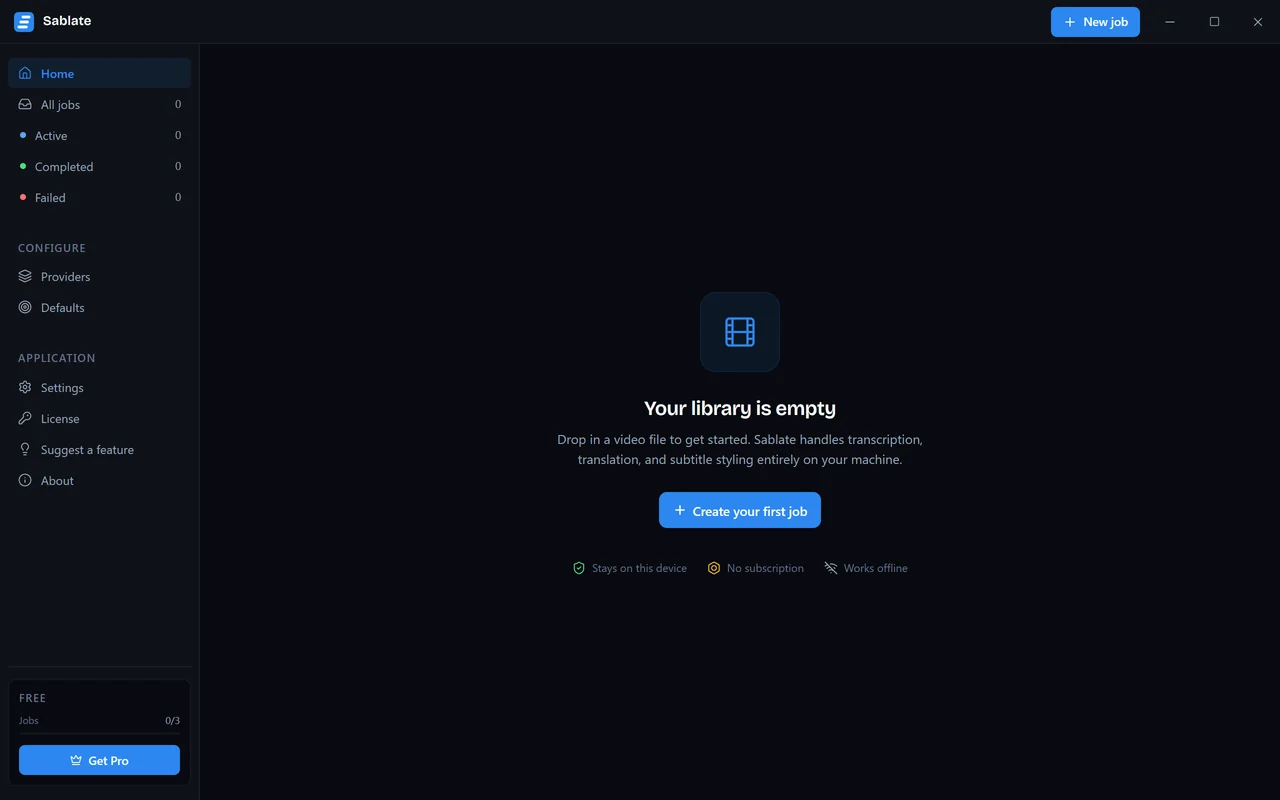
Sablate macht Folgendes nicht: Videos von YouTube oder einer anderen Plattform herunterladen, Sprache synchronisieren oder erzeugen, Clips automatisch schneiden oder markieren, wer gerade spricht. Die einzige Quelle eines Auftrags ist eine Datei, die schon auf deiner Festplatte liegt.
Installation
Sablate läuft auf Windows 10 und 11 sowie auf macOS 12 oder neuer, als ganz normale signierte Anwendung — nach dem Installer ist nichts mehr einzustellen.
Lade die passende Version für deinen Rechner
Der Windows-Installer ist rund 320 MB groß und belegt installiert etwa 1,3 GB. macOS kommt als zwei getrennte Builds: Apple Silicon (
arm64) und Intel (x64). Die Download-Seite wählt die wahrscheinliche Variante für dich vor und lässt die anderen sichtbar.Installiere sie
Windows: Der Installer ist signiert, also keine SmartScreen-Warnung. macOS: Die App ist notarisiert — zieh sie in den Programme-Ordner und öffne sie wie gewohnt.
Lass das erste Modell herunterladen
Im Installer steckt kein Sprachmodell. Beim ersten Start bietet Sablate an, das Balanced-Modell im Hintergrund zu holen, damit du etwas zum Arbeiten hast; währenddessen kannst du sofort einen Auftrag mit Fast starten.
GPU-Beschleunigung unter Windows
Wenn du eine unterstützte NVIDIA-Karte hast, lädt Sablate die CUDA-Runtime beim ersten tatsächlichen Einsatz der GPU herunter — nicht bei der Installation. Das passiert genau einmal; danach läuft die Transkription um ein Vielfaches schneller.
Dein erster Auftrag
Ein Auftrag besteht aus einer Quelldatei und den Einstellungen, aus denen ihre Untertitel entstanden sind. Angelegt wird er im Bereich New job.
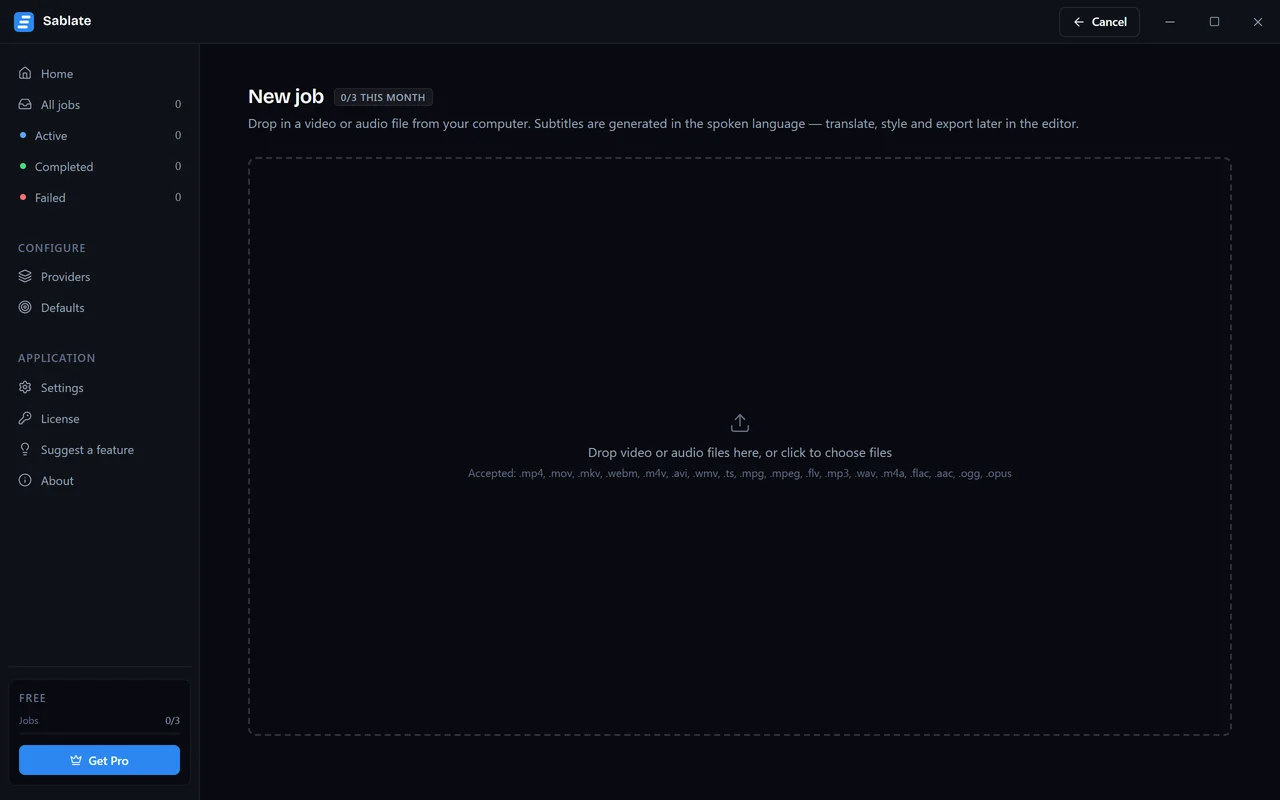
Sablate nimmt die üblichen Video-Container und Audiodateien — .mp4, .mov,
.mkv, .webm, .avi, .m4v, .mp3, .wav, .m4a, .flac und ein paar
mehr. Reine Audioquellen funktionieren genauso, nur ohne die Optionen, die ein
Bild brauchen.
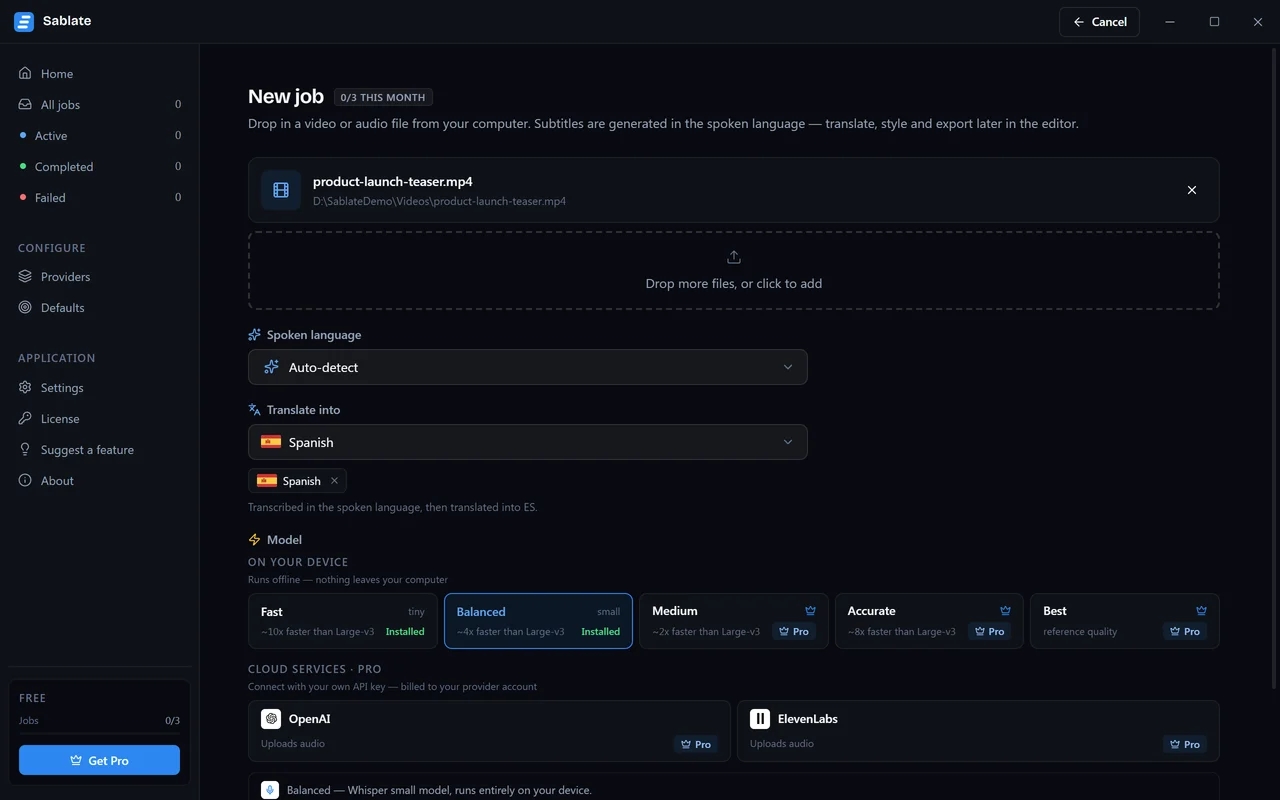
Sobald eine Datei drin ist, füllt sich der Rest des Bildschirms: die gesprochene Sprache, die Zielsprachen für die Übersetzung und die Engine, die zuhört.
Klick auf Start, und der Auftrag erscheint in der Bibliothek, wo du ihm bei der Arbeit zusehen kannst. Mehr ist nicht nötig — die Voreinstellungen sind eine funktionierende Konfiguration.
Ein Modell wählen
Whisper gibt es in verschiedenen Größen, und die Größe entscheidet den Kompromiss zwischen Tempo und Genauigkeit. Sablate bietet vier Stufen plus die Cloud-Engines.
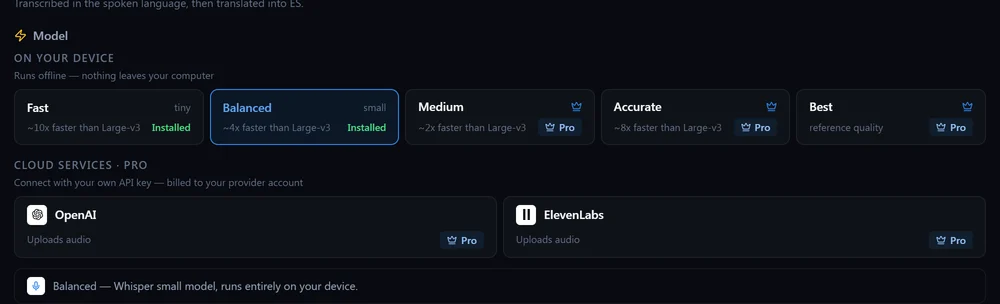
| Stufe | Whisper-Modell | Größe auf der Festplatte | Ungefähr |
|---|---|---|---|
| Fast | tiny | 78 MB | 10× schneller als Best |
| Balanced | small | 486 MB | 4× schneller als Best |
| Accurate | large-v3-turbo | 1,62 GB | 8× schneller als Best |
| Best | large-v3 | 3,09 GB | die Referenz |
Der Name ist die Beschriftung auf der Karte; die ID daneben —
tiny, small, large-v3-turbo, large-v3 — ist das Whisper-Modell dahinter.
Accurate ist die Stufe, bei der die meisten bleiben sollten: fast so gut wie Best und um ein Vielfaches schneller. Geh auf Balanced oder Fast herunter, wenn du ohnehin einen groben Durchlauf nachbearbeiten wolltest — oder wenn der Rechner keine GPU hat.
Modelle werden einmal geladen
Eine Stufe wird beim ersten Einsatz heruntergeladen und liegt danach auf der Festplatte. Die Karte zeigt Installed für die Modelle, die du schon hast, und die Downloadgröße für die übrigen. Der Free-Tarif nutzt Fast und Balanced.
Gesprochene Sprache und Zielsprachen
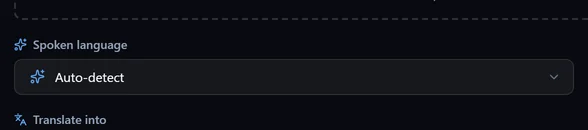
Sablate transkribiert den vollen Whisper-Umfang — rund hundert gesprochene Sprachen — und erkennt die Sprache selbst, solange du nichts anderes sagst. Sie zu nennen lohnt sich, wenn eine Datei mit Musik beginnt oder wenn zwei Sprachen gesprochen werden und du die Untertitel in einer davon willst.
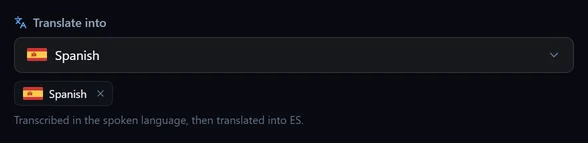
Zielsprachen sind optional. Ein Auftrag ohne Zielsprache ist eine Transkription; einer mit dreien ist eine Transkription plus drei Übersetzungsebenen, in einem Durchlauf erzeugt. Eine Sprache lässt sich später im Editor jederzeit ergänzen — hier muss also nicht alles entschieden werden.
Die Bibliothek
Jeder Auftrag bleibt in der Bibliothek, bis du ihn löschst: die Untertitel, deine Änderungen, der Stil, den du ihm gegeben hast, und die Sprachen, die er trägt.
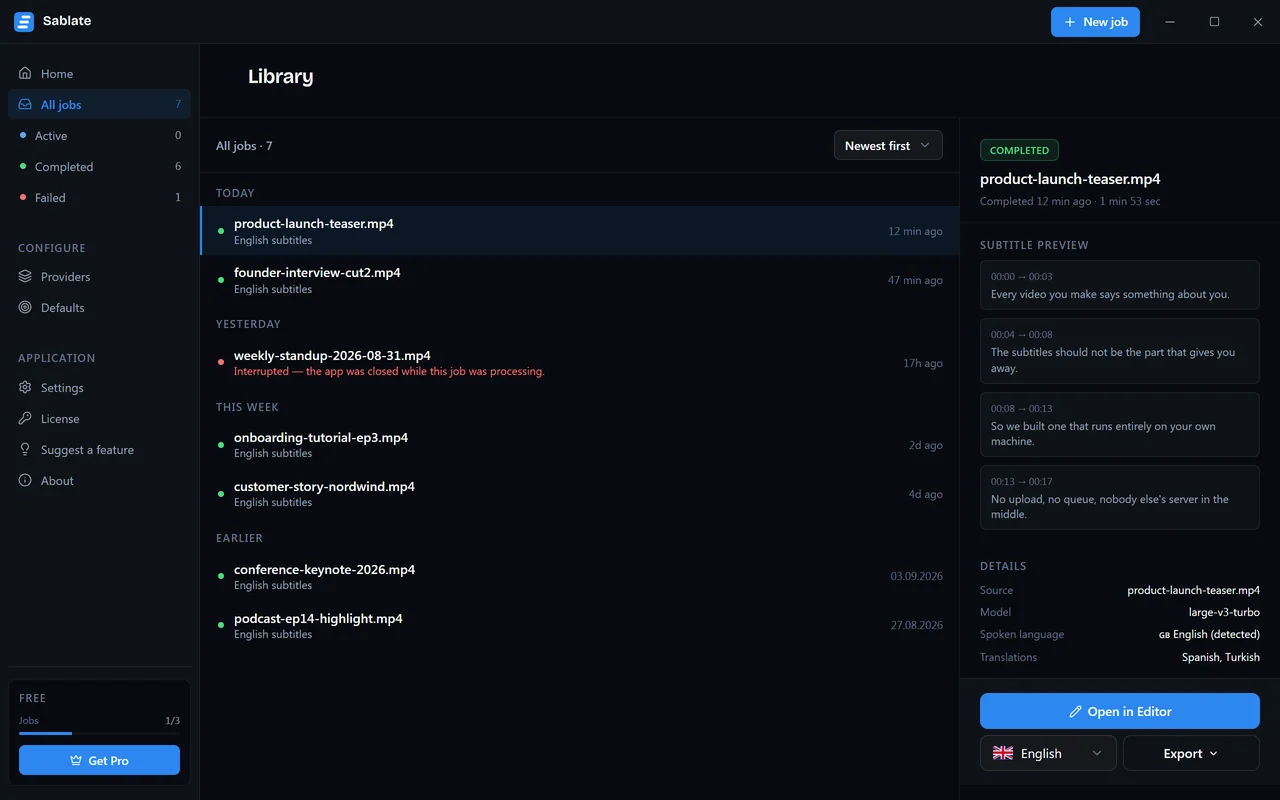
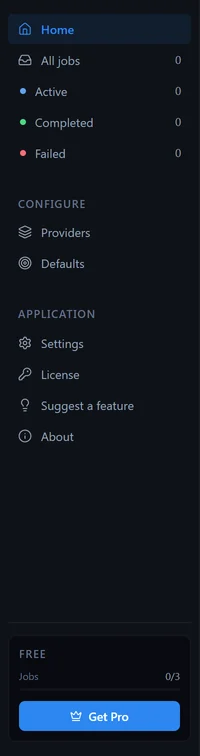
Die Seitenleiste ist zugleich ein Filter — All jobs, Active, Completed und Failed springen jeweils mit gesetztem Filter in die Bibliothek.
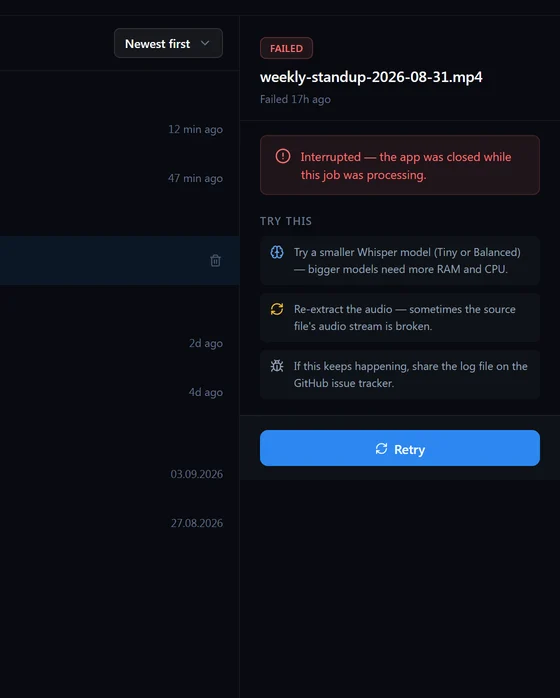
Während ein Auftrag läuft, zeigt die Detailansicht statt einer nackten Prozentzahl die aktuelle Phase — Ton extrahieren, transkribieren, übersetzen, formatieren.
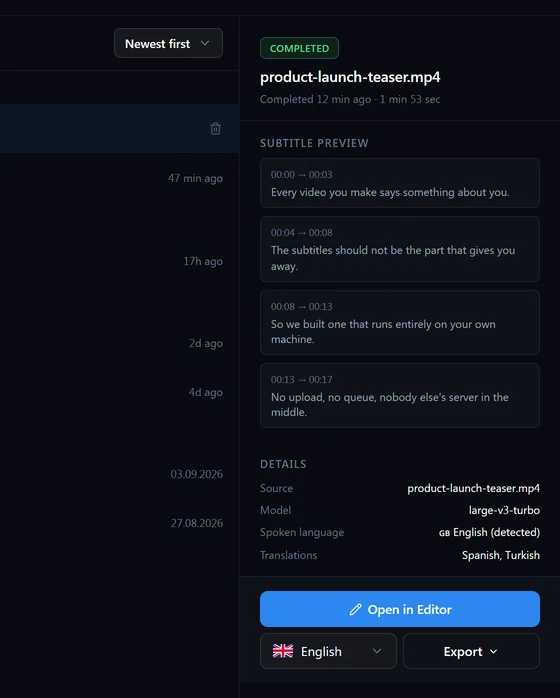
Ist er fertig, wird dieselbe Ansicht zum Absprungpunkt: Editor öffnen — oder direkt von hier exportieren, wenn an den Untertiteln nichts zu korrigieren ist.
Der Editor
Im Editor wird aus einem Transkript eine Untertitelspur. Er öffnet sich zu einem Auftrag und legt Video, Text und Styling in ein Fenster.
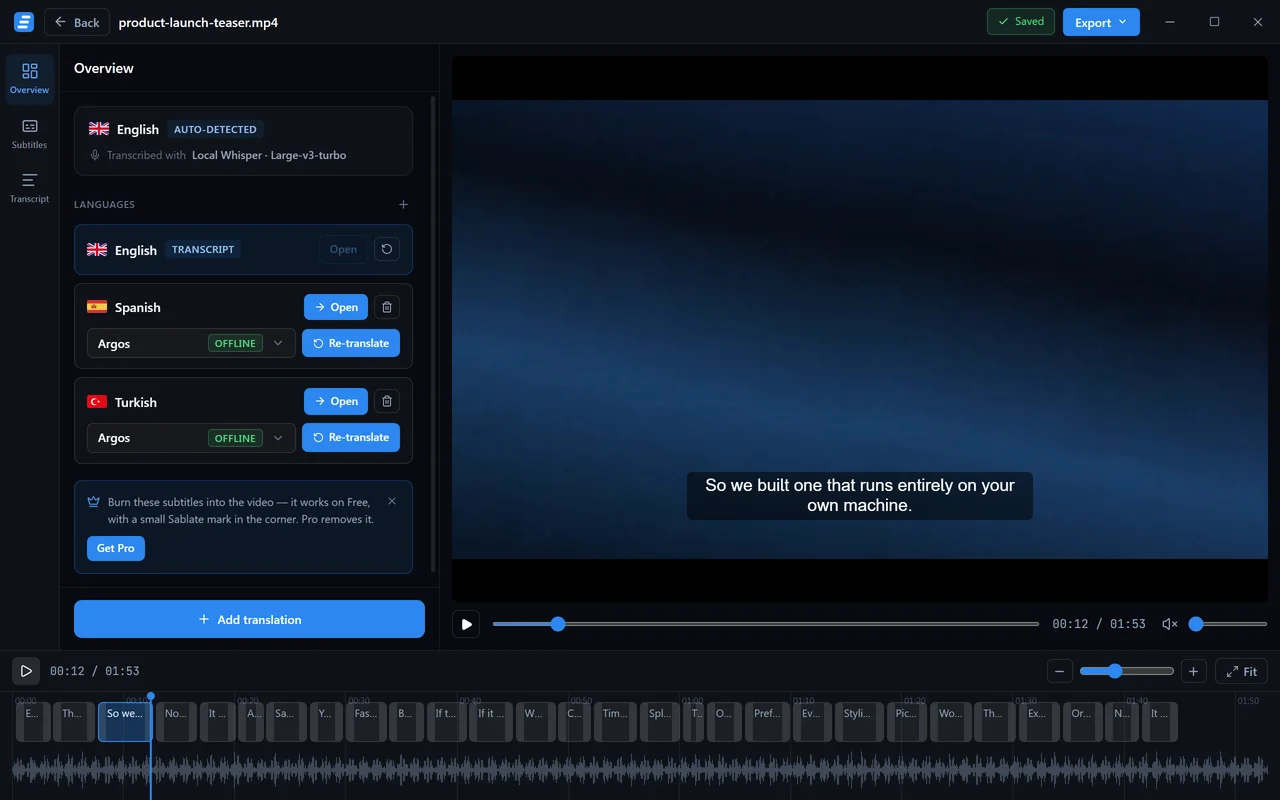
Die Leiste links schaltet zwischen drei Modi um:
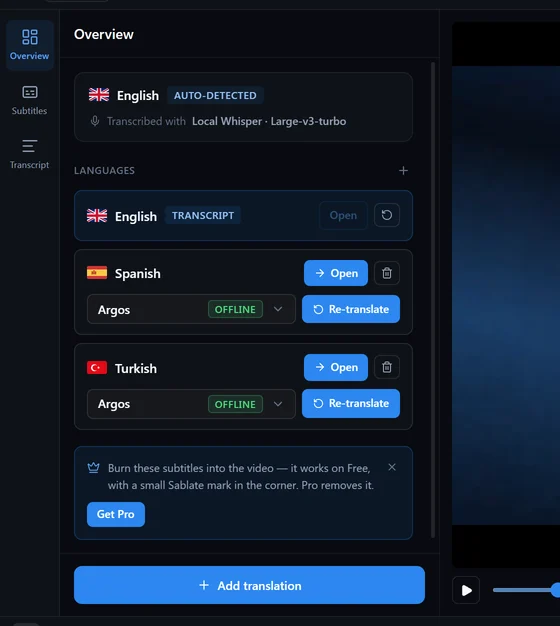
- Overview — die Sprachen, die dieser Auftrag trägt, und woraus jede entstanden ist.
- Subtitles — die Untertitelliste und das Stilpanel: hier passiert die eigentliche Arbeit.
- Transcript — der Text als Fließtext, zum Lesen und zum Herauskopieren.
Die Videoansicht ist keine Vorschau im ungefähren Sinn. Die Untertitel darüber werden aus denselben Stilwerten gezeichnet, die auch das Einbrennen verwendet — was du siehst, bekommt die exportierte Datei.
Text und Timing korrigieren
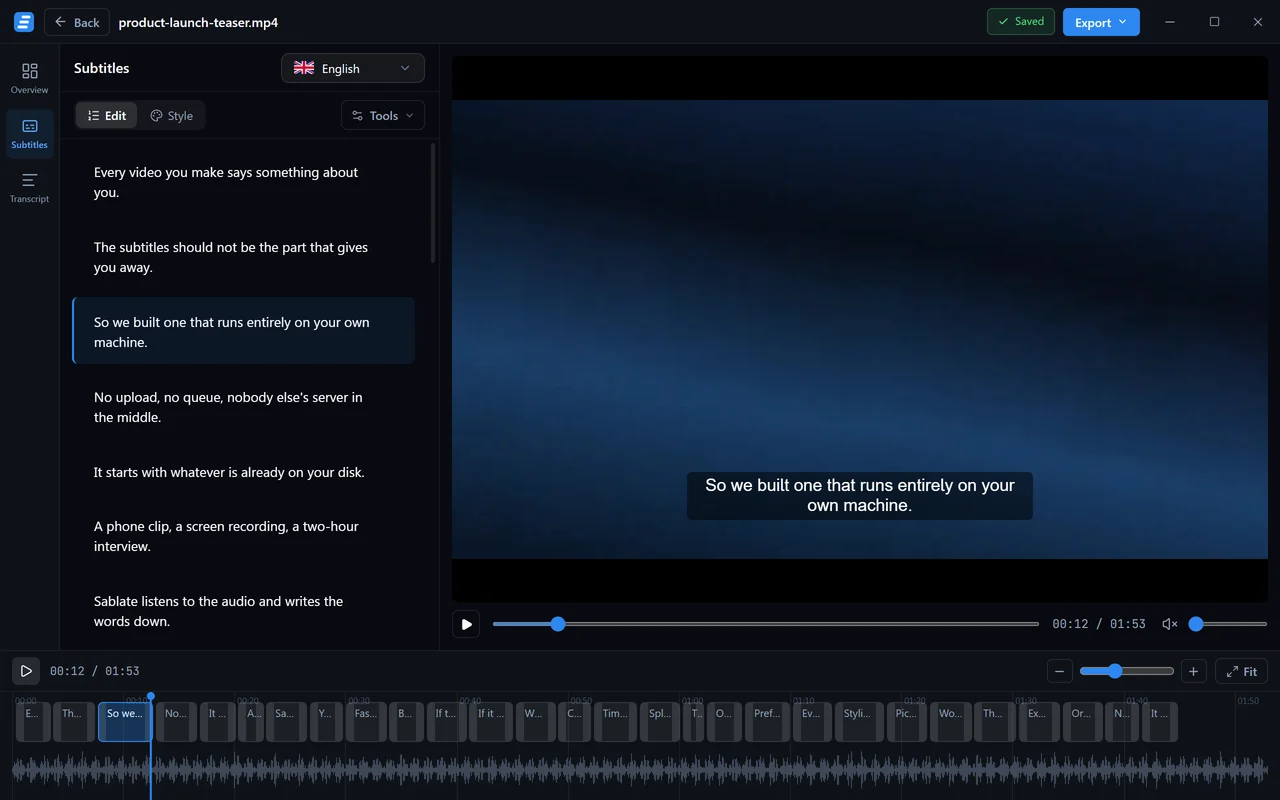
Klick eine Zeile an, um sie zu bearbeiten. Die Änderung landet sofort in der Vorschau und wird gespeichert, ohne dass du danach fragst — die Anzeige in der Titelleiste zeigt Saved mit der Uhrzeit des letzten Speicherns.
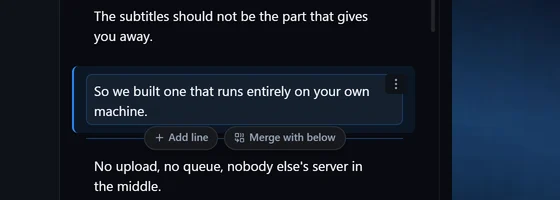
Das Timing stellst du durch Ziehen ein, nicht durch Eintippen von Timecodes. Jeder Untertitel ist ein Block auf der Zeitleiste: Zieh an seiner Kante, um Anfang oder Ende zu verschieben, zieh den ganzen Block, um ihn zu bewegen, und klick irgendwo auf das Lineal, um den Abspielkopf dorthin zu setzen.

Der Transcript-Modus zeigt denselben Text ohne Untertitelgrenzen — oft der schnellere Weg, einen langen Auftrag zu lesen und einen Fehler zu finden.
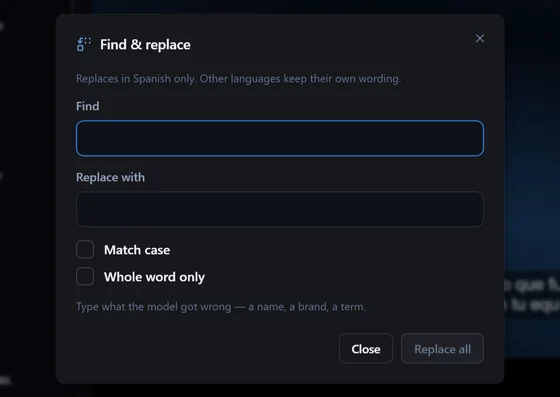
Suchen, ersetzen und neu umbrechen
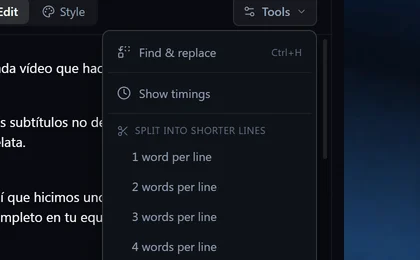
Split into shorter lines bricht die ganze Spur neu um — auf ein, zwei, drei oder vier Wörter pro Zeile oder auf eine Zeichenzahl. Ein Wort pro Zeile ist der Look von Kurzvideos; eine Zeichengrenze ist das, was Untertitel im Broadcast-Stil verlangen.
Find and replace korrigiert einen Namen, den das Modell falsch verstanden hat, auf einen Schlag überall. Es wirkt auf die Sprache, die du gerade bearbeitest, und lässt die anderen Ebenen in Ruhe — genau so, wie du es willst, denn die richtige Schreibweise ist in einer anderen Sprache selten dasselbe Wort.
Import SRT or VTT holt Untertitel herein, die du schon hast — so kannst du auch eine Spur stylen und einbrennen, die nicht von Sablate stammt.
Tastaturkürzel
Der Editor geht über die Tastatur schneller von der Hand als über die Maus, und die ganze Liste ist eine Taste entfernt — drück jederzeit F1 oder ?.
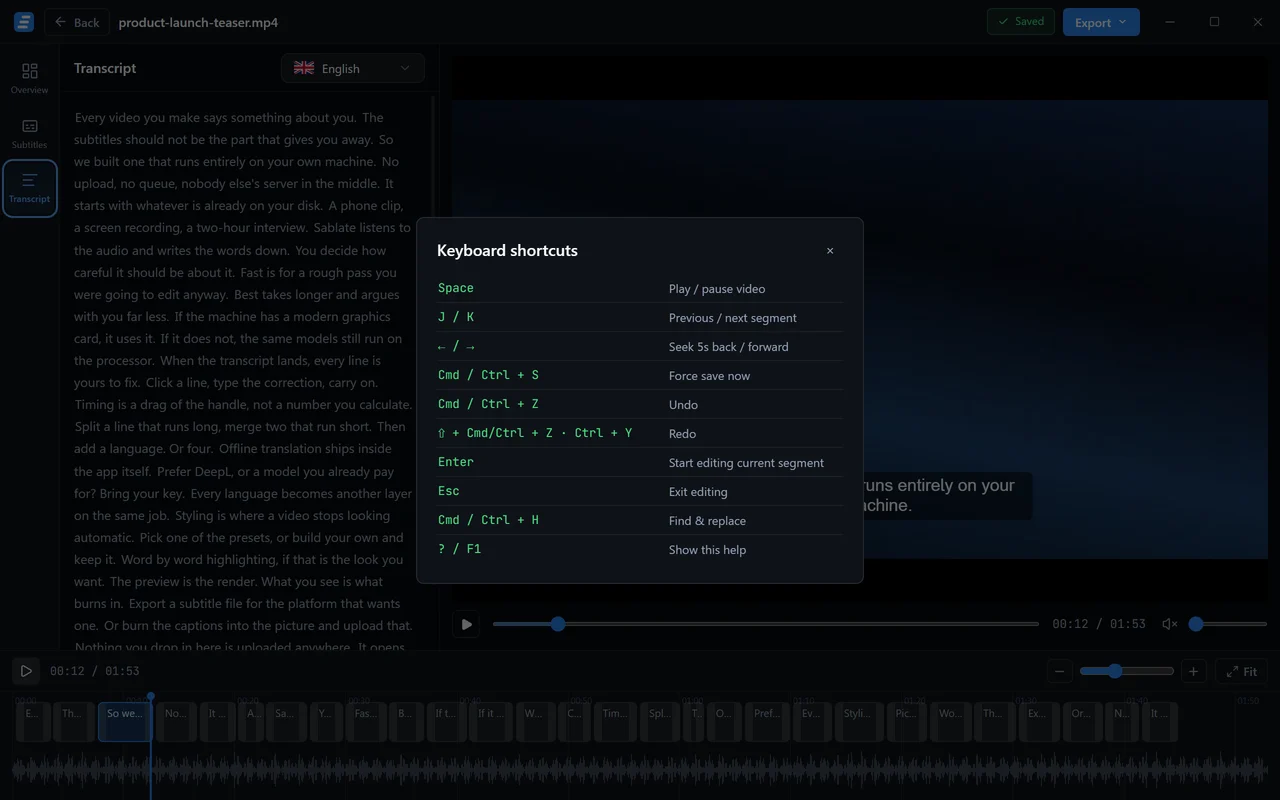
| Taste | Wirkung |
|---|---|
| Space | Abspielen / Pause |
| J / K | Vorheriges / nächstes Segment |
| ← / → | Fünf Sekunden springen |
| Enter | Aktuelles Segment bearbeiten |
| Esc | Bearbeitung beenden |
| Ctrl + Z | Rückgängig |
| Ctrl + Y | Wiederherstellen |
| Ctrl + H | Suchen und ersetzen |
| Ctrl + S | Sofort speichern |
Unter macOS steht Cmd an der Stelle von Ctrl.
Übersetzungsebenen
Eine Übersetzung ist kein eigener Auftrag. Sie ist eine Ebene auf dem Auftrag, den du schon hast, und teilt sich dessen Timing, dessen Styling und dessen Quellvideo.
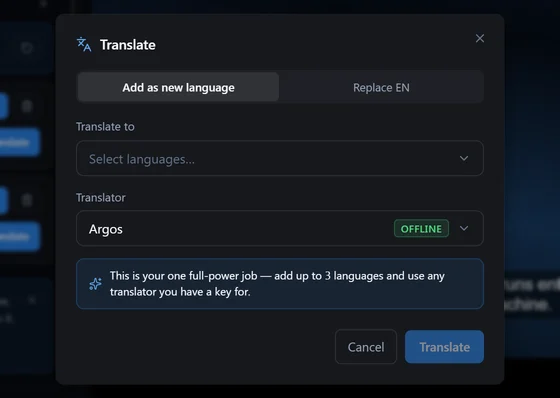
Das zahlt sich in der Praxis aus: Korrigier einen schlecht getimten Untertitel einmal, und jede Sprache zieht mit, weil alle auf dieselben Grenzen zeigen.
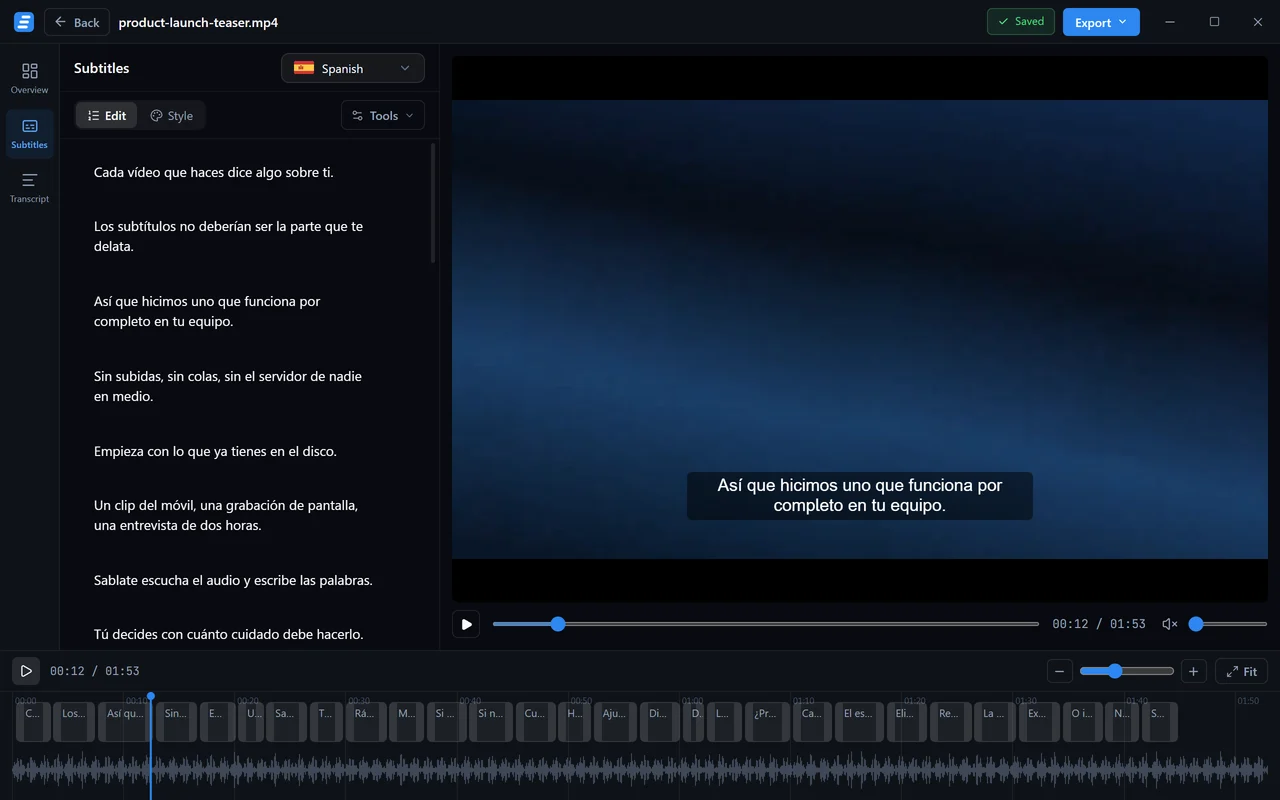
Jede Ebene lässt sich einzeln neu übersetzen, wenn du die Engine wechselst, und wer eine entfernt, löscht nur diese eine Sprache.
Wie viele Ebenen
Der Free-Tarif trägt eine Übersetzungsebene pro Auftrag; der erste Auftrag, den du je über die Zehn-Minuten-Grenze hinaus laufen lässt, darf drei tragen. Pro ist unbegrenzt.
Übersetzungs-Engines
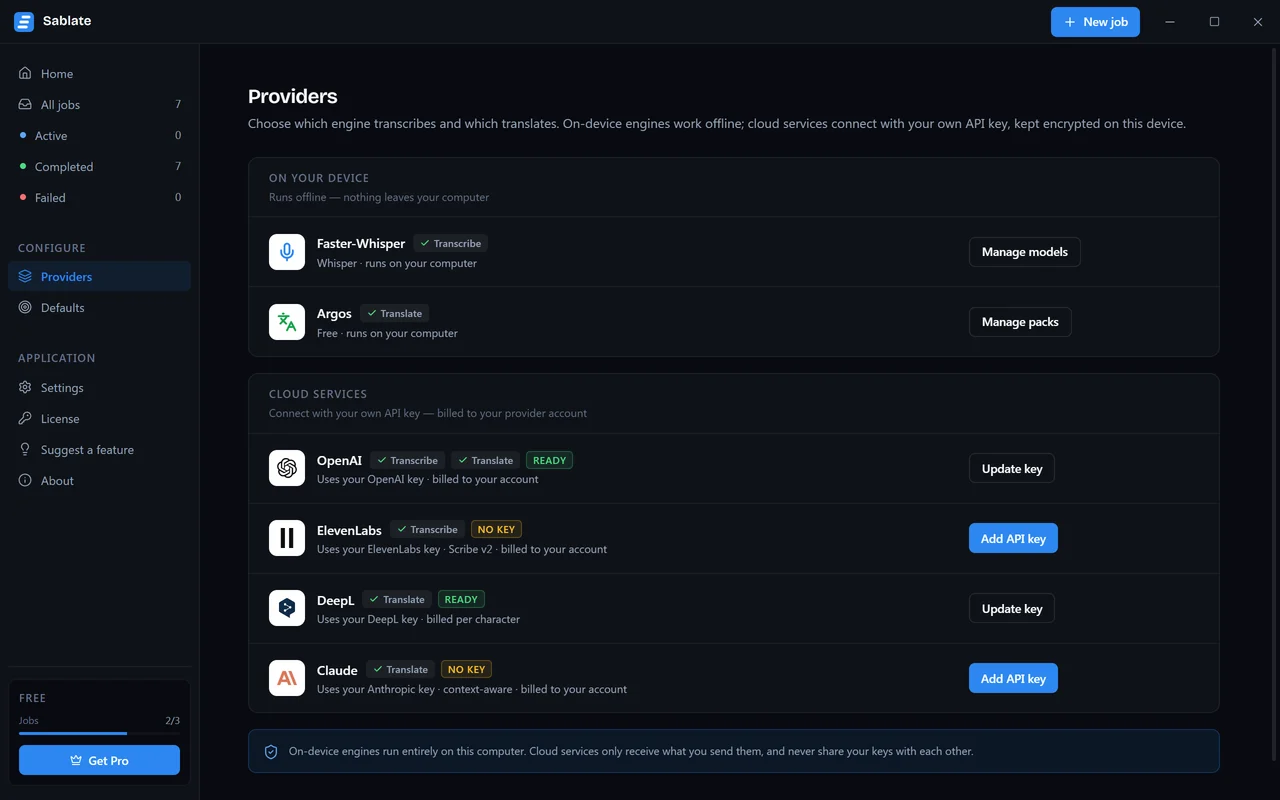
Argos läuft vollständig auf deinem Rechner und braucht kein Konto. Beim ersten Einsatz lädt es ein Sprachpaket pro Sprachpaar und arbeitet danach dauerhaft offline. Die Qualität reicht für die meiste Untertitelarbeit, und es ist die Voreinstellung.
DeepL, OpenAI und Claude binden sich mit deinem eigenen API-Schlüssel an und werden über dein eigenes Konto abgerechnet. Bei idiomatischer Sprache lesen sie sich besser, und Claude nimmt den Zusammenhang von Untertitel zu Untertitel mit, statt jede Zeile für sich zu übersetzen.
Die Schlüssel gehören dir
Ein API-Schlüssel wird verschlüsselt auf deinem Gerät gespeichert und nur für die Engine verwendet, für die du ihn hinterlegt hast. Sablate hat keinen Server dazwischen und sieht ihn nie.
Namen, die Whisper falsch schreibt
Sprachmodelle verschreiben sich bei Markennamen, Personen und Produkten — zuverlässig, und jedes Mal auf dieselbe Weise. Statt sie Zeile für Zeile zu korrigieren, trag sie einmal ein.
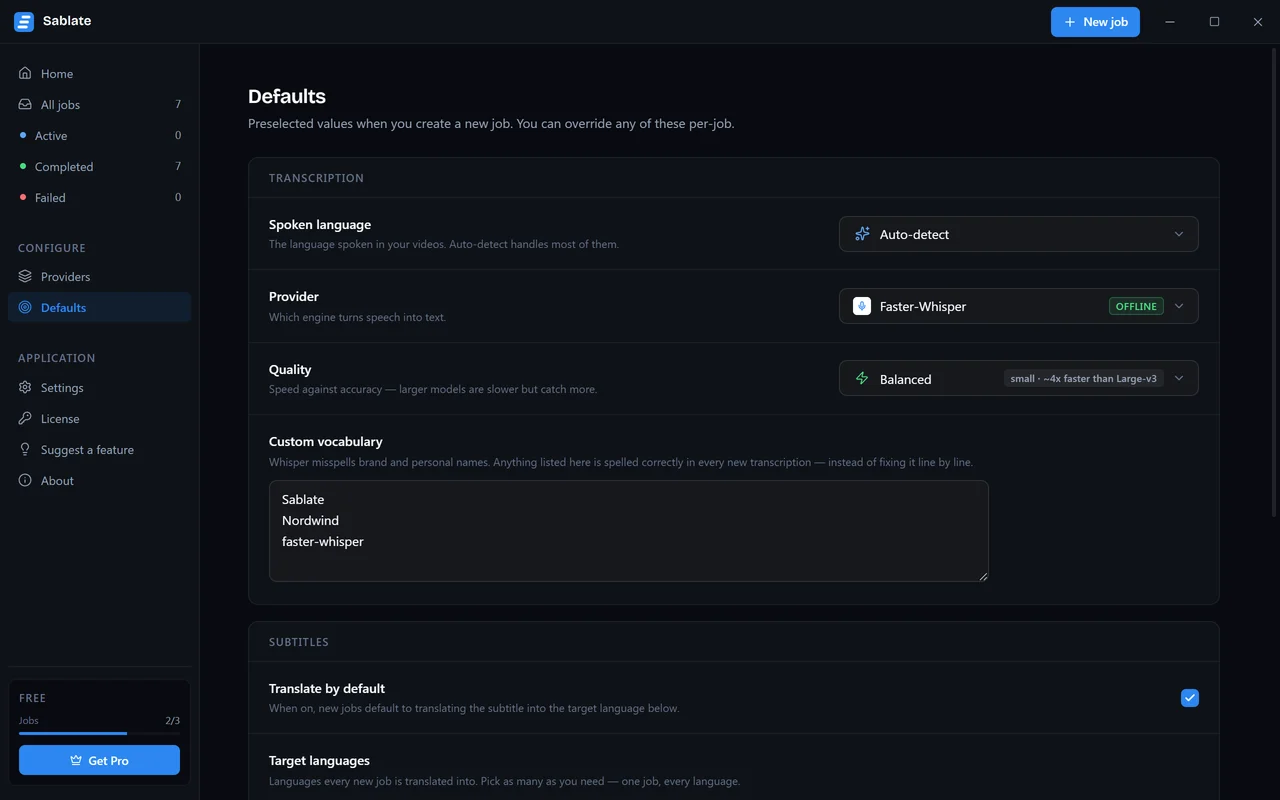
Alles in der Vokabelliste bekommt das Modell vor dem Start mit, lokal wie in der Cloud — so steht es von vornherein richtig da. Es lohnt sich, die eigenen Produktnamen einzutragen, die Leute, die regelmäßig vorkommen, und jeden Fachbegriff, der immer wieder falsch zurückkommt.
Bei einem Auftrag, der schon transkribiert ist, erledigt Find and replace dieselbe Reparatur im Nachhinein.
Presets
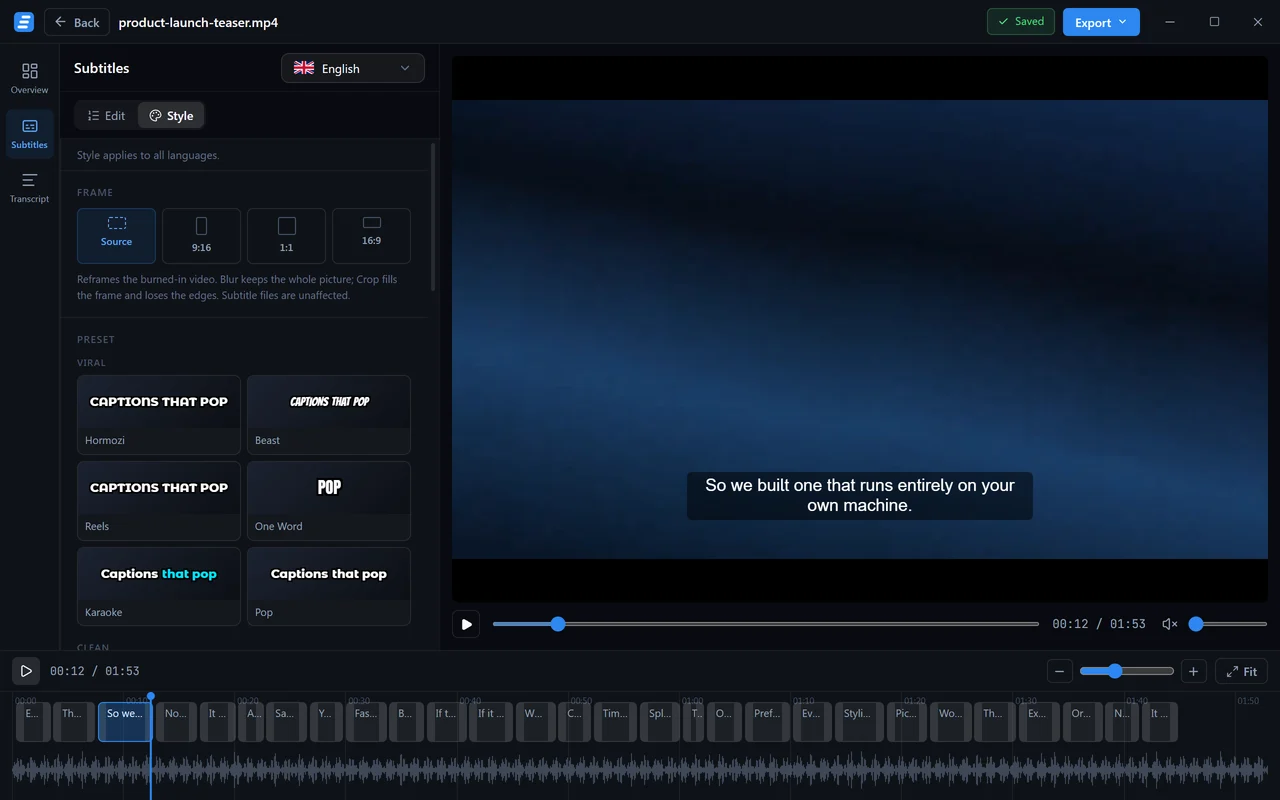
Sablate bringt dreizehn Presets in vier Gruppen mit, und das sind echte Designs, keine umgefärbten Varianten:
- Viral — Hormozi, Beast, Reels, One Word, Karaoke, Pop
- Clean — Classic, Podcast, Creator, Highlighter
- Bold — Impact, Minimal
- Cinematic — Cinema
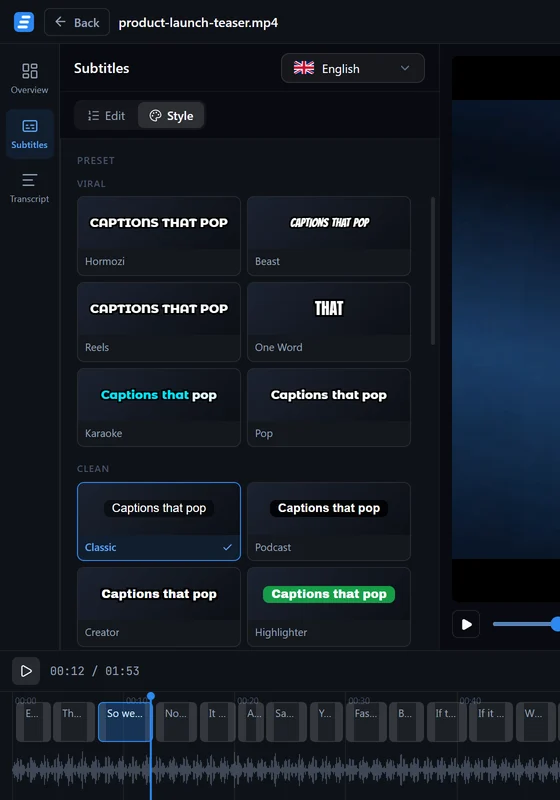
Classic ist die Voreinstellung und sieht aus wie die Untertitel eines Streamingdienstes. Die Gruppe Viral ist für Video im Hochformat gebaut: groß, fett, kontrastreich, ein bis zwei Wörter auf einmal.
Sobald du im Panel unter der Galerie etwas änderst, wird der Stil zu deinem eigenen; als benanntes Preset gespeichert, bleibt er für spätere Aufträge erhalten.
Eigene Presets speichern
Die dreizehn eingebauten Presets funktionieren in jedem Tarif. Ein eigenes Preset zu speichern ist Pro.
Wort-für-Wort-Hervorhebung
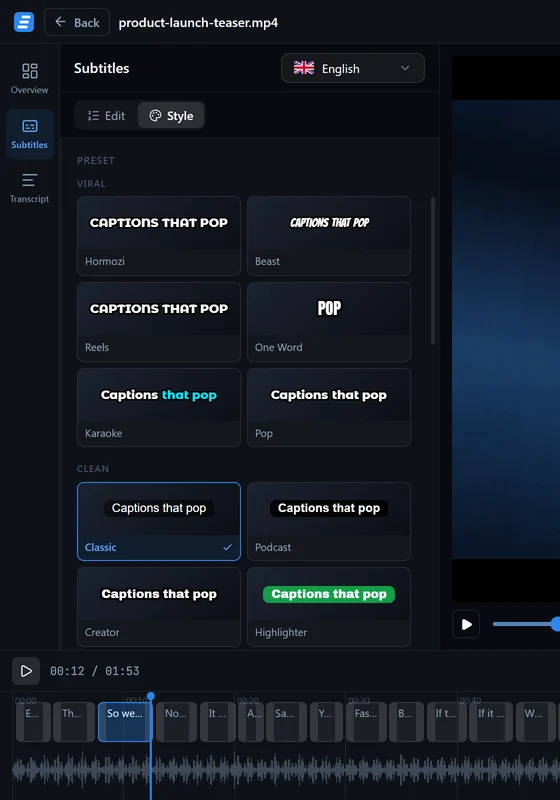
Whisper liefert für jedes Wort einen Zeitstempel, nicht nur für jede Zeile — genau deshalb geht das ohne zusätzliche Arbeit von dir.
- Color — das aktive Wort wechselt die Farbe.
- Box — eine gefüllte Kapsel folgt dem aktiven Wort.
- Fill — die Zeile füllt sich von links nach rechts, während sie gesprochen wird.
- Word — es steht immer nur das aktuelle Wort im Bild.
Für die gesprochene Sprache ist das Timing exakt, denn es sind die Wortgrenzen des Modells selbst. Bei einer übersetzten Ebene werden die Wörter über den Untertitel verteilt, damit der Durchlauf im Takt der Zeile bleibt, auch wenn sich die Wortstellung geändert hat.
Schrift, Größe und Farbe
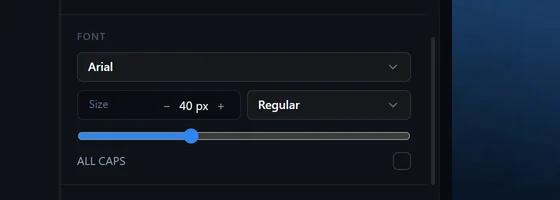
Die Schriften, die mit Sablate kommen — Montserrat ExtraBold, Anton, Bangers, Bebas Neue und Archivo Black — sind sowohl mit der Oberfläche als auch mit dem Renderer verpackt. Genau deshalb sind sie die bessere Wahl: Eine Schrift, die es nur auf deinem Rechner gibt, sieht in der Vorschau richtig aus und ändert sich dann im exportierten Video klammheimlich.
Lässt sich eine Sprache in der gewählten Schrift nicht darstellen, sagt das Panel es und nennt die Schrift, die stattdessen verwendet wird.
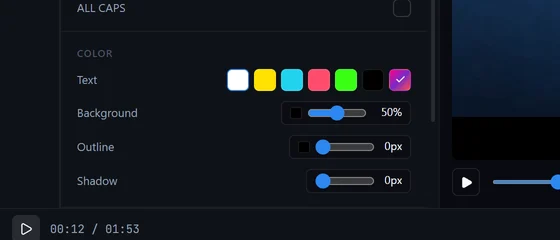
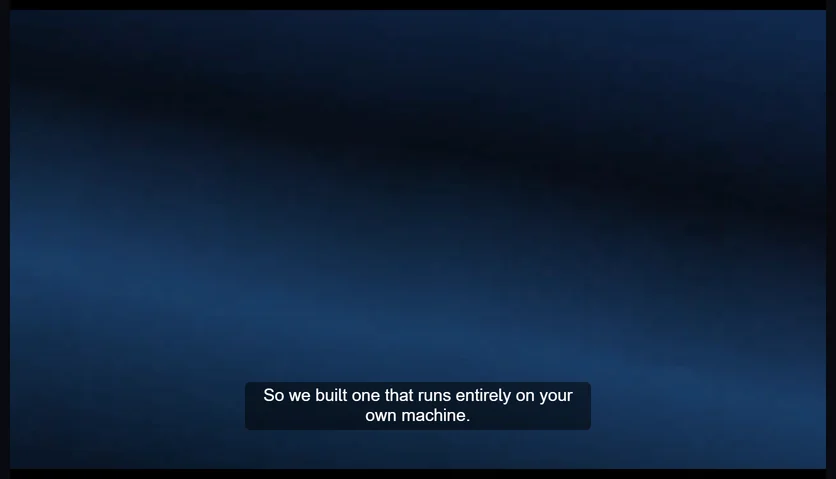
Kontur und Schatten halten Untertitel über bewegtem Bild lesbar. Eine kräftige Kontur funktioniert auf fast jedem Material; über unruhigem Video ist ein Hintergrund die sicherere Wahl. Ein Hintergrund ersetzt Kontur und Schatten und zeichnet für sich genommen einen einzigen rechteckigen Kasten um den ganzen Untertitel.
Hake Box background an, damit jede Zeile stattdessen ihren eigenen, eng anliegenden Kasten bekommt, so wie Untertitel im Broadcast-Stil aussehen. Die Option braucht eine Hintergrund-Deckkraft über 0 % und ist bei Wort-für-Wort-Hervorhebung nicht verfügbar; dort bleibt es bei dem einen Kasten um den ganzen Untertitel.
Position und Bildformat
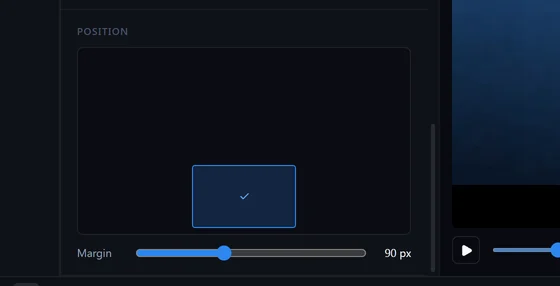
Untertitel sitzen an einer von neun Positionen, mit einem Randabstand, den du festlegst. Der Randabstand wird vom oberen oder unteren Bildrand gemessen und reicht bis zur halben Bildhöhe, sodass ein Untertitel in beliebiger Höhe sitzen kann; die mittlere Reihe bleibt zentriert und ignoriert den Randabstand. Unten mittig ist die Konvention; oben mittig ist für den Fall, dass unten im Bild etwas Wichtiges passiert — und Video im Hochformat will die Untertitel meist höher als ein Video für den Desktop.
Frame formt das eingebrannte Video selbst um: Lass es beim Original oder setz es auf 9:16 oder 1:1 um und entscheide, ob die Ränder weggeschnitten oder mit einer Unschärfe des Bildes gefüllt werden. Untertiteldateien bleiben davon unberührt — es ändert nur das gerenderte Video.
Untertiteldateien
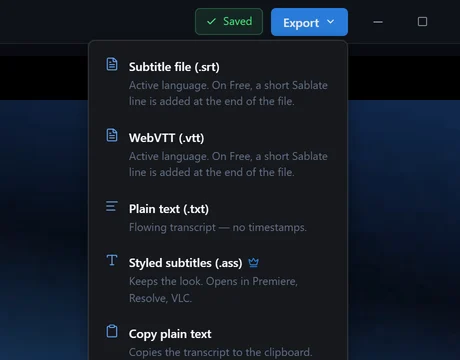
| Format | Wofür |
|---|---|
.srt | Der Universalfall. Jeder Player und jede Plattform liest ihn. |
.vtt | Der Webstandard, für HTML5-Player. |
.txt | Das Transkript als Fließtext, ohne Timings. |
.ass | Behält das Styling. Öffnet sich in Premiere, Resolve und VLC. |
| Clipboard | Der reine Text, direkt in das, woran du gerade schreibst. |
Exporte tragen deine Änderungen mit. Auch ein Export direkt aus der Bibliothek, ohne den Editor je zu öffnen, trägt sie mit.
Im Free-Tarif
.srt- und .vtt-Dateien bekommen am Dateiende eine kurze Hinweiszeile. .txt
und die Zwischenablage bleiben unangetastet. .ass ist Pro.
Eingebranntes Video
Plattformen, die Videos standardmäßig ohne Ton abspielen — TikTok, Reels, Shorts — erwarten die Untertitel als Teil des Bildes. Genau das macht das Einbrennen: Es kodiert das Video neu, mit den Untertiteln im Bild und genau dem Stil aus dem Panel.
Eingebrannt wird mit demselben Untertitel-Renderer wie in der Vorschau, also überstehen Schrift, Kontur, Karaoke-Durchlauf und Position die Reise. Du kannst im Seitenverhältnis der Quelle rendern oder dabei auf 9:16 oder 1:1 umstellen.
Erst mit einer Probe prüfen
Ein vollständiger Render dauert so lange, wie ein Render eben dauert. Die Funktion 15-second sample setzt am Abspielkopf an und gibt dir einen echt kodierten Clip zum Anschauen — nach jeder größeren Stiländerung einmal einen Blick wert.
Die andere Hälfte davon ist ein .mkv mit weichen Untertiteln: eine
Videodatei, die jede Sprache als umschaltbare Spur trägt, ohne Neukodierung und
ohne Qualitätsverlust.
Im Free-Tarif
Das Einbrennen funktioniert, mit einer kleinen Sablate-Markierung in der Ecke.
Pro entfernt die Markierung und ergänzt den .ass-Export und das .mkv mit
weichen Untertiteln.
StapelverarbeitungPro
Zwei Dinge skalieren mit Pro.
Mehrere Dateien auf einmal — zieh einen ganzen Ordner voller Videos in den Bereich New job, und ein Satz Einstellungen gilt für alle. Sie reihen sich ein und laufen nacheinander.
Alle Sprachen in einem Schritt — ein Auftrag mit vier Übersetzungsebenen kann alle vier Untertiteldateien in einen Ordner schreiben oder alle vier eingebrannten Videos rendern, über einen einzigen Menüeintrag.
Das ist der Unterschied zwischen einem untertitelten Video und einem Kanal, der jede Woche in vier Sprachen erscheint.
Einstellungen

In General liegen die Sprache der Oberfläche — Englisch oder Türkisch — und das Design, das standardmäßig deinem System folgt.
Defaults ist das, womit ein neuer Auftrag startet: gesprochene Sprache, Modell, Übersetzer, Zielsprachen, Preset und ob sich der Editor von selbst öffnet, wenn ein Auftrag fertig ist. Alles davon lässt sich pro Auftrag trotzdem übersteuern.
In Providers liegen die API-Schlüssel, und dort verwaltest du die Whisper-Modelle und Argos-Pakete auf der Festplatte — auch das Löschen der Pakete, die du nicht mehr brauchst.
Wo deine Dateien landen
Standardmäßig nirgends.
- Das Video verlässt deinen Computer nicht. Sablate liest es dort, wo es liegt.
- Die Transkription mit einer lokalen Whisper-Stufe ist ein lokaler Vorgang. Es gibt keinen Upload und keine Warteschlange.
- Auch die Übersetzung mit Argos ist lokal, sobald ihr Sprachpaket auf der Festplatte liegt.
- Styling, Vorschau und Einbrennen sind allesamt lokal — ffmpeg auf deinem Rechner.
Die einzige Ausnahme ist eine Cloud-Engine, die du selbst verbindest. Wählst du OpenAI oder ElevenLabs für die Transkription, geht der Ton dorthin; wählst du DeepL, OpenAI oder Claude für die Übersetzung, geht der Text dorthin. Die App sagt es in dem Moment, in dem du eine auswählst, jedes Mal — und kein Auftrag wechselt still die Engine.
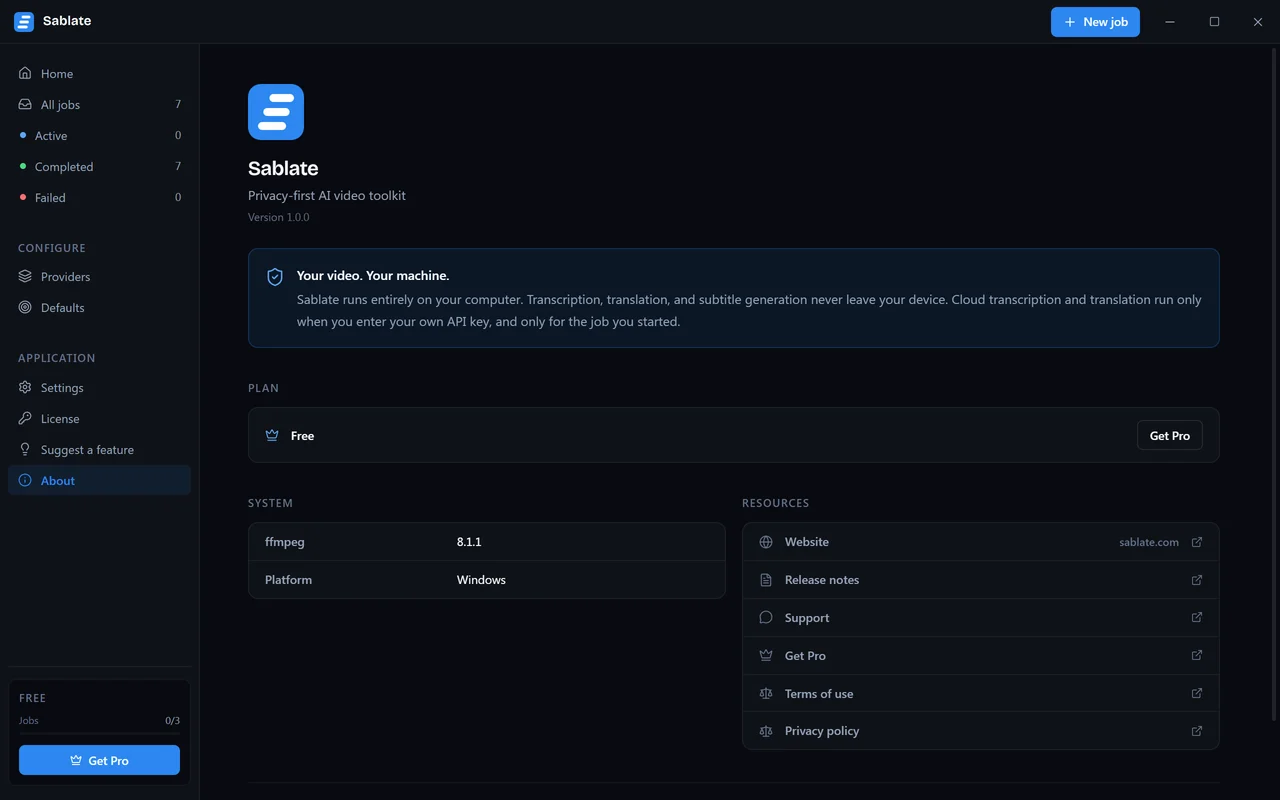
Sablate selbst schickt vier Arten von Anfragen nach draußen: alle paar Stunden eine Prüfung auf Updates, mit Pro ungefähr einmal am Tag eine Lizenzprüfung, anonyme Nutzungsstatistiken und das Formular für Funktionswünsche, wenn du es benutzt. Keine davon trägt irgendetwas über deine Medien mit sich, und die App arbeitet auch ohne sie offline weiter. Die Datenschutzerklärung listet genau auf, was die Statistiken enthalten.
Free und Pro
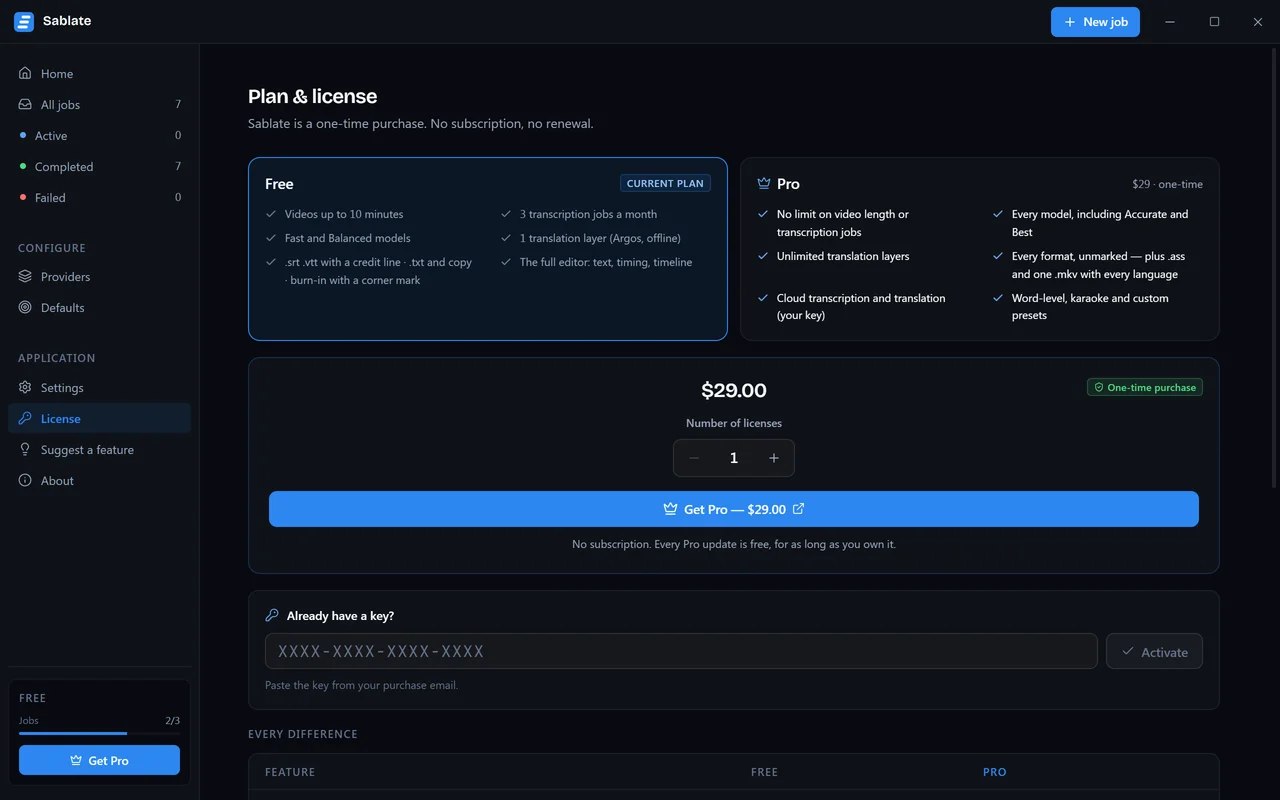
Free ist dauerhaft und braucht kein Konto: Videos bis zehn Minuten, drei
Aufträge im Monat, die Stufen Fast und Balanced, eine Offline-Übersetzungsebene,
Export als .srt, .vtt und .txt, eingebranntes Video mit einer Markierung
in der Ecke, der vollständige Editor, GPU-Beschleunigung und alle dreizehn
Presets. Der erste Auftrag, den du über die Zehn-Minuten-Grenze hinaus startest,
läuft in beliebiger Länge und darf drei Übersetzungsebenen tragen.
Pro kostet $29, einmalig: beliebige Länge, beliebig viele Aufträge, jede
Whisper-Stufe, Transkription und Übersetzung in der Cloud mit deinen eigenen
Schlüsseln, .ass und .mkv mit weichen Untertiteln, Einbrennen ohne
Markierung, Stapelverarbeitung, Export aller Sprachen mit einem Klick,
Bearbeitung auf Wortebene und eigene Presets.
Kauf Pro einmal — jedes Pro-Update ist lebenslang kostenlos, ohne Verlängerung. Wenn du nicht im Voraus zahlen möchtest, gibt es Pro auch für $5.99 im Monat auf einem Rechner: dieselben Funktionen, jederzeit kündbar, und Pro läuft bis zum Ende des bezahlten Monats weiter.
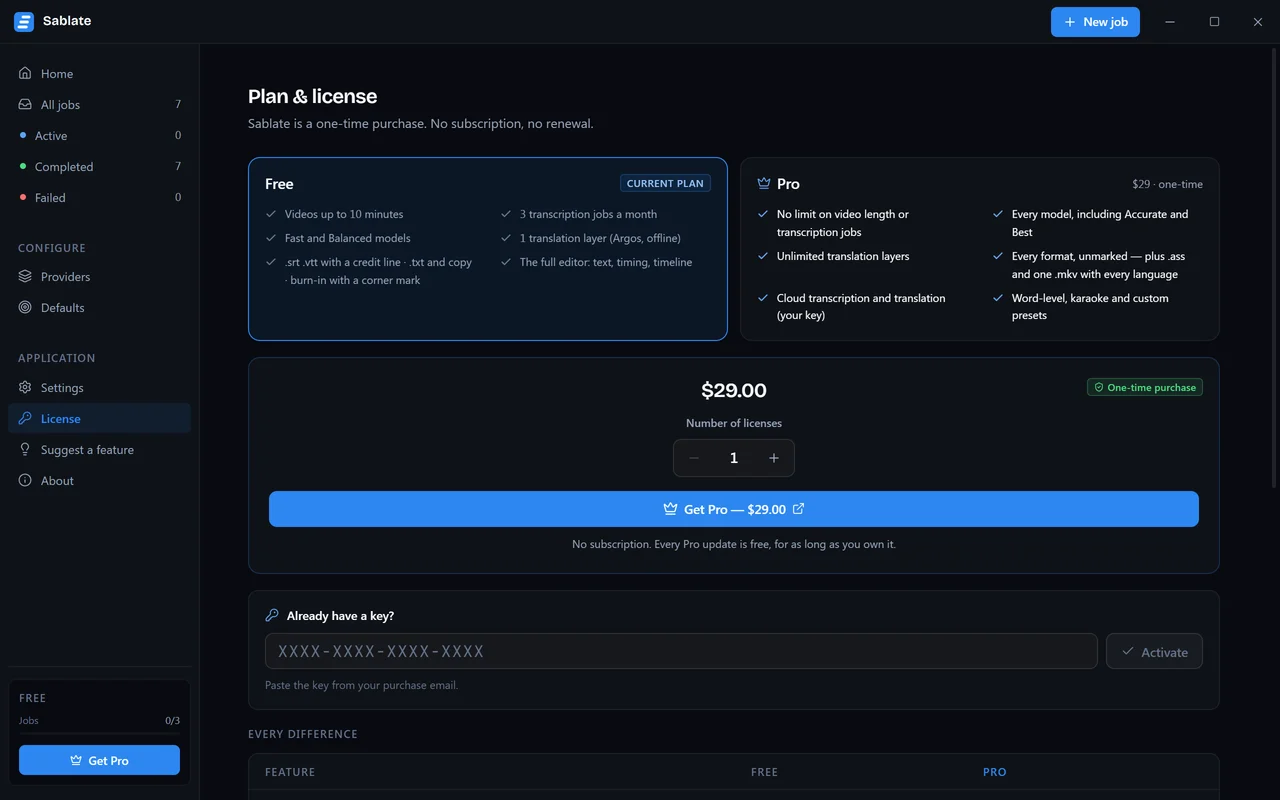
Eine Lizenz ist immer an einen Rechner gebunden und lässt sich umziehen: hier deaktivieren, dann auf dem neuen Computer mit demselben Schlüssel aktivieren. Mengenpakete decken bis zu zehn Lizenzen für ein Team ab.
Wenn etwas schiefgeht
„Sidecar is not ready“ — die lokale Engine, die die eigentliche Arbeit
macht, ist nicht gestartet. Starte sie unter Settings → About neu; bleibt es
dabei, sagt das Protokoll unter %APPDATA%\Sablate\logs\main.log unter Windows
oder ~/Library/Application Support/Sablate/logs/main.log unter macOS, warum.
Ein Modell-Download bleibt hängen — die Modelle kommen von Hugging Face, und der übliche Grund ist ein Firmen-Proxy oder ein VPN. Die halb geladene Datei wird sauber verworfen; startest du den Auftrag erneut, läuft es glatt weiter.
Die Transkription ist viel langsamer als erwartet — prüf, ob die GPU überhaupt genutzt wird. Ohne GPU kann die Stufe Best ein Vielfaches der Videolänge brauchen; genau darauf weist die Warnung unter der Modellauswahl hin.
Das eingebrannte Video sieht anders aus als die Vorschau — mit den mitgelieferten Schriften sollte das nicht passieren. Hast du eine Schrift aus deinem eigenen System gewählt, hat der Renderer sie womöglich nicht; wechsel auf eine der fünf, die mit Sablate kommen.
Das Quellvideo fehlt — wird eine Datei nach dem Anlegen des Auftrags verschoben oder umbenannt, reißt die Verknüpfung. Verknüpf sie im Editor neu, alles andere bleibt erhalten.
Häufige Fragen
Brauche ich ein Konto, um Sablate zu nutzen?
Nein. Der Free-Tarif braucht kein Konto und keine Anmeldung — du lädst die App herunter und legst los. Ein Konto gibt es nur, damit ein Pro-Lizenzschlüssel ausgestellt und auf einem neuen Rechner wieder aktiviert werden kann.
Wird mein Video irgendwohin hochgeladen?
Nur wenn du absichtlich einen Cloud-Anbieter mit deinem eigenen API-Schlüssel einschaltest. Transkription, Übersetzung, Styling und Einbrennen laufen alle auf deinem Computer, und die App warnt dich in dem Moment, in dem eine Cloud-Engine Ton vom Gerät schicken würde.
Wie lange dauert eine Transkription?
Auf einem Rechner mit unterstützter NVIDIA-Karte auf den mittleren Stufen etwa fünf- bis zehnmal schneller als in Echtzeit — ein zehnminütiges Video in ungefähr ein bis zwei Minuten. Ohne GPU läuft derselbe Auftrag auf dem Prozessor und dauert länger; genau dafür gibt es die Stufe Fast.
Welche Sprachen kann Sablate transkribieren?
Den vollen Whisper-Umfang — rund hundert gesprochene Sprachen, dazu die automatische Erkennung. Die Übersetzung deckt die Paare ab, die deine gewählte Engine unterstützt: Argos läuft offline, DeepL, OpenAI oder Claude laufen mit deinem eigenen Schlüssel.
Was ist der Unterschied zwischen einer Untertiteldatei und einem eingebrannten Video?
Eine Untertiteldatei (.srt, .vtt, .ass) ist eine eigene Textdatei, die der Player über das Bild legt — der Zuschauer kann sie umschalten oder abschalten. Bei einem eingebrannten .mp4 stecken die Untertitel im Bild selbst, und genau das erwarten Plattformen wie TikTok, Reels und Shorts.
Kann ich den Text bearbeiten, nachdem Sablate ihn transkribiert hat?
Ja — der Editor ist das Herzstück der App. Du kannst jede Zeile neu tippen, das Timing per Ziehen ändern, Untertitel teilen oder zusammenführen, im ganzen Transkript suchen und ersetzen, und jede Änderung wird laufend gespeichert.
Setzt der Free-Tarif ein Wasserzeichen auf mein Video?
Ein eingebranntes Video aus dem Free-Tarif trägt eine kleine Sablate-Markierung in der Ecke, und .srt- und .vtt-Exporte hängen eine kurze Hinweiszeile ans Dateiende. Pro entfernt beides.
Ist Sablate ein Abo?
Nur, wenn du eins möchtest. Pro ist ein einmaliger Kauf für $29, und jedes Pro-Update ist lebenslang kostenlos. Wenn du nicht im Voraus zahlen möchtest, gibt es Pro auch für $5.99 im Monat, jederzeit kündbar. Es gibt keine Abrechnung pro Minute.
Kann ich Sablate auf mehr als einem Computer nutzen?
Ja. Eine Lizenz lässt sich auf der Seite Plan & license von einem Rechner deaktivieren und auf einem anderen aktivieren, und für Teams gibt es Mengenpakete mit bis zu zehn Lizenzen.
Funktioniert Sablate offline?
Ja. Sobald das Sprachmodell und die Argos-Sprachpakete, die du nutzt, heruntergeladen sind, laufen Transkription, Offline-Übersetzung und Einbrennen ohne Internetverbindung. Pro braucht einmal eine Verbindung, um deinen Lizenzschlüssel zu aktivieren; danach prüft die App die Lizenz etwa einmal am Tag, wenn sie online ist, und Pro funktioniert weiter, wenn sie es nicht ist. Ein Cloud-Anbieter, den du selbst einschaltest, braucht ebenfalls eine Verbindung.
Etwas ist noch unklar? Schreib uns — es antwortet ein echter Mensch.