Sablate 인터페이스는 영어와 튀르키예어로 제공되므로 아래 스크린샷은 영어 버전입니다. 모든 컨트롤의 위치는 완전히 동일합니다.
Sablate는 무엇인가
Sablate는 이미 컴퓨터에 있는 영상을 자막으로 바꿉니다. 오디오를 듣고, 말을 받아 적고, 요청하면 번역하고, 잘못 알아들은 부분을 고칠 수 있게 해주고, 자막 파일이나 자막이 화면에 입혀진 영상을 돌려줍니다.
특별한 점은 작업이 일어나는 장소입니다. 받아쓰기는 Whisper로 사용자 컴퓨터에서 실행되고, 번역은 Argos로 오프라인에서 돌릴 수 있으며, 자막 입히기는 ffmpeg으로 로컬에서 처리됩니다. 본인 키로 클라우드 엔진을 직접 연결하지 않는 한 업로드도, 대기열도, 분당 과금도 없습니다.
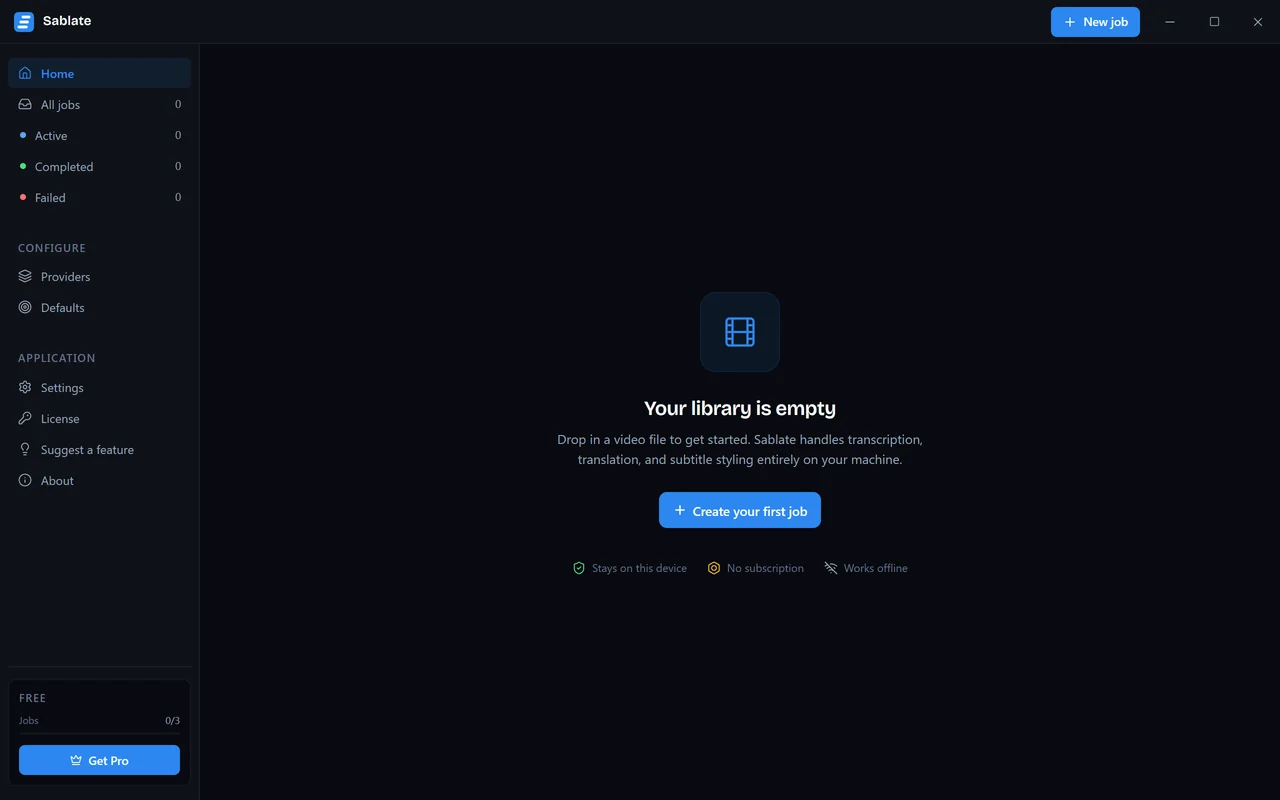
Sablate가 하지 않는 일: YouTube를 비롯한 어떤 플랫폼에서도 영상을 내려받지 않고, 더빙이나 음성 생성을 하지 않으며, 클립을 자동으로 잘라내거나 누가 말하는지 표시하지도 않습니다. 작업의 원본은 이미 디스크에 있는 파일뿐입니다.
설치하기
Sablate는 Windows 10과 11, macOS 12 이상에서 서명된 일반 애플리케이션으로 실행됩니다. 설치가 끝난 뒤에 따로 설정할 것은 없습니다.
내 컴퓨터에 맞는 빌드 내려받기
Windows 설치 파일은 약 320 MB이고 설치하고 나면 1.3 GB 정도를 차지합니다. macOS는 Apple silicon(
arm64)과 Intel(x64) 두 가지 빌드로 제공됩니다. 다운로드 페이지가 알맞은 쪽을 골라주지만 나머지도 계속 보입니다.실행하기
Windows: 설치 파일에 서명이 되어 있어 SmartScreen 경고가 뜨지 않습니다. macOS: 공증된 앱이므로 Applications 폴더로 끌어다 놓고 평소처럼 열면 됩니다.
첫 모델 내려받기
설치 파일 안에는 음성 모델이 들어 있지 않습니다. 처음 실행하면 Sablate가 바로 쓸 모델이 생기도록 Balanced 모델을 백그라운드에서 받아두자고 제안합니다. 받는 동안 Fast로 곧바로 작업을 시작할 수 있습니다.
Windows에서의 GPU 가속
지원되는 NVIDIA 그래픽 카드가 있으면 Sablate는 설치할 때가 아니라 실제로 GPU를 처음 쓰는 시점에 CUDA 런타임을 내려받습니다. 한 번만 받으면 되고, 그 뒤로는 받아쓰기가 몇 배 빨라집니다.
첫 작업
하나의 작업은 원본 파일 하나와 그 자막을 만들어낸 설정을 묶은 것입니다. New job 화면에서 만듭니다.
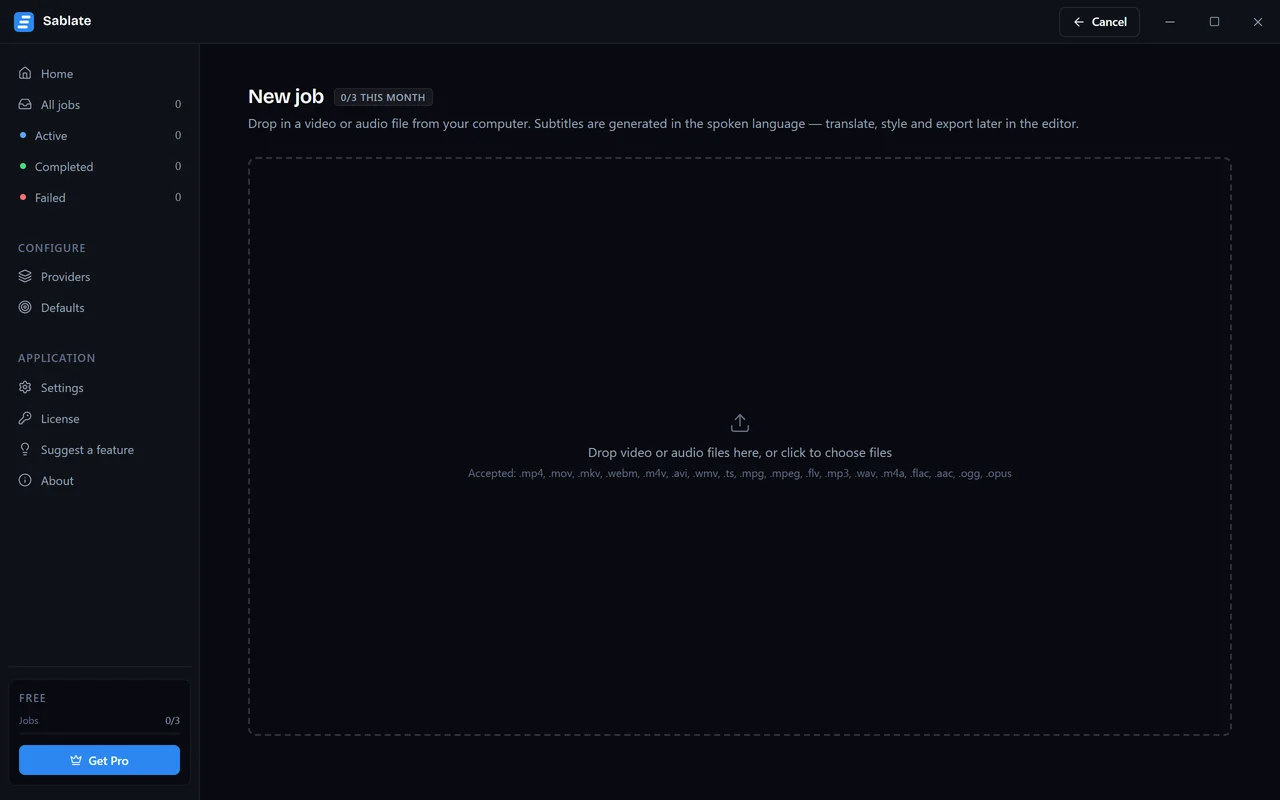
Sablate는 흔히 쓰는 영상 컨테이너와 오디오 파일을 받습니다. .mp4, .mov,
.mkv, .webm, .avi, .m4v, .mp3, .wav, .m4a, .flac 등입니다.
오디오만 있는 원본도 똑같이 동작하며, 화면이 필요한 옵션만 빠집니다.
파일을 넣으면 나머지 화면이 채워집니다. 파일에서 말하는 언어, 번역할 언어, 그리고 어떤 엔진이 들을지입니다.
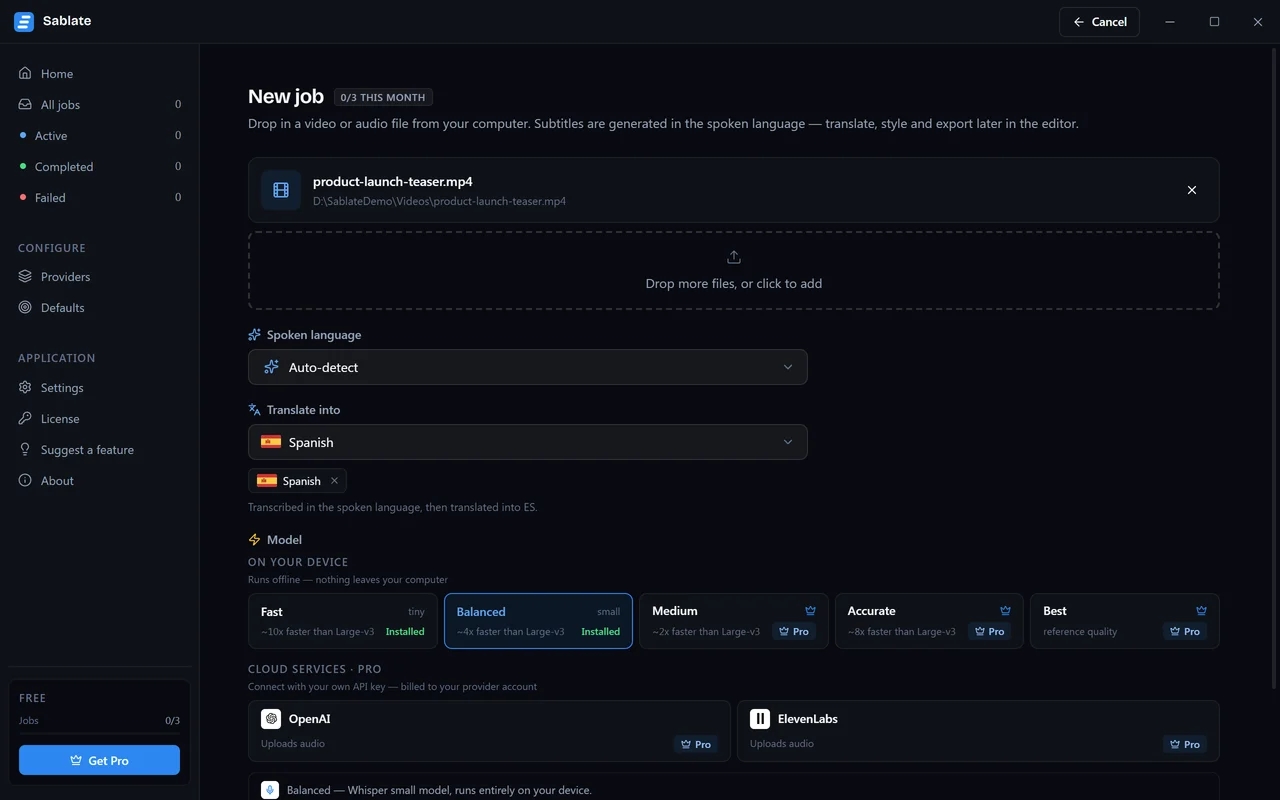
Start를 누르면 작업이 라이브러리에 나타나고, 거기서 진행 상황을 지켜볼 수 있습니다. 그 밖에 필요한 것은 없습니다. 기본값만으로도 제대로 돌아가는 설정입니다.
모델 고르기
Whisper에는 여러 크기가 있고, 크기가 속도와 정확도 사이의 균형을 결정합니다. Sablate는 네 가지 등급과 클라우드 엔진을 제공합니다.
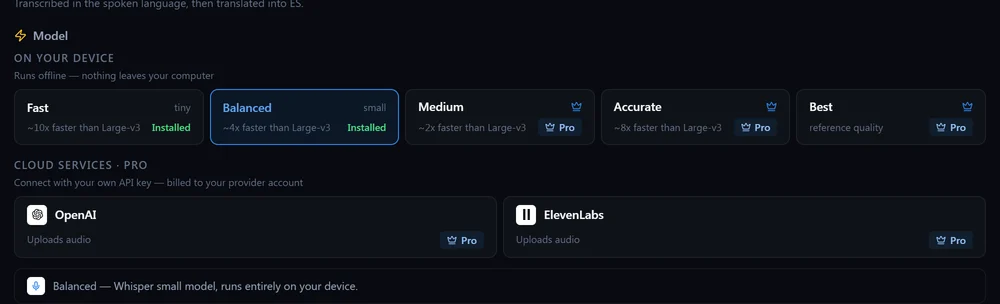
| 등급 | Whisper 모델 | 디스크 용량 | 대략 |
|---|---|---|---|
| Fast | tiny | 78 MB | Best보다 10배 빠름 |
| Balanced | small | 486 MB | Best보다 4배 빠름 |
| Accurate | large-v3-turbo | 1.62 GB | Best보다 8배 빠름 |
| Best | large-v3 | 3.09 GB | 기준 |
이름은 카드에 표시되는 라벨이고, 그 옆의 id(tiny, small, large-v3-turbo, large-v3)가 실제
Whisper 모델입니다.
대부분은 Accurate에 머무는 것이 좋습니다. Best에 거의 근접하면서 몇 배 빠릅니다. 어차피 손볼 초벌 작업이거나 GPU가 없는 컴퓨터라면 Balanced나 Fast로 낮추십시오.
모델은 한 번만 내려받습니다
등급은 처음 실행할 때 내려받아 디스크에 남습니다. 이미 가진 등급의 카드에는 Installed가, 없는 등급에는 내려받을 용량이 표시됩니다. Free 요금제에서는 Fast와 Balanced가 돌아갑니다.
말하는 언어와 번역할 언어
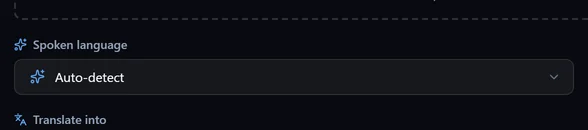
Sablate는 Whisper가 지원하는 전체 목록, 즉 약 100개 언어를 받아쓰며, 따로 지정하지 않으면 언어를 스스로 감지합니다. 파일이 음악으로 시작하거나 두 언어가 섞여 나오는데 그중 하나로만 자막을 뽑고 싶을 때는 언어를 직접 지정할 만합니다.
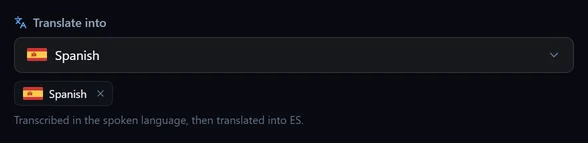
번역할 언어는 선택 사항입니다. 하나도 고르지 않으면 받아쓰기만 하는 작업이고, 세 개를 고르면 받아쓰기에 번역 레이어 세 개가 한 번에 만들어집니다. 나중에 편집기에서 언제든 언어를 추가할 수 있으니 여기서 전부 정할 필요는 없습니다.
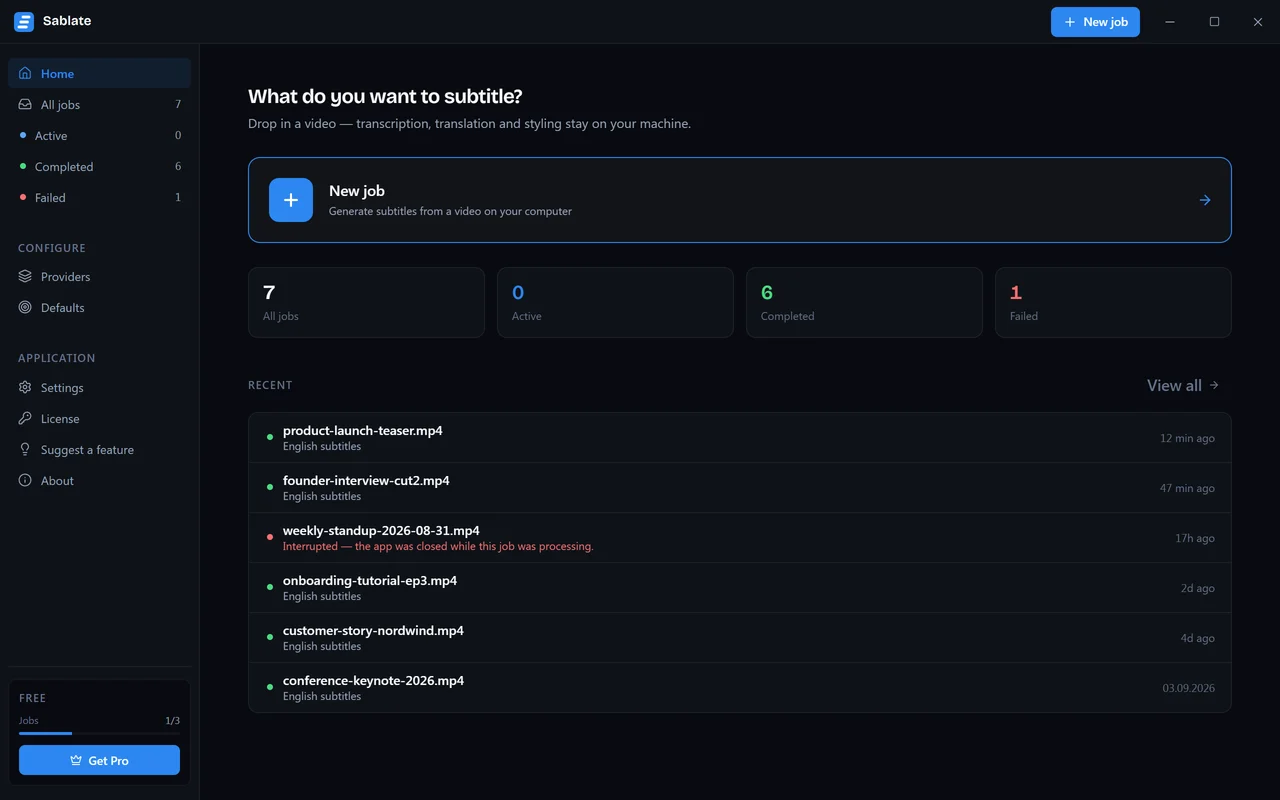
라이브러리
모든 작업은 삭제하기 전까지 라이브러리에 남습니다. 자막, 편집한 내용, 지정한 스타일, 담고 있는 언어까지 그대로입니다.
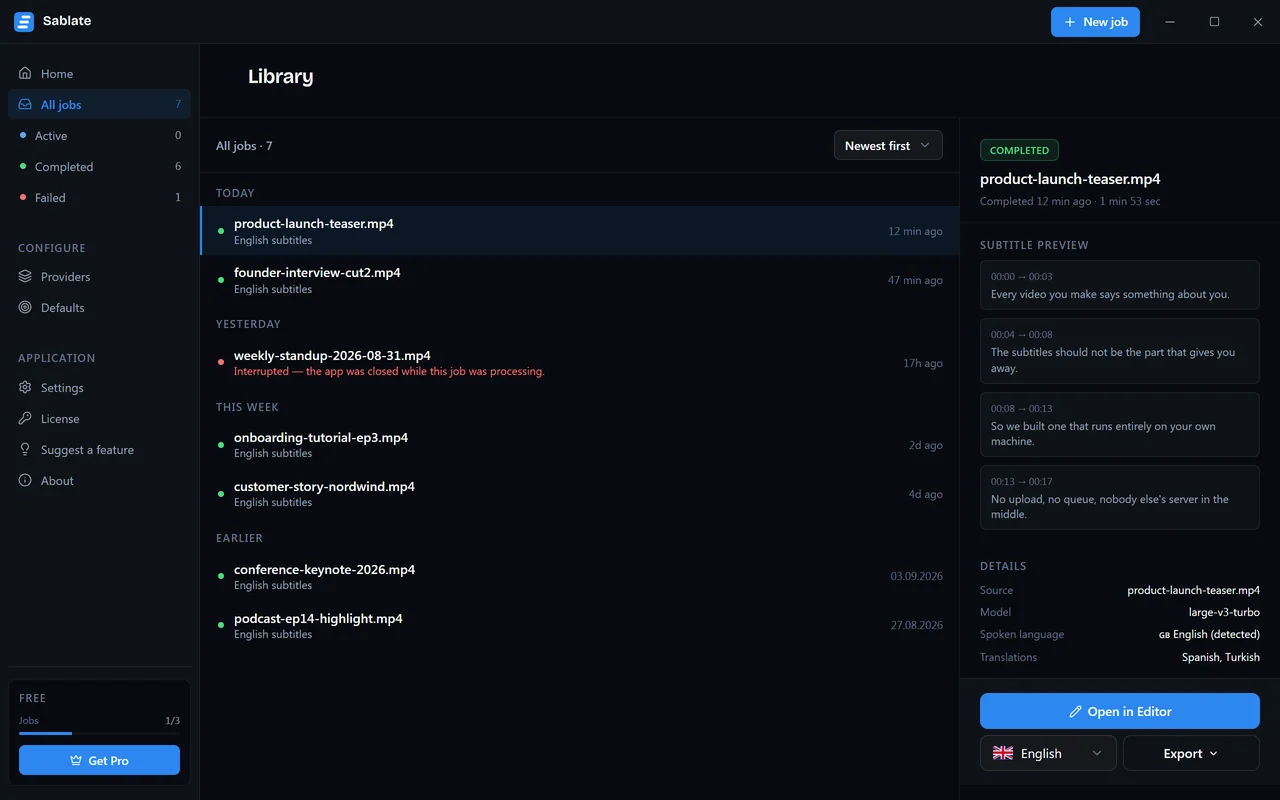
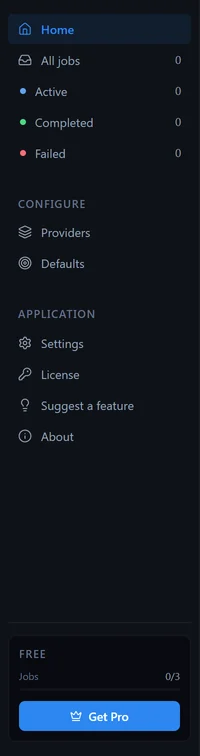
사이드바는 필터 역할도 합니다. All jobs, Active, Completed, Failed 각각을 누르면 해당 필터가 적용된 라이브러리로 이동합니다.
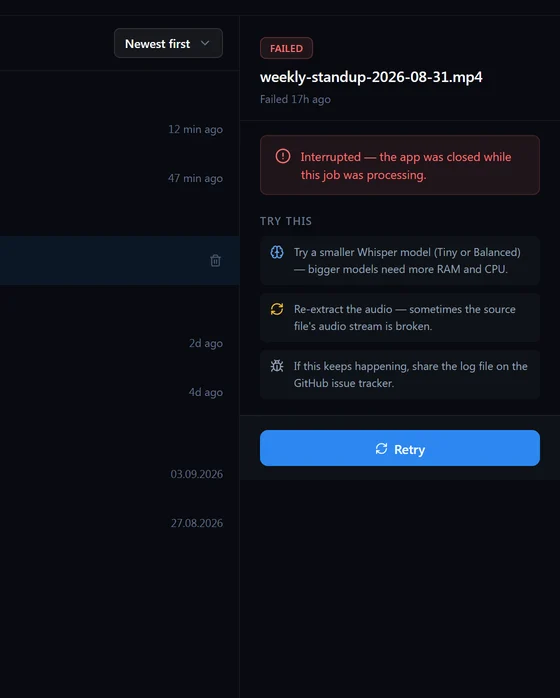
작업이 도는 동안 상세 패널은 퍼센트 숫자 하나가 아니라 지금 어느 단계인지 보여줍니다. 오디오 추출, 받아쓰기, 번역, 서식 적용입니다.
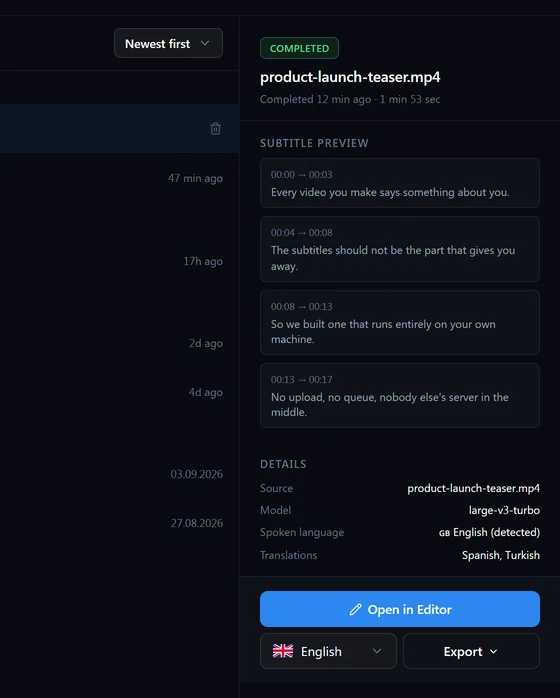
작업이 끝나면 같은 패널이 다음으로 나아가는 자리가 됩니다. 편집기를 열거나, 자막에 고칠 데가 없다면 여기서 바로 내보내십시오.
편집기
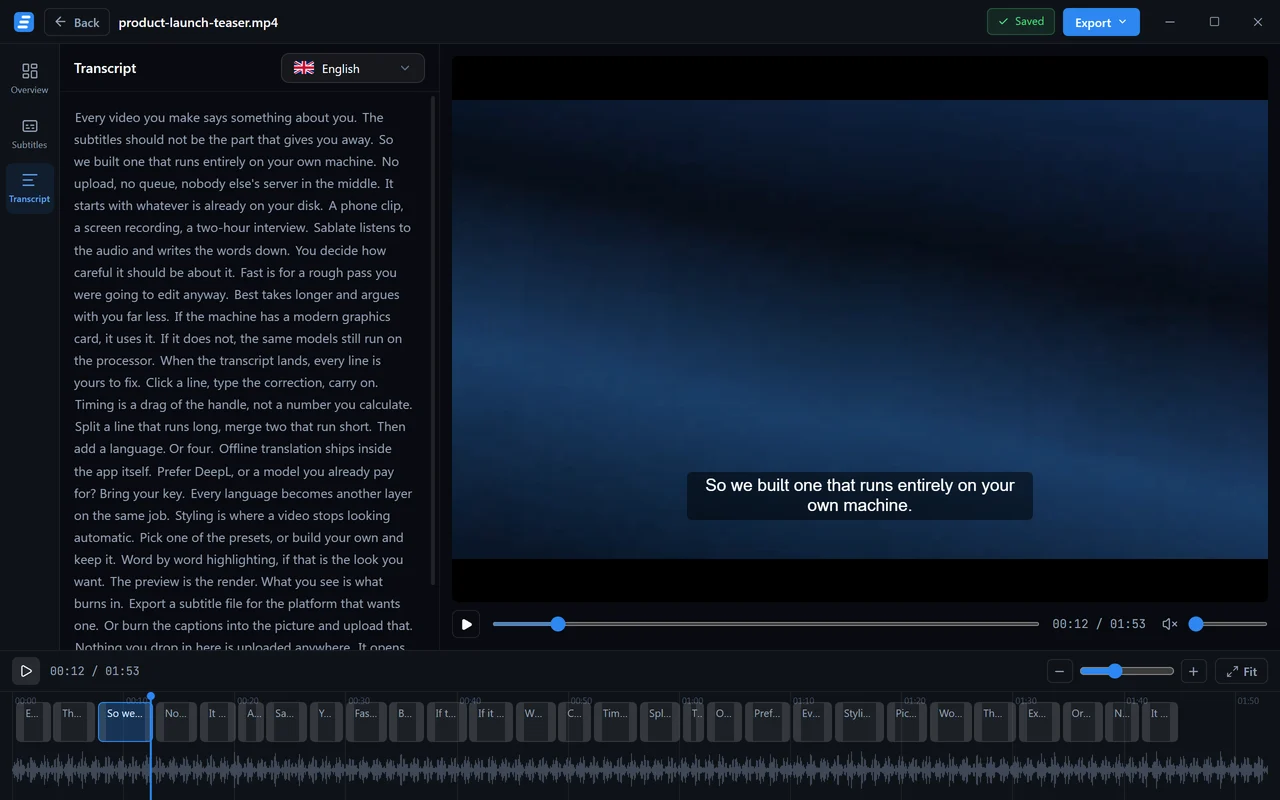
편집기는 받아쓴 글이 자막 트랙이 되는 곳입니다. 작업을 열면 영상과 텍스트, 스타일이 한 창에 모입니다.
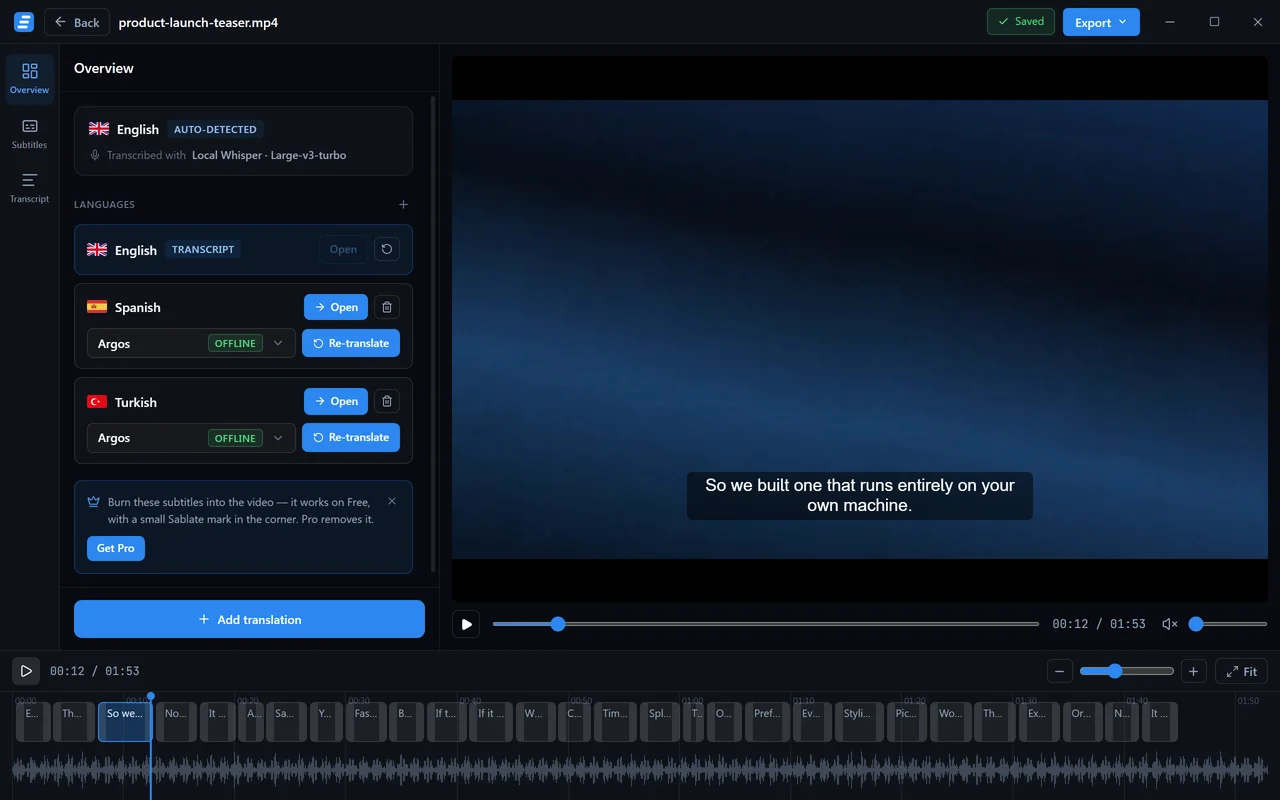
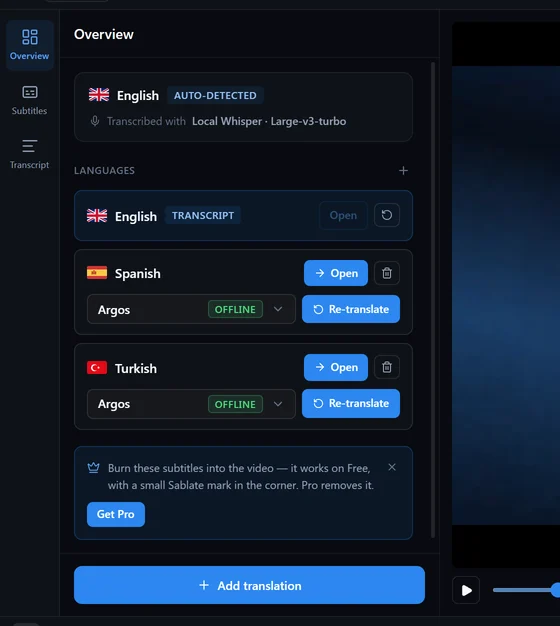
왼쪽 레일에서 세 가지 모드를 오갑니다.
- Overview — 이 작업이 담고 있는 언어들과, 각각을 무엇이 만들었는지.
- Subtitles — 자막 목록과 스타일 패널. 실제 작업이 이뤄지는 곳입니다.
- Transcript — 흐르는 산문 형태의 텍스트. 읽거나 복사해 갈 때 씁니다.
영상 패널은 대충 보여주는 미리보기가 아닙니다. 그 위에 그려지는 자막은 자막 입히기에 쓰이는 것과 똑같은 스타일 값으로 렌더링되므로, 보이는 그대로 내보낸 파일에 담깁니다.
텍스트와 타이밍 고치기
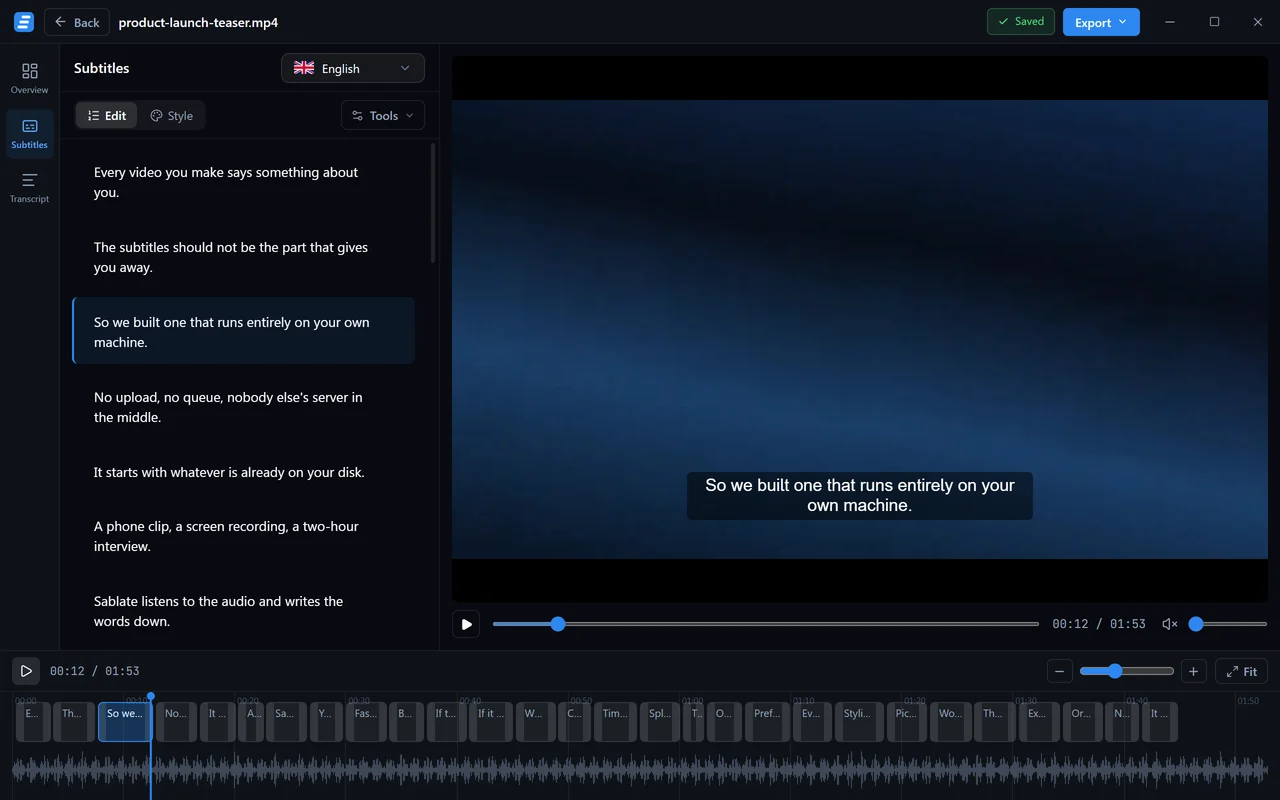
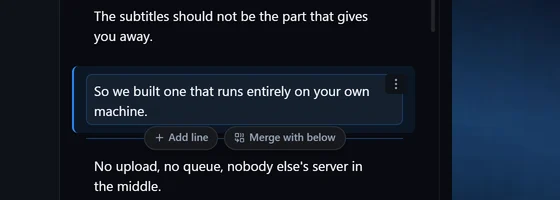
아무 줄이나 클릭하면 편집됩니다. 바뀐 내용은 곧바로 미리보기에 반영되고 따로 누르지 않아도 저장됩니다. 제목 표시줄의 배지에 Saved와 마지막 저장 시각이 표시됩니다.
타이밍은 타임코드를 입력하는 대신 끌어서 맞춥니다. 자막 하나하나가 타임라인 위의 블록입니다. 가장자리를 끌면 시작과 끝이 바뀌고, 블록을 끌면 통째로 옮겨지며, 눈금자의 아무 곳이나 클릭하면 재생 헤드가 그리로 이동합니다.

Transcript 모드는 자막 경계가 없는 같은 텍스트입니다. 긴 작업을 읽으며 틀린 곳을 찾아낼 때는 대개 이쪽이 빠릅니다.
찾기, 바꾸기, 줄 다시 나누기
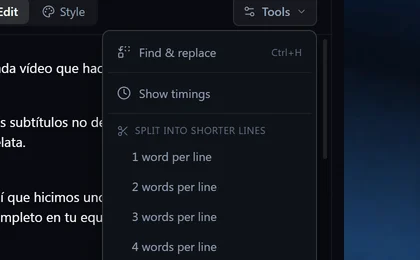
Split into shorter lines는 트랙 전체를 한 줄에 한 단어, 두 단어, 세 단어, 네 단어씩 또는 글자 수 기준으로 다시 나눕니다. 한 줄에 한 단어는 숏폼 영상에서 쓰는 모양새이고, 글자 수 제한은 방송용 자막에 어울립니다.
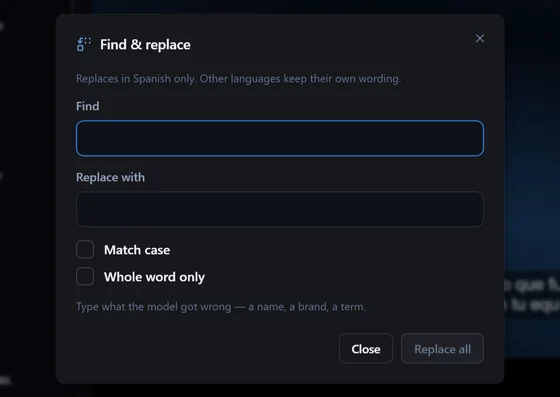
Find and replace는 모델이 잘못 알아들은 이름을 한 번에 전부 고칩니다. 지금 편집 중인 언어에만 적용되고 다른 레이어는 건드리지 않습니다. 올바른 표기가 다른 언어에서 같은 단어인 경우는 드물기 때문에, 그것이 바라는 동작입니다.
Import SRT or VTT는 이미 가지고 있는 자막을 가져옵니다. Sablate가 만들지 않은 트랙에도 스타일을 입히고 영상에 입힐 수 있습니다.
키보드 단축키
편집기는 마우스보다 키보드가 빠르고, 전체 목록은 키 하나면 나옵니다. 언제든 F1이나 ?를 누르십시오.
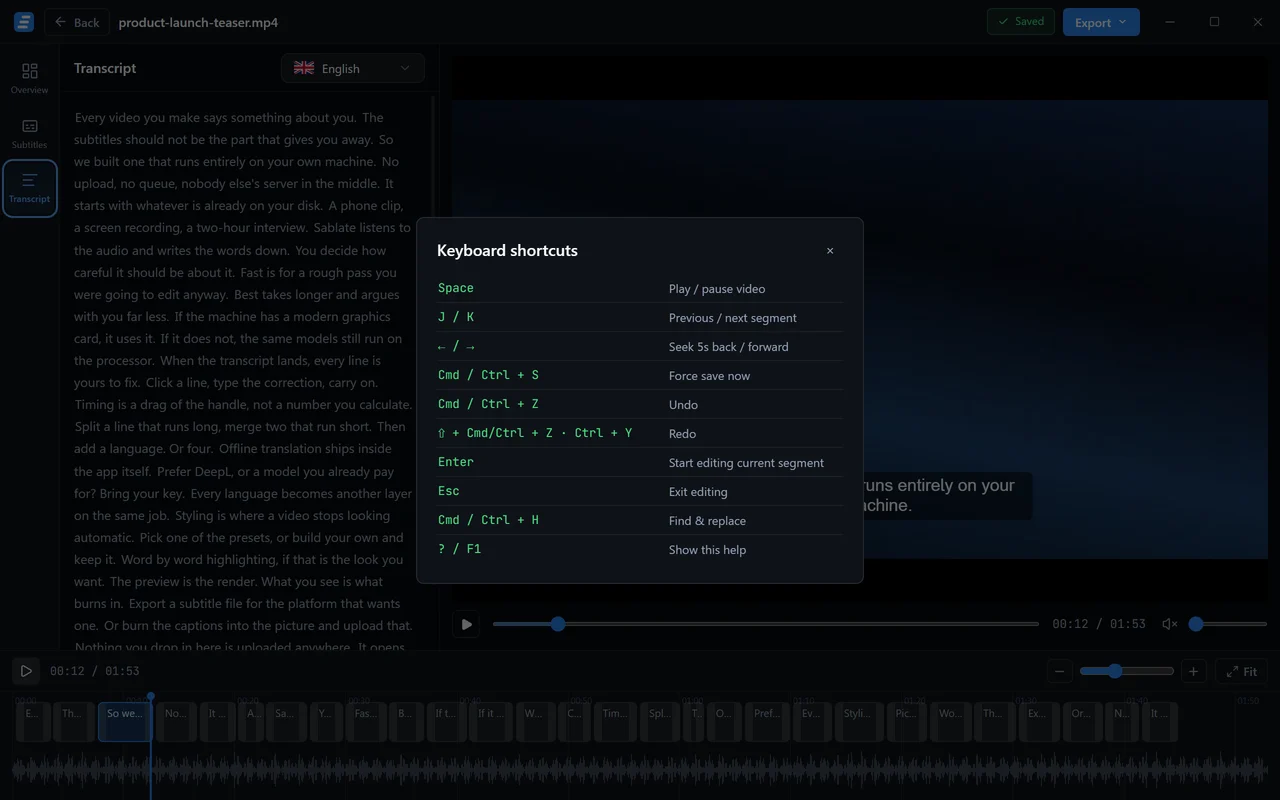
| 키 | 동작 |
|---|---|
| Space | 재생 / 일시정지 |
| J / K | 이전 / 다음 구간 |
| ← / → | 5초 이동 |
| Enter | 현재 구간 편집 |
| Esc | 편집 끝내기 |
| Ctrl + Z | 실행 취소 |
| Ctrl + Y | 다시 실행 |
| Ctrl + H | 찾아 바꾸기 |
| Ctrl + S | 지금 바로 저장 |
macOS에서는 Ctrl 자리에 Cmd를 씁니다.
번역 레이어
번역은 별개의 작업이 아닙니다. 이미 있는 작업 위에 얹히는 레이어이며, 타이밍과 스타일, 원본 영상을 함께 씁니다.
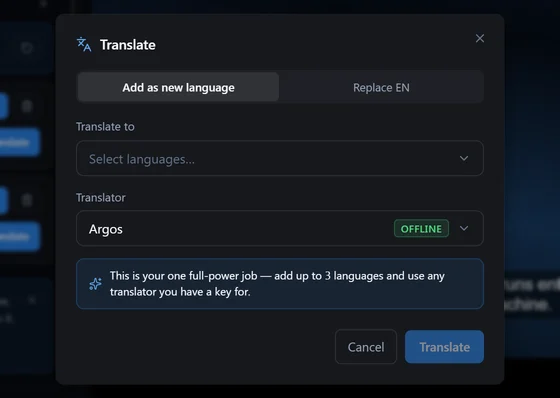
이 점은 실제로 큰 차이를 만듭니다. 타이밍이 어긋난 자막 하나를 고치면 모든 언어가 따라옵니다. 전부 같은 경계를 가리키기 때문입니다.
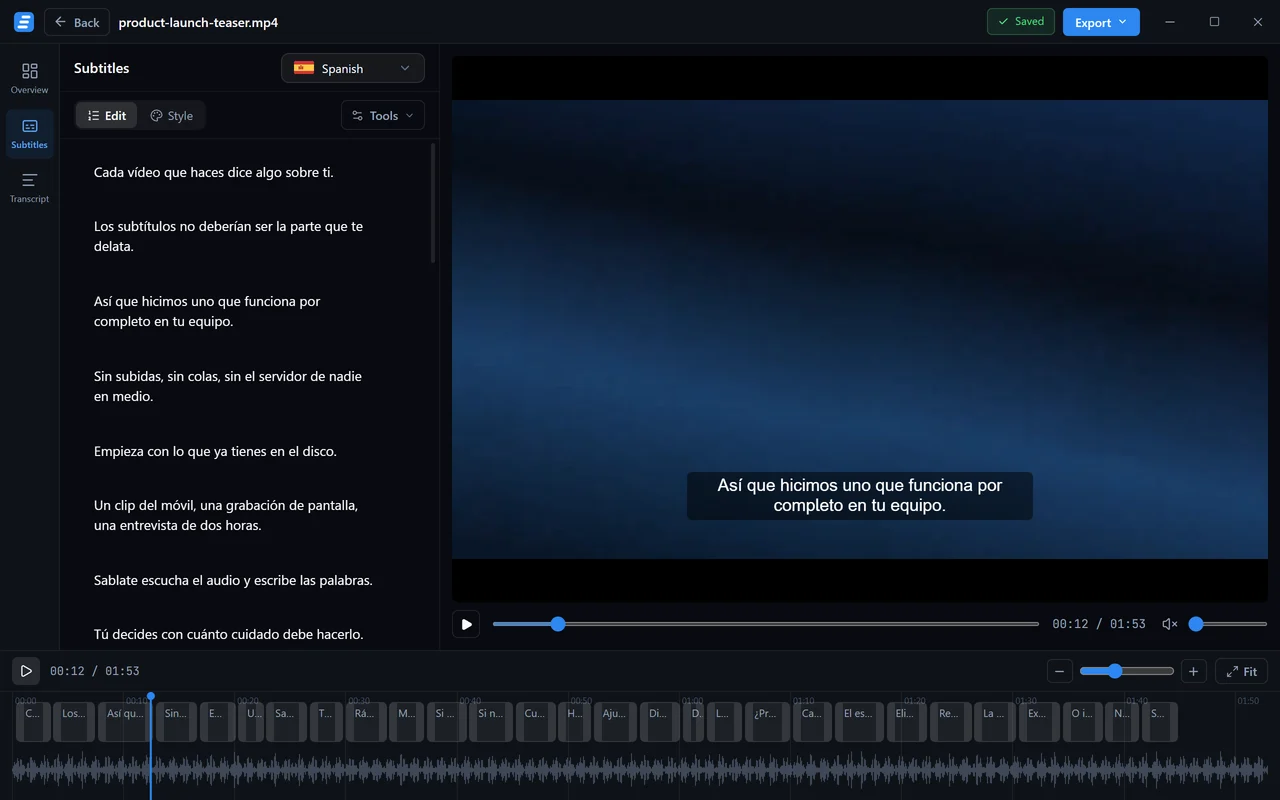
엔진을 바꾸면 레이어마다 따로 다시 번역할 수 있고, 레이어를 하나 지우면 그 언어만 사라집니다.
레이어는 몇 개까지
Free 요금제는 작업당 번역 레이어 하나를 담고, 10분 제한을 처음 넘겨 실행하는 작업 하나는 세 개까지 담을 수 있습니다. Pro는 제한이 없습니다.
번역 엔진
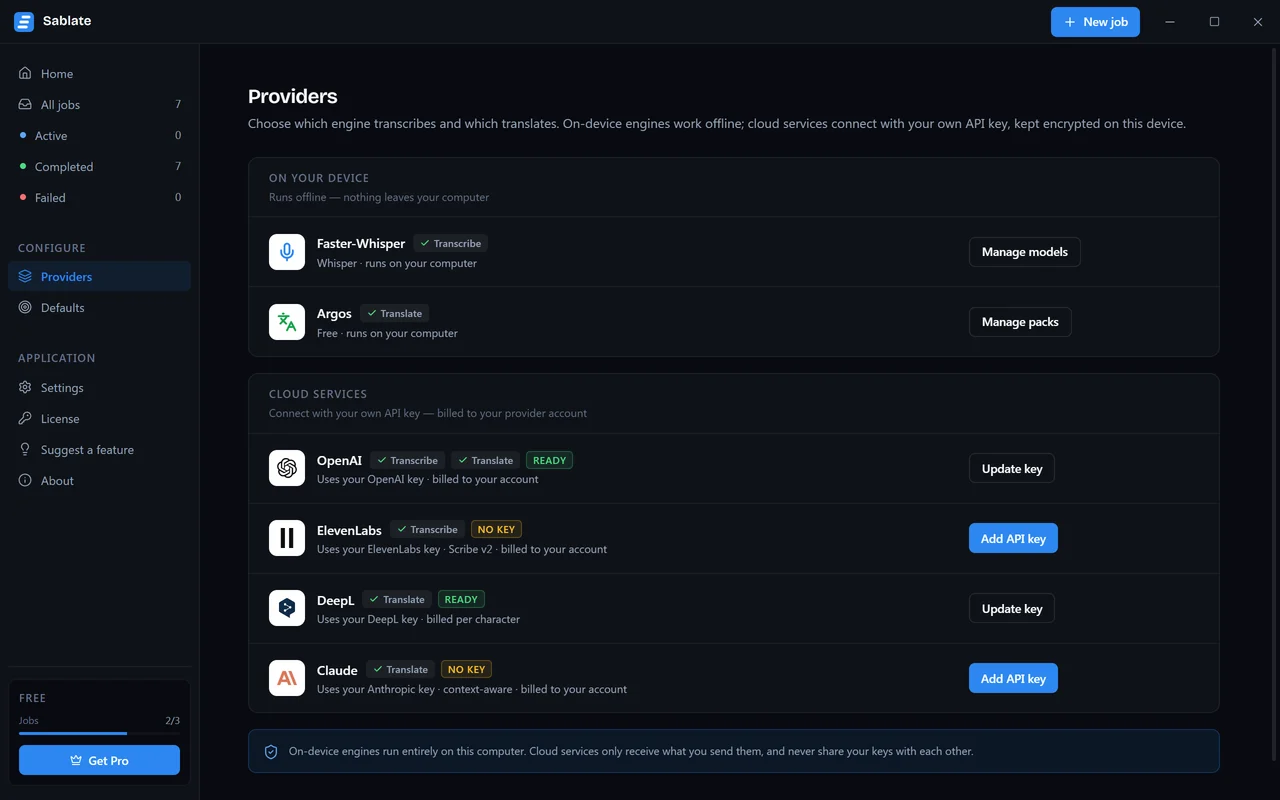
Argos는 전부 사용자 컴퓨터에서 돌아가고 계정이 필요 없습니다. 언어 쌍마다 처음 쓸 때 언어 팩을 내려받고 그 뒤로는 계속 오프라인으로 동작합니다. 품질은 대부분의 자막 작업에 충분하며, 기본값입니다.
DeepL, OpenAI, Claude는 본인 API 키로 연결되고 요금도 본인 계정에 청구됩니다. 관용적인 말투를 더 자연스럽게 읽어내며, 특히 Claude는 각 줄을 따로 번역하지 않고 자막 사이의 맥락을 이어갑니다.
키는 사용자의 것입니다
API 키는 사용자 기기에 암호화되어 저장되고 키를 넣어준 엔진에만 쓰입니다. Sablate는 중간에 서버를 두지 않으며 키를 볼 일이 없습니다.
Whisper가 자꾸 틀리는 이름
음성 모델은 브랜드명, 사람 이름, 제품명을 틀리게 적습니다. 그것도 매번 똑같은 방식으로 일관되게 틀립니다. 줄마다 고치는 대신 한 번만 목록으로 적어두십시오.
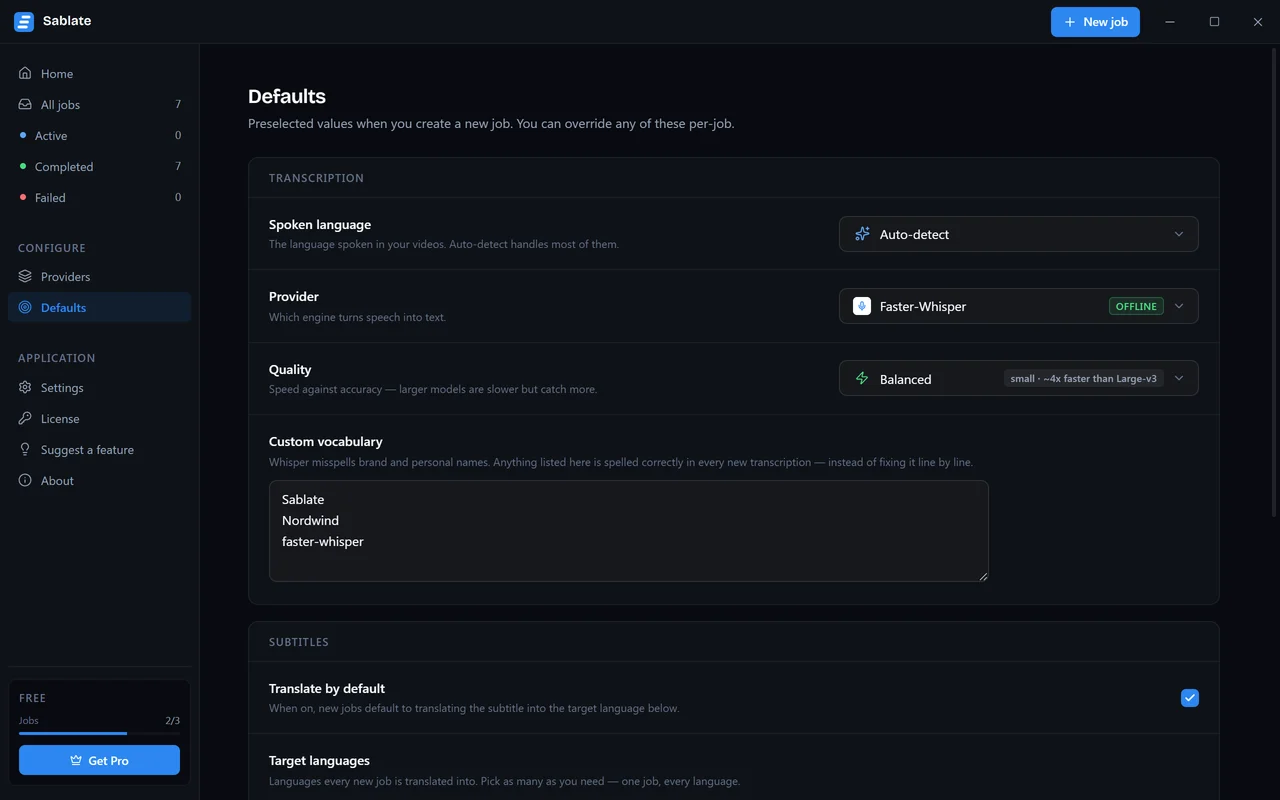
사용자 사전에 적은 항목은 로컬이든 클라우드든 모델이 시작하기 전에 전달되므로 애초에 올바른 표기로 나옵니다. 자사 제품명, 자주 등장하는 사람 이름, 계속 틀리게 나오는 전문 용어를 적어둘 만합니다.
이미 받아쓰기가 끝난 작업이라면 Find and replace가 같은 수정을 사후에 해줍니다.
프리셋
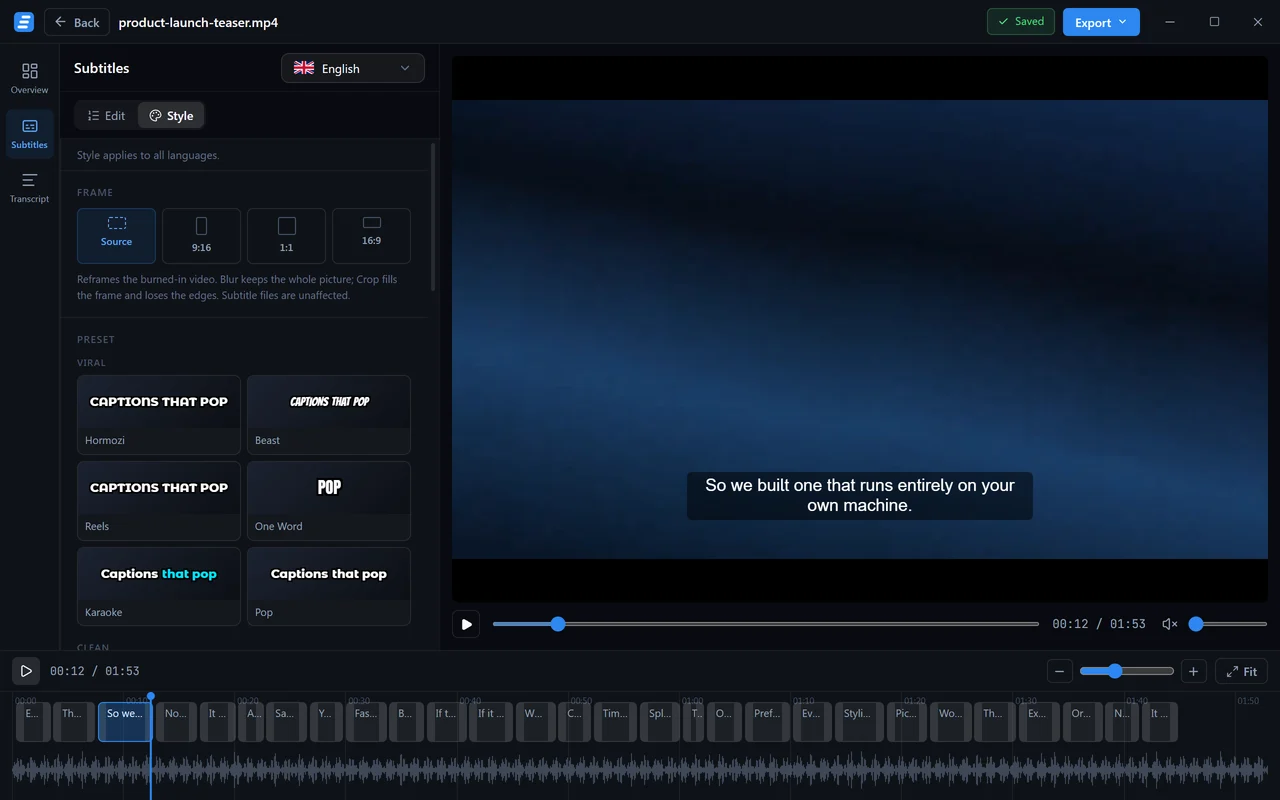
Sablate에는 네 그룹으로 나뉜 프리셋 13개가 들어 있습니다. 색만 바꾼 것이 아니라 제대로 만든 디자인입니다.
- Viral — Hormozi, Beast, Reels, One Word, Karaoke, Pop
- Clean — Classic, Podcast, Creator, Highlighter
- Bold — Impact, Minimal
- Cinematic — Cinema
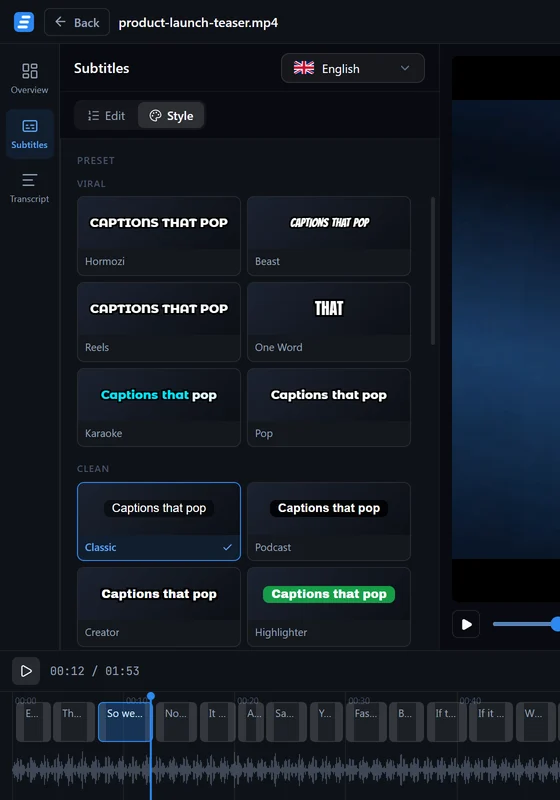
Classic이 기본값이고 스트리밍 서비스에서 볼 법한 자막 모양입니다. Viral 그룹은 세로 영상을 위해 만들어졌습니다. 크고 굵고 대비가 강하며 한 번에 한두 단어씩 보여줍니다.
갤러리 아래 패널에서 무엇이든 바꾸면 그 스타일은 사용자의 것이 됩니다. 이름을 붙여 프리셋으로 저장하면 이후 작업에서도 쓸 수 있습니다.
직접 만든 프리셋 저장하기
기본으로 들어 있는 프리셋 13개는 모든 요금제에서 동작합니다. 직접 만든 프리셋을 저장하는 것은 Pro 기능입니다.
단어 단위 강조
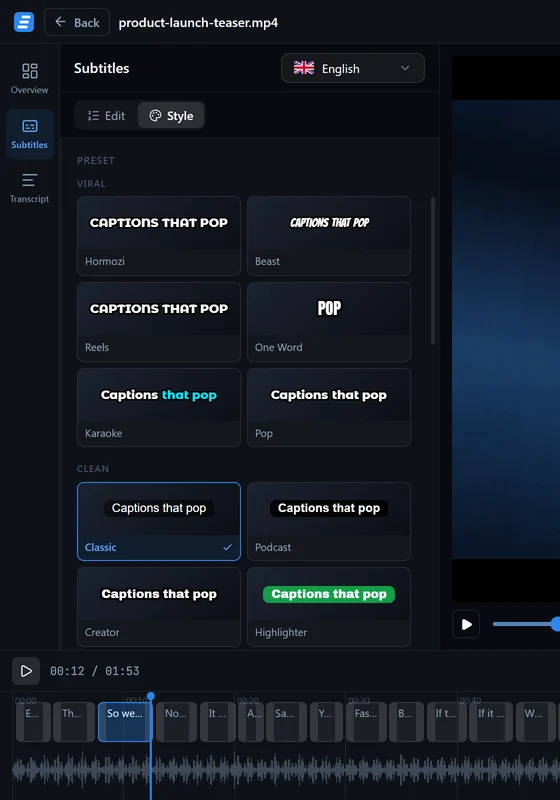
Whisper는 줄 단위가 아니라 단어마다 타임스탬프를 돌려줍니다. 덕분에 사용자가 따로 손댈 것 없이 이 기능이 가능합니다.
- Color — 지금 말하는 단어의 색이 바뀝니다.
- Box — 채워진 알약 모양이 지금 말하는 단어를 따라갑니다.
- Fill — 말하는 대로 줄이 왼쪽에서 오른쪽으로 채워집니다.
- Word — 현재 단어만 화면에 남습니다.
말하는 언어에서는 타이밍이 정확합니다. 모델이 직접 잡은 단어 경계이기 때문입니다. 번역 레이어에서는 단어가 자막 구간 전체에 나뉘어 배치되므로, 어순이 바뀌어도 강조가 줄의 흐름과 어긋나지 않습니다.
글꼴, 크기, 색
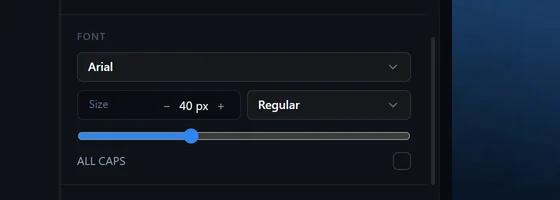
Sablate에 함께 들어오는 글꼴, 즉 Montserrat ExtraBold, Anton, Bangers, Bebas Neue, Archivo Black은 인터페이스뿐 아니라 렌더러에도 함께 포함됩니다. 이 글꼴들을 권하는 이유가 그것입니다. 사용자 컴퓨터에만 있는 글꼴은 미리보기에서는 제대로 보이다가 내보낸 영상에서 소리 없이 바뀝니다.
고른 글꼴로 그릴 수 없는 언어가 있으면 패널이 그 사실을 알리고 대신 쓰이는 글꼴의 이름을 보여줍니다.
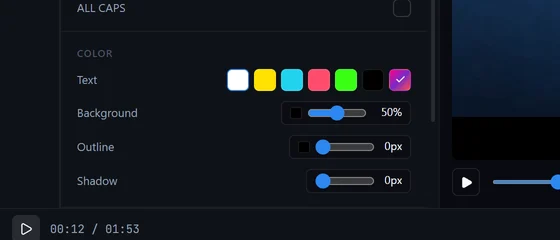
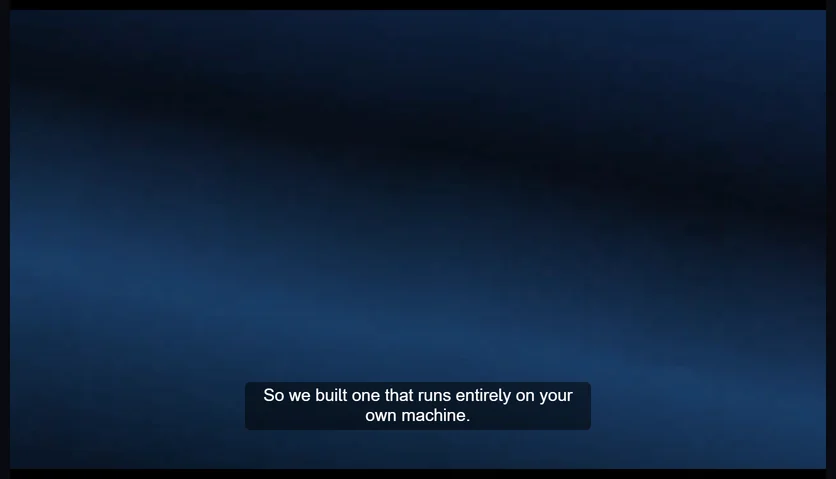
움직이는 화면 위에서 자막이 읽히게 해주는 것은 외곽선과 그림자입니다. 두꺼운 외곽선은 거의 모든 영상에서 통하고, 화면이 복잡한 영상에는 배경이 더 안전한 선택입니다. 배경은 외곽선과 그림자를 대신하며, 배경만 쓰면 자막 전체를 감싸는 사각형 상자가 하나 그려집니다.
Box background를 체크하면 상자 하나 대신 줄마다 그 줄에 딱 맞는 상자가 생기며, 방송 자막 같은 모양이 됩니다. 배경 불투명도가 0%보다 커야 하고, 단어 단위 강조와는 함께 쓸 수 없습니다. 단어 단위 강조를 쓸 때는 자막 전체를 감싸는 상자 하나가 그대로 남습니다.
위치와 프레임
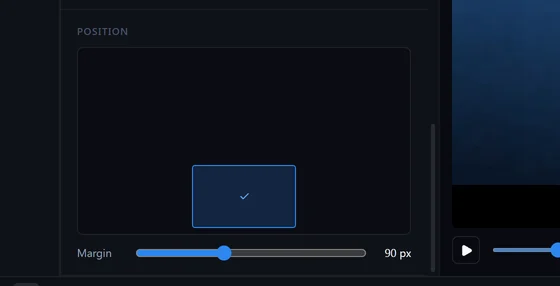
자막은 아홉 개 위치 중 하나에 놓이고 여백은 직접 정합니다. 여백은 위쪽이나 아래쪽 가장자리에서부터 재며 화면의 절반까지 지정할 수 있어서, 자막을 어떤 높이에든 둘 수 있습니다. 가운데 행은 항상 화면 가운데에 놓이며 여백의 영향을 받지 않습니다. 하단 가운데가 관례입니다. 화면 아래쪽에서 중요한 일이 벌어질 때는 상단 가운데를 쓰고, 세로 영상은 보통 가로 영상보다 자막을 위쪽에 두어야 합니다.
Frame은 자막을 입힌 영상 자체의 형태를 바꿉니다. 원본 그대로 두거나, 9:16 또는 1:1로 다시 잡으면서 가장자리를 잘라낼지 화면을 흐리게 처리해 채울지 고를 수 있습니다. 자막 파일은 여기에 영향을 받지 않습니다. 렌더링된 영상만 달라집니다.
자막 파일
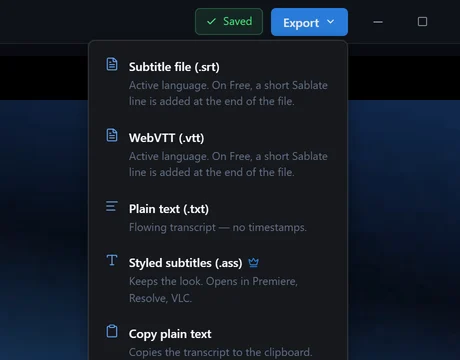
| 형식 | 용도 |
|---|---|
.srt | 어디서나 통하는 형식. 모든 플레이어와 플랫폼이 읽습니다. |
.vtt | 웹 표준. HTML5 플레이어용입니다. |
.txt | 타이밍 없이 흐르는 텍스트로 된 대본입니다. |
.ass | 스타일을 유지합니다. Premiere, Resolve, VLC에서 열립니다. |
| 클립보드 | 일반 텍스트를 지금 쓰고 있는 곳에 바로 붙여넣습니다. |
내보낸 파일에는 편집한 내용이 담깁니다. 편집기를 한 번도 열지 않고 라이브러리에서 바로 내보내도 마찬가지입니다.
Free 요금제에서는
.srt와 .vtt 파일에는 파일 끝에 짧은 크레디트 한 줄이 붙습니다. .txt와
클립보드는 그대로입니다. .ass는 Pro 기능입니다.
자막을 입힌 영상
기본적으로 소리 없이 영상을 재생하는 플랫폼, 즉 TikTok, Reels, Shorts는 자막이 화면의 일부이기를 기대합니다. 자막 입히기가 하는 일이 그것입니다. 패널에 지정한 스타일 그대로 자막을 그려 넣어 영상을 다시 인코딩합니다.
자막 입히기는 미리보기와 같은 자막 렌더러를 쓰므로 글꼴, 외곽선, 가라오케 훑기, 위치가 모두 그대로 살아남습니다. 원본 화면비로 렌더링하거나, 내보내면서 9:16 또는 1:1로 다시 잡을 수 있습니다.
먼저 샘플로 확인하십시오
전체 렌더링은 걸릴 만큼 걸립니다. 15-second sample은 재생 헤드 위치에서 시작해 실제로 인코딩된 클립을 보여줍니다. 스타일을 크게 바꾼 뒤에는 한 번 해볼 만합니다.
**소프트 자막 .mkv**는 그 나머지 절반입니다. 영상 파일 하나에 모든 언어가 전환
가능한 트랙으로 담기고, 재인코딩도 화질 손실도 없습니다.
Free 요금제에서는
자막 입히기는 동작하며, 구석에 작은 Sablate 표시가 들어갑니다. Pro는 그 표시를
없애고 .ass 내보내기와 소프트 자막 .mkv를 더해줍니다.
일괄 처리Pro
Pro에서는 두 가지가 규모에 맞게 커집니다.
여러 파일을 한 번에 — 폴더 하나 분량의 영상을 New job 화면에 끌어다 놓으면 설정 한 벌이 전부에 적용됩니다. 대기열에 들어가 차례로 실행됩니다.
모든 언어를 한 동작으로 — 번역 레이어 네 개를 담은 작업이라면 메뉴 항목 하나로 자막 파일 네 개를 폴더에 저장하거나, 자막을 입힌 영상 네 개를 렌더링할 수 있습니다.
영상 하나에 자막을 다는 일과 매주 네 개 언어로 채널을 운영하는 일의 차이가 여기서 갈립니다.
설정

General에는 인터페이스 언어, 즉 영어와 터키어 중 하나와 테마가 있습니다. 테마는 기본적으로 시스템 설정을 따릅니다.
Defaults는 새 작업이 어떤 상태로 시작할지입니다. 말하는 언어, 모델, 번역기, 번역할 언어, 프리셋, 그리고 작업이 끝나면 편집기를 저절로 열지 여부입니다. 여기 있는 값은 작업마다 따로 바꿀 수 있습니다.
Providers는 API 키가 사는 곳이자 디스크에 있는 Whisper 모델과 Argos 팩을 관리하는 곳입니다. 더 이상 쓰지 않는 것을 지우는 일도 여기서 합니다.
파일은 어디로 가는가
기본적으로는 아무 데도 가지 않습니다.
- 영상은 컴퓨터를 벗어나지 않습니다. Sablate는 있는 자리에서 읽습니다.
- 로컬 Whisper 등급으로 하는 받아쓰기는 로컬 처리입니다. 업로드도 대기열도 없습니다.
- Argos 번역도 언어 팩이 디스크에 있으면 로컬에서 이뤄집니다.
- 스타일 적용, 미리보기, 자막 입히기 모두 로컬입니다. 사용자 컴퓨터의 ffmpeg이 합니다.
유일한 예외는 사용자가 직접 연결한 클라우드 엔진입니다. 받아쓰기에 OpenAI나 ElevenLabs를 고르면 오디오가 그쪽으로 전송되고, 번역에 DeepL, OpenAI, Claude를 고르면 텍스트가 전송됩니다. 앱은 엔진을 고르는 순간 매번 그 사실을 알리며, 어떤 작업도 조용히 엔진을 바꾸지 않습니다.
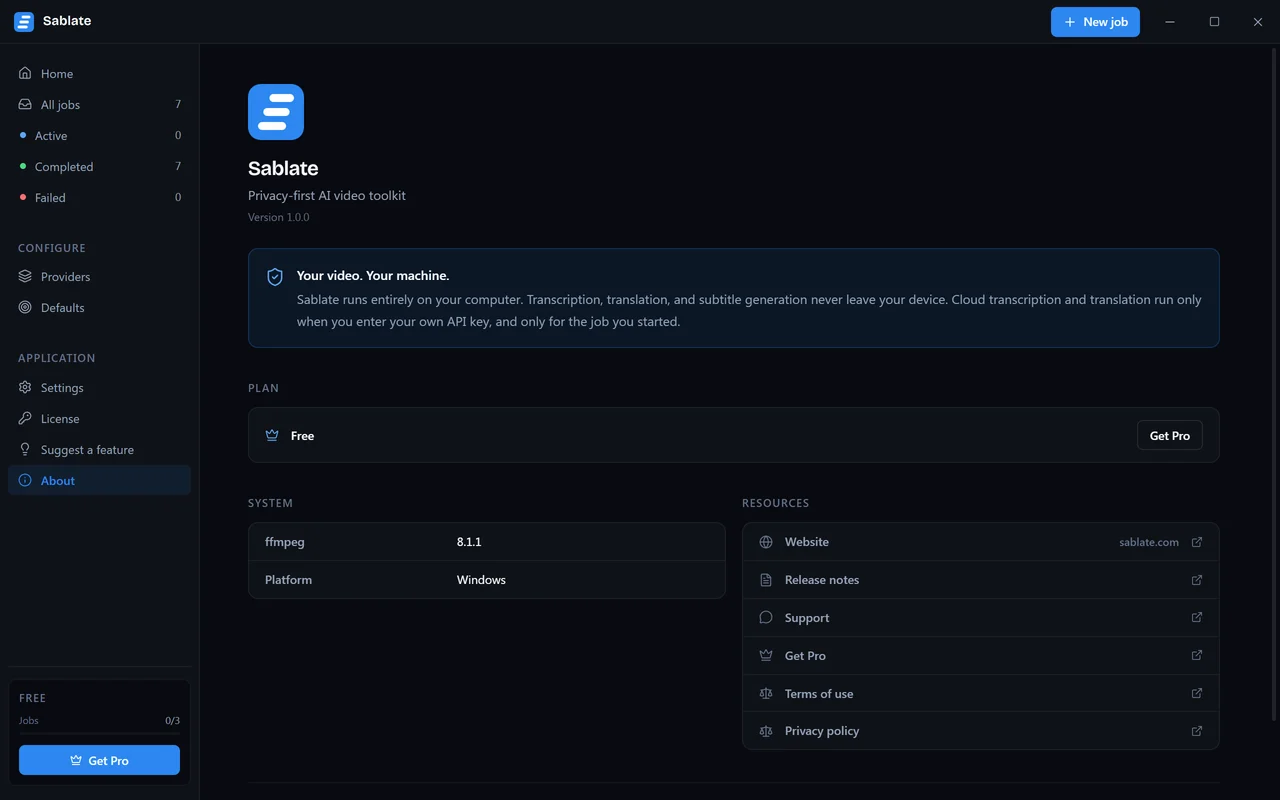
Sablate 자체가 바깥으로 보내는 요청은 네 가지입니다. 몇 시간마다 하는 업데이트 확인, Pro에서 하루 한 번쯤 하는 라이선스 확인, 익명 사용 통계, 그리고 사용자가 쓸 경우의 기능 제안 양식입니다. 넷 모두 사용자의 미디어에 관한 정보는 담지 않으며, 이 요청이 없어도 앱은 오프라인으로 계속 동작합니다. 통계에 무엇이 들어가는지는 개인정보 처리방침에 정확히 나와 있습니다.
Free와 Pro
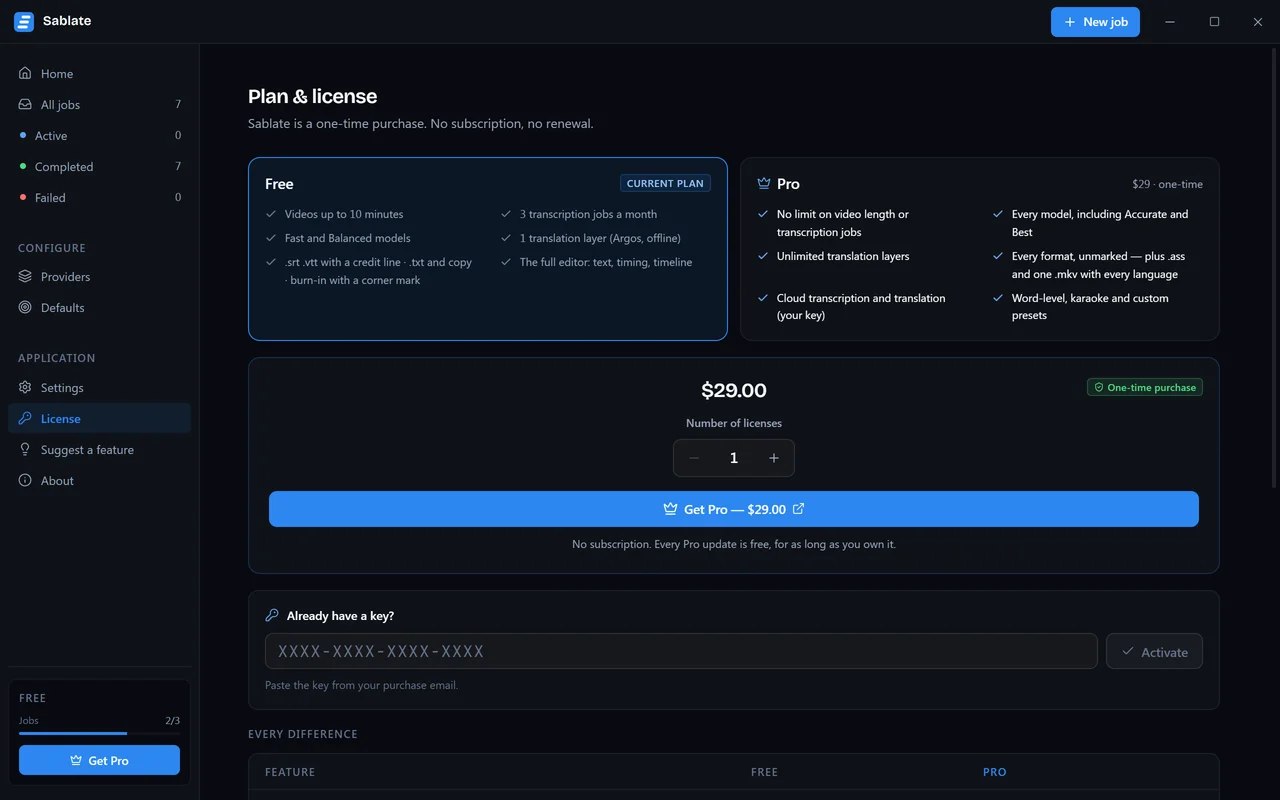
Free는 기한이 없고 계정도 필요 없습니다. 10분 이하 영상, 한 달에 작업 세 개,
Fast와 Balanced 등급, 오프라인 번역 레이어 하나, .srt, .vtt, .txt
내보내기, 구석에 표시가 들어간 자막 입힌 영상, 편집기 전체 기능, GPU 가속, 그리고
프리셋 13개 전부입니다. 10분 제한을 처음 넘겨 실행하는 작업 하나는 길이에 상관없이
돌아가고 번역 레이어를 세 개까지 담을 수 있습니다.
Pro는 한 번 내는 $29입니다. 길이 제한 없음, 작업 수 제한 없음, Whisper 전 등급,
본인 키로 쓰는 클라우드 받아쓰기와 번역, .ass와 소프트 자막 .mkv, 표시 없는
자막 입히기, 일괄 처리, 모든 언어를 한 번에 내보내기, 단어 단위 편집, 사용자
프리셋입니다.
Pro는 한 번만 구매하면 됩니다. 모든 Pro 업데이트는 평생 무료이며 갱신도 없습니다. 먼저 큰 금액을 내고 싶지 않다면 Pro는 컴퓨터 한 대에 월 $5.99로도 이용할 수 있습니다. 기능은 같고, 언제든 취소할 수 있으며, 결제한 달이 끝날 때까지 Pro가 유지됩니다.
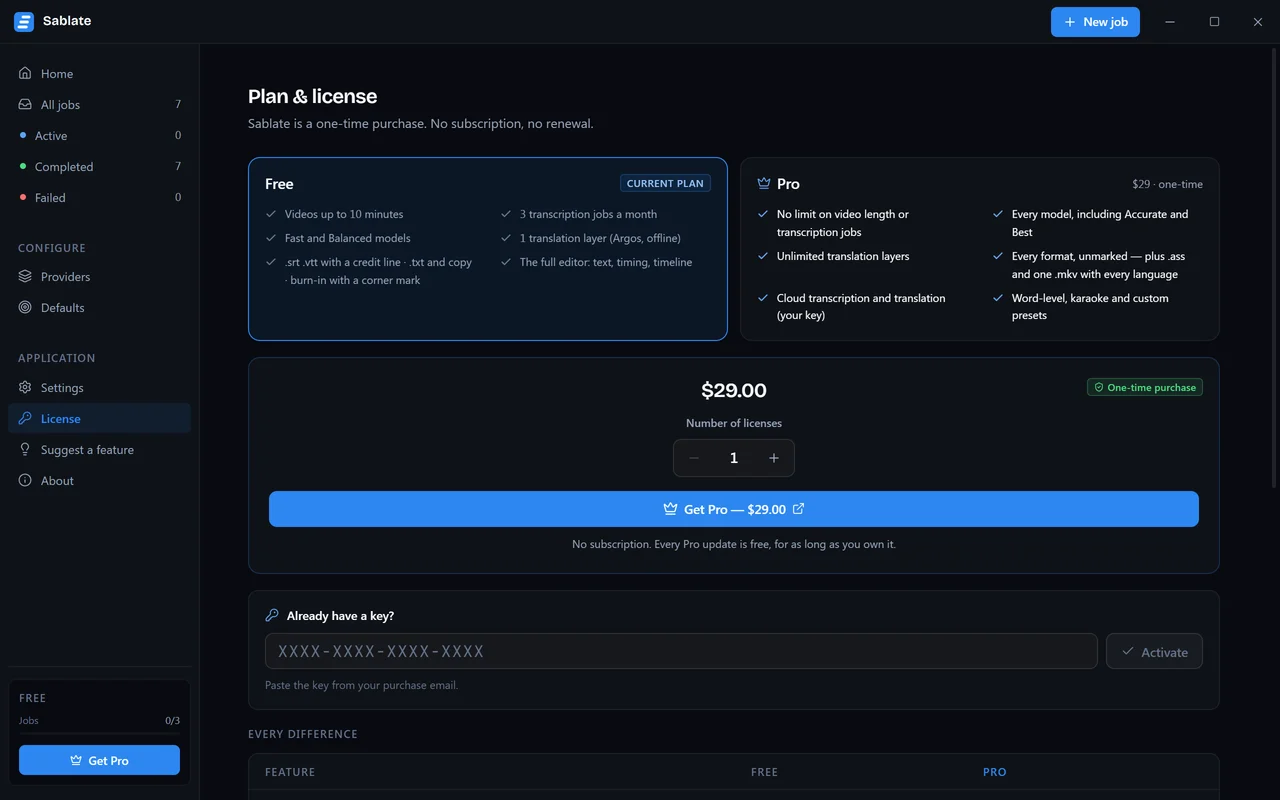
라이선스는 한 번에 컴퓨터 한 대에 묶이며 옮길 수 있습니다. 여기서 비활성화한 뒤 같은 키로 새 컴퓨터에서 활성화하면 됩니다. 볼륨 팩은 팀을 위해 최대 10개 라이선스를 제공합니다.
문제가 생겼을 때
"Sidecar is not ready" — 실제 작업을 처리하는 로컬 엔진이 시작되지 않았습니다.
Settings → About에서 다시 시작하십시오. 계속 실패한다면 Windows의
%APPDATA%\Sablate\logs\main.log 또는 macOS의
~/Library/Application Support/Sablate/logs/main.log 로그가 이유를 알려줍니다.
모델 내려받기가 멈춥니다 — 모델은 Hugging Face에서 옵니다. 회사 프록시나 VPN이 흔한 원인입니다. 받다 만 파일은 안전하게 버려지고, 작업을 다시 시작하면 깔끔하게 이어집니다.
받아쓰기가 예상보다 훨씬 느립니다 — GPU가 쓰이고 있는지 확인하십시오. GPU가 없으면 Best 등급은 영상 길이의 몇 배가 걸릴 수 있습니다. 모델 선택기 아래의 경고가 알려주는 내용이 바로 그것입니다.
자막을 입힌 영상이 미리보기와 다르게 보입니다 — 함께 제공되는 글꼴을 쓰면 이런 일은 일어나지 않아야 합니다. 시스템에 있는 글꼴을 골랐다면 렌더러에 그 글꼴이 없을 수 있습니다. Sablate에 함께 들어오는 다섯 가지 중 하나로 바꾸십시오.
원본 영상을 찾을 수 없습니다 — 작업을 만든 뒤 파일을 옮기거나 이름을 바꾸면 연결이 끊깁니다. 편집기에서 다시 연결하면 나머지는 전부 그대로 남아 있습니다.
자주 묻는 질문
Sablate를 쓰려면 계정이 필요합니까?
아닙니다. Free 요금제는 계정도 로그인도 필요 없습니다. 앱을 내려받아 바로 시작하면 됩니다. 계정은 Pro 라이선스 키를 발급하고 새 컴퓨터에서 다시 활성화하기 위해서만 존재합니다.
제 영상이 어딘가로 업로드됩니까?
본인 API 키로 클라우드 제공자를 직접 켜지 않는 한 업로드되지 않습니다. 받아쓰기, 번역, 스타일 적용, 자막 입히기는 모두 사용자 컴퓨터에서 실행되며, 클라우드 엔진이 오디오를 기기 밖으로 보내게 되는 순간 앱이 알려줍니다.
받아쓰기에 시간이 얼마나 걸립니까?
지원되는 NVIDIA 그래픽 카드가 있는 컴퓨터에서 중간 등급을 쓰면 실시간보다 대략 5~10배 빠릅니다. 10분짜리 영상이면 1~2분 정도입니다. GPU가 없으면 같은 작업이 프로세서에서 돌아가 더 오래 걸리며, Fast 등급이 있는 이유가 그것입니다.
Sablate는 어떤 언어를 받아쓸 수 있습니까?
Whisper가 지원하는 전체 목록, 즉 약 100개 언어이며 자동 감지도 됩니다. 번역은 고른 엔진이 지원하는 언어 쌍을 따릅니다. Argos는 오프라인으로 돌아가고, DeepL, OpenAI, Claude는 본인 키로 돌아갑니다.
자막 파일과 자막을 입힌 영상은 무엇이 다릅니까?
자막 파일(.srt, .vtt, .ass)은 플레이어가 화면 위에 그려주는 별도의 텍스트 파일이라 보는 사람이 바꾸거나 끌 수 있습니다. 자막을 입힌 .mp4는 자막이 화면 안에 그려져 있으며, TikTok, Reels, Shorts 같은 플랫폼이 기대하는 형태입니다.
Sablate가 받아쓴 뒤에 텍스트를 고칠 수 있습니까?
네. 편집기가 이 앱의 중심입니다. 아무 줄이나 다시 쓰고, 끌어서 타이밍을 맞추고, 자막을 나누거나 합치고, 대본 전체에서 찾아 바꿀 수 있으며, 모든 변경은 작업하는 대로 저장됩니다.
Free 요금제는 영상에 워터마크를 넣습니까?
Free 요금제로 자막을 입힌 영상에는 구석에 작은 Sablate 표시가 들어가고, .srt와 .vtt로 내보내면 파일 끝에 짧은 크레디트 한 줄이 붙습니다. Pro는 둘 다 없앱니다.
Sablate는 구독제입니까?
원하실 때만입니다. Pro는 $29에 한 번 구매하는 방식이고, 모든 Pro 업데이트는 평생 무료입니다. 먼저 큰 금액을 내고 싶지 않다면 Pro를 월 $5.99로도 이용할 수 있으며 언제든 취소할 수 있습니다. 분당 과금은 없습니다.
Sablate를 컴퓨터 여러 대에서 쓸 수 있습니까?
네. 라이선스는 Plan & license 페이지에서 한 컴퓨터에서 비활성화하고 다른 컴퓨터에서 활성화할 수 있으며, 팀을 위한 최대 10개 라이선스 볼륨 팩도 있습니다.
Sablate는 오프라인에서도 동작합니까?
네. 음성 모델과 사용하는 Argos 언어 팩을 한 번 내려받고 나면 전사, 오프라인 번역, 자막 굽기는 인터넷 없이 동작합니다. Pro는 라이선스 키를 활성화할 때 한 번 인터넷 연결이 필요합니다. 그 뒤에는 온라인일 때 앱이 하루 한 번쯤 라이선스를 확인하고, 오프라인일 때도 Pro는 계속 동작합니다. 직접 켠 클라우드 제공업체도 인터넷 연결이 필요합니다.
아직 막히는 부분이 있나요? 메일을 보내 주세요 — 사람이 직접 답합니다.