What Sablate is
Sablate turns a video that is already on your computer into subtitles: it listens to the audio, writes the words down, translates them if you ask, lets you fix what it got wrong, and gives you back either a subtitle file or a video with the captions painted into the picture.
The part that makes it unusual is where the work happens. Transcription runs on your own machine with Whisper, translation can run offline with Argos, and the burn-in is done locally with ffmpeg. Nothing is uploaded, queued or metered per minute unless you explicitly connect a cloud engine with your own key.
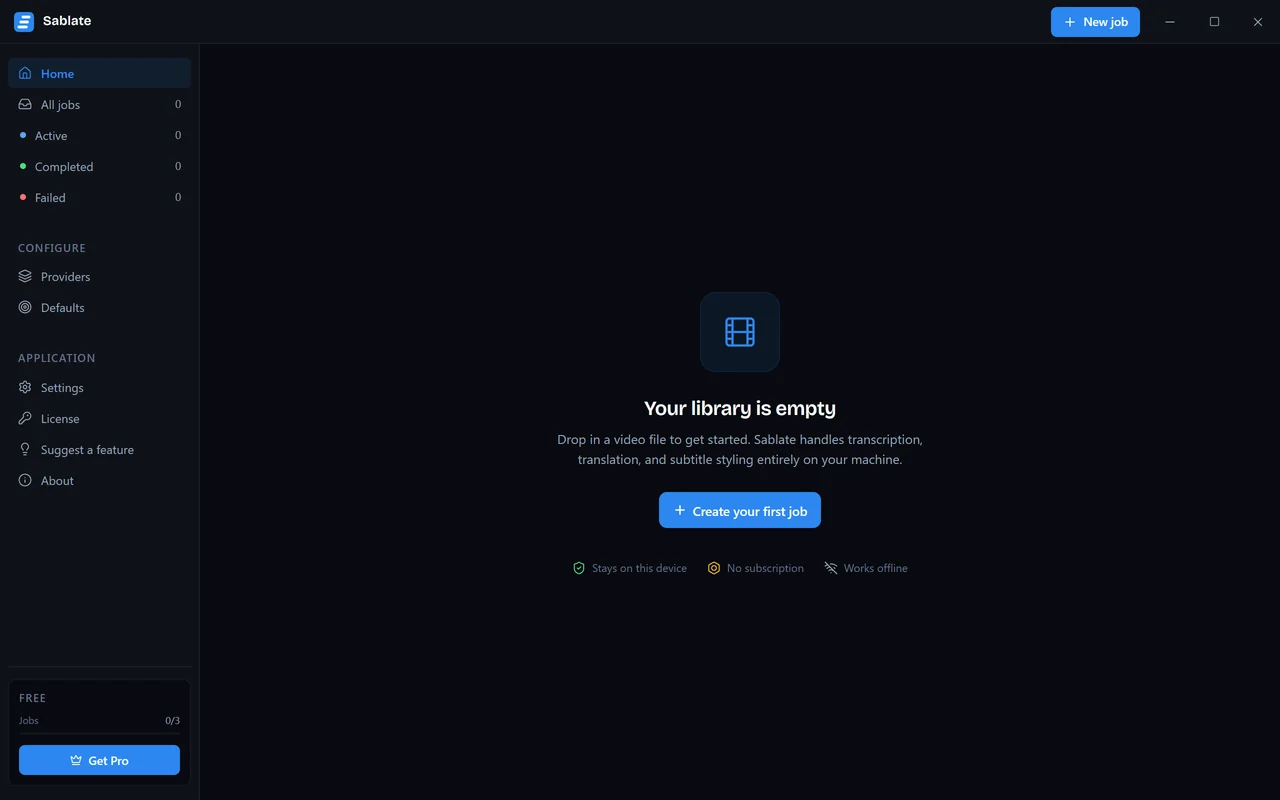
Sablate does not download videos from YouTube or any other platform, dub or generate speech, cut clips automatically, or label who is speaking. The only source a job has is a file already on your disk.
Installing
Sablate runs on Windows 10 and 11 and on macOS 12 or newer, as a normal signed application — there is nothing to configure after the installer finishes.
Download the build for your machine
The Windows installer is around 320 MB and takes about 1.3 GB once installed. macOS ships as two separate builds: Apple silicon (
arm64) and Intel (x64). The download page picks the likely one for you and keeps the others visible.Run it
Windows: the installer is signed, so no SmartScreen warning. macOS: the app is notarized — drag it to Applications and open it as usual.
Let the first model download
No speech model ships inside the installer. On first launch Sablate offers to fetch the Balanced model in the background so you have something to work with; you can start a job with Fast straight away while it does.
GPU acceleration on Windows
If you have a supported NVIDIA card, Sablate downloads the CUDA runtime the first time it actually uses the GPU — not during installation. It is a one-off download, after which transcription runs several times faster.
Your first job
A job is one source file and the settings that produced its subtitles. You make one from the New job screen.
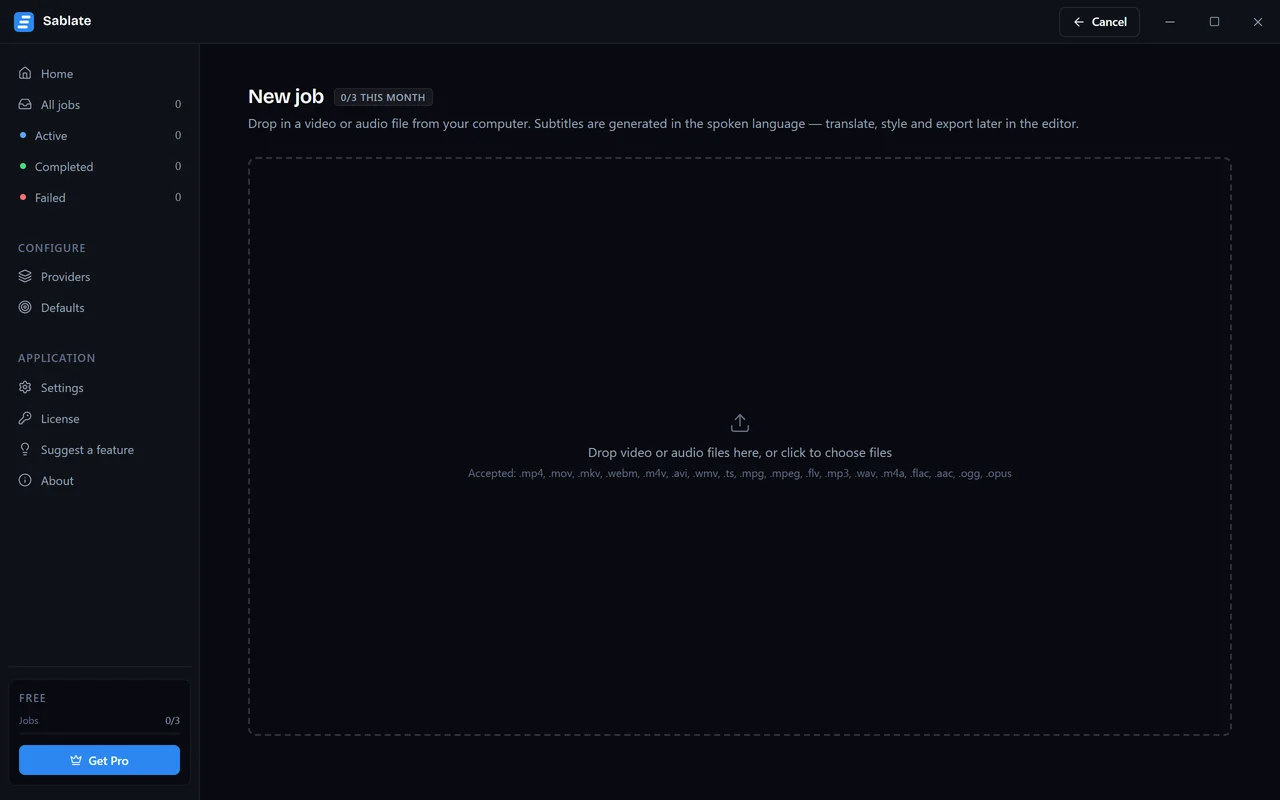
Sablate accepts the usual video containers and audio files — .mp4, .mov,
.mkv, .webm, .avi, .m4v, .mp3, .wav, .m4a, .flac and a few more.
Audio-only sources work exactly the same way, minus the options that need a
picture.
Once a file is in, the rest of the screen fills in: the language spoken in it, the languages to translate into, and which engine does the listening.
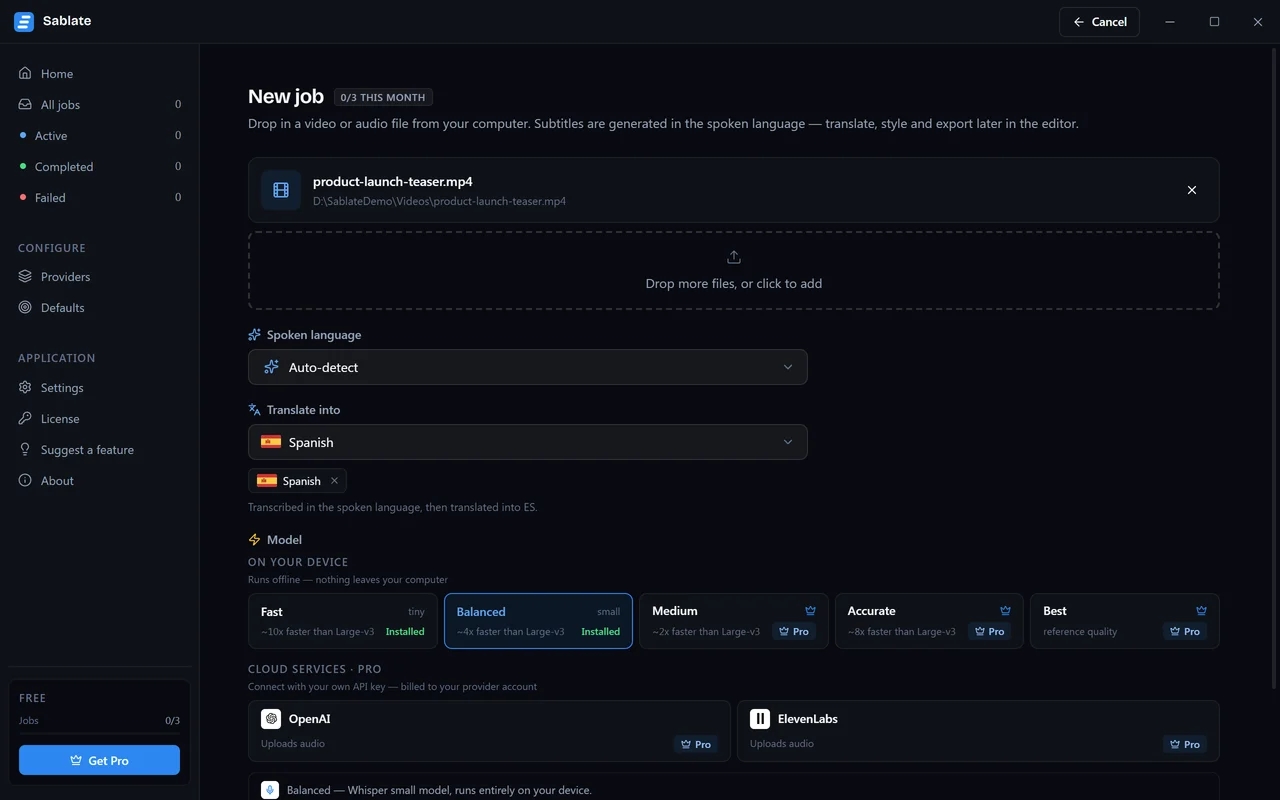
Press Start and the job appears in the library, where you can watch it work. Nothing else is required — the defaults are a working configuration.
Choosing a model
Whisper comes in sizes, and the size decides the trade between speed and accuracy. Sablate exposes four tiers plus the cloud engines.
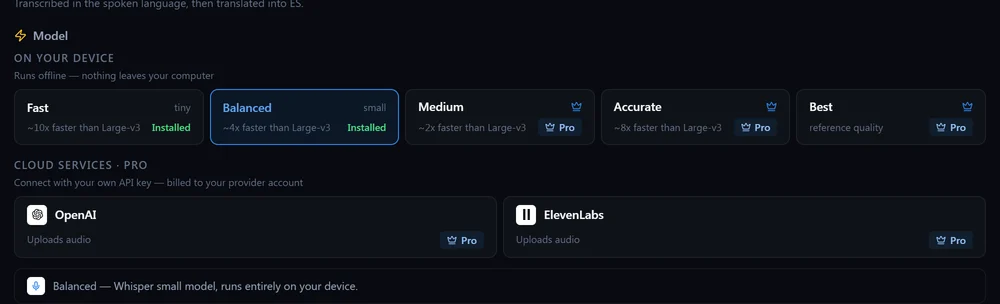
| Tier | Whisper model | Size on disk | Roughly |
|---|---|---|---|
| Fast | tiny | 78 MB | 10× faster than Best |
| Balanced | small | 486 MB | 4× faster than Best |
| Accurate | large-v3-turbo | 1.62 GB | 8× faster than Best |
| Best | large-v3 | 3.09 GB | the reference |
The name is the label on the card; the id beside it — tiny, small, large-v3-turbo, large-v3 — is the
Whisper model underneath.
Accurate is the one most people should stay on: it is nearly as good as Best and several times quicker. Drop to Balanced or Fast for a rough pass you were going to edit anyway, or when the machine has no GPU.
Models download once
A tier downloads the first time you run it and then lives on disk. The card shows Installed for the ones you already have and the download size for the ones you do not. The Free plan runs Fast and Balanced.
Spoken and target languages
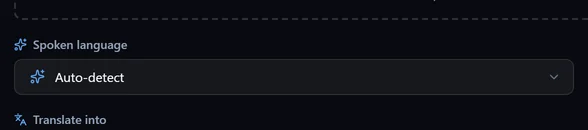
Sablate transcribes the full Whisper set — around a hundred spoken languages — and detects the language on its own unless you tell it otherwise. Naming it is worth doing when a file opens with music, or when two languages are spoken and you want the subtitles in one of them.
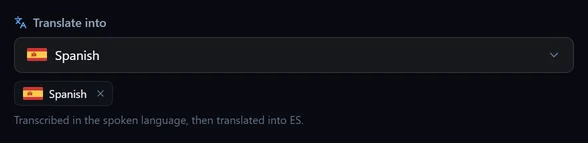
Target languages are optional. A job with none is a transcription; a job with three is a transcription plus three translation layers, produced in one pass. You can always add a language later in the editor, so there is no need to decide everything here.
The library
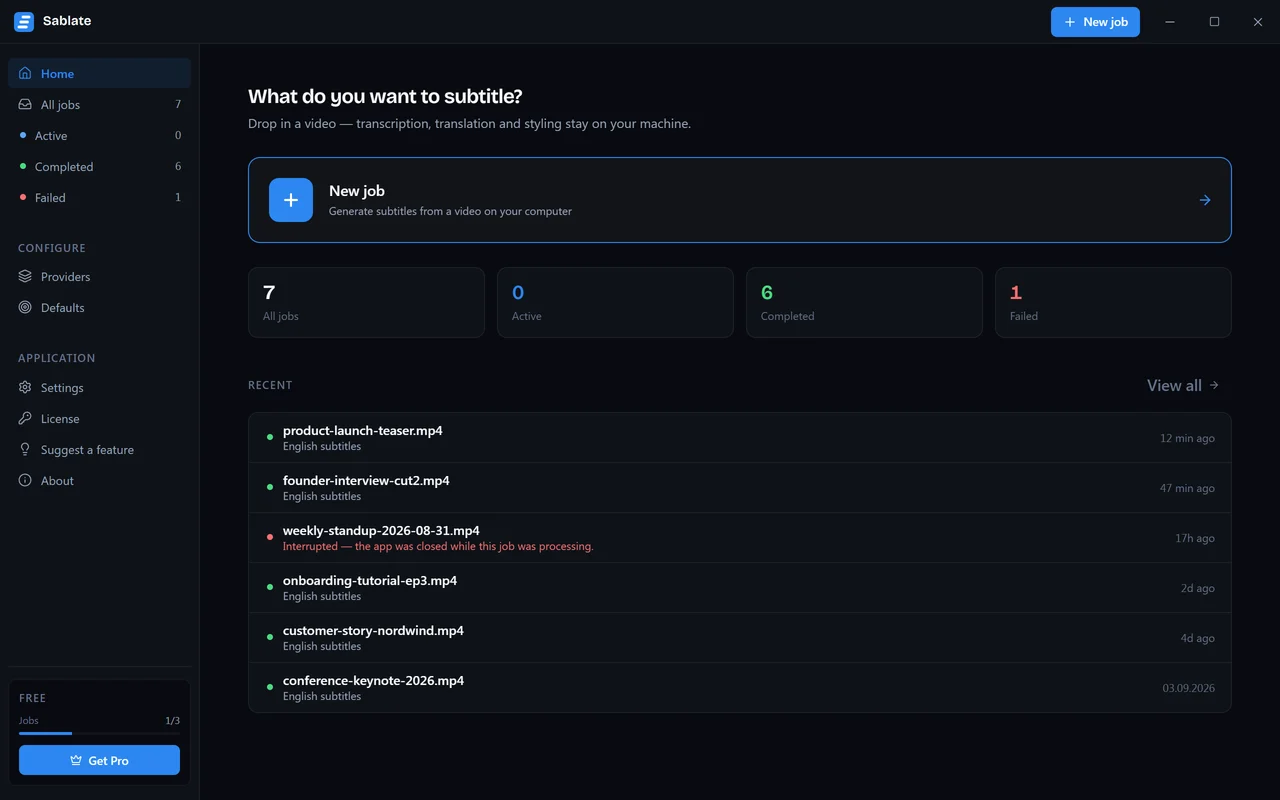
Every job stays in the library until you delete it: the subtitles, your edits, the style you gave it and which languages it carries.
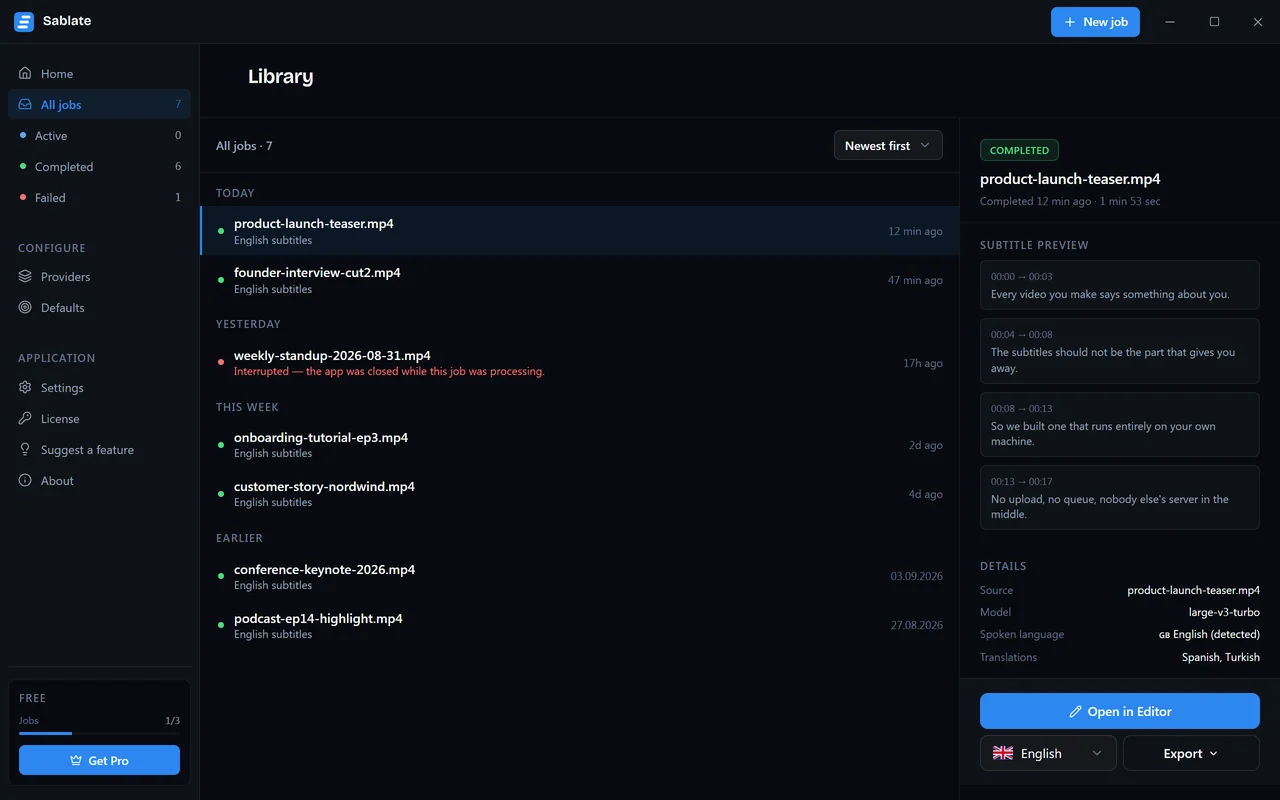
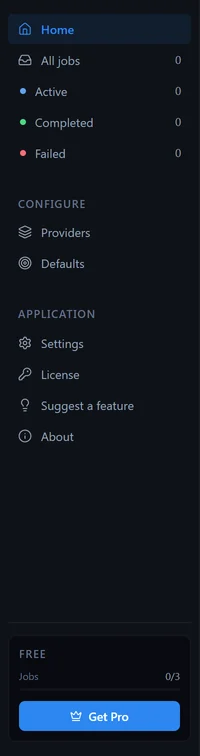
The sidebar doubles as a filter — All jobs, Active, Completed and Failed each jump to the library with that filter applied.
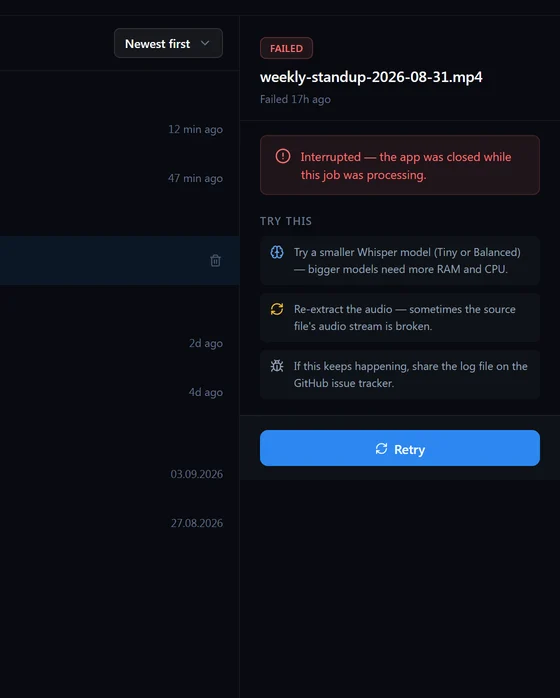
While a job runs, the detail panel shows which stage it is on rather than a bare percentage — extracting audio, transcribing, translating, formatting.
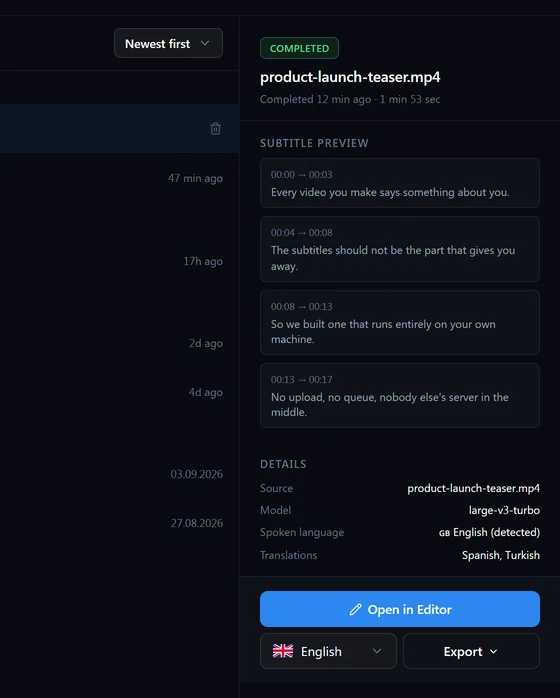
When it finishes, the same panel turns into the place you leave from: open the editor, or export straight from here if the subtitles need no fixing.
The editor
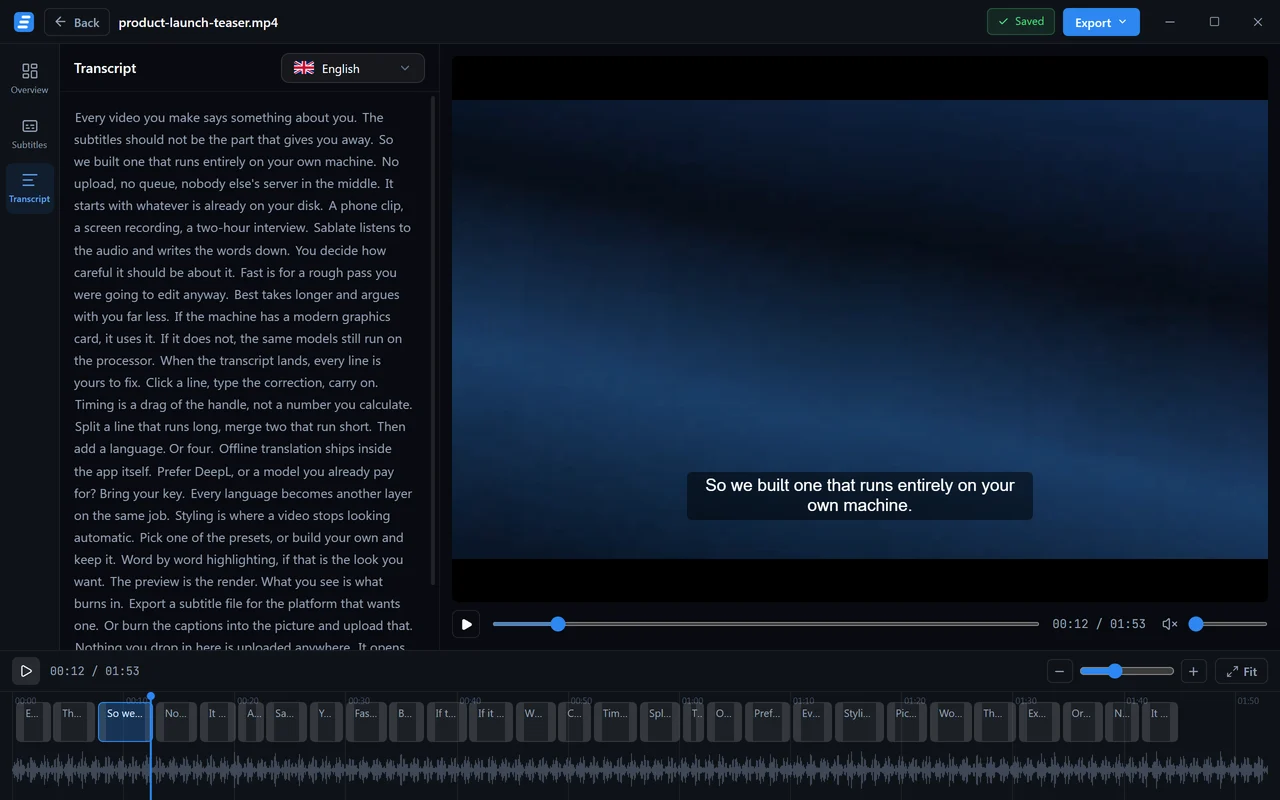
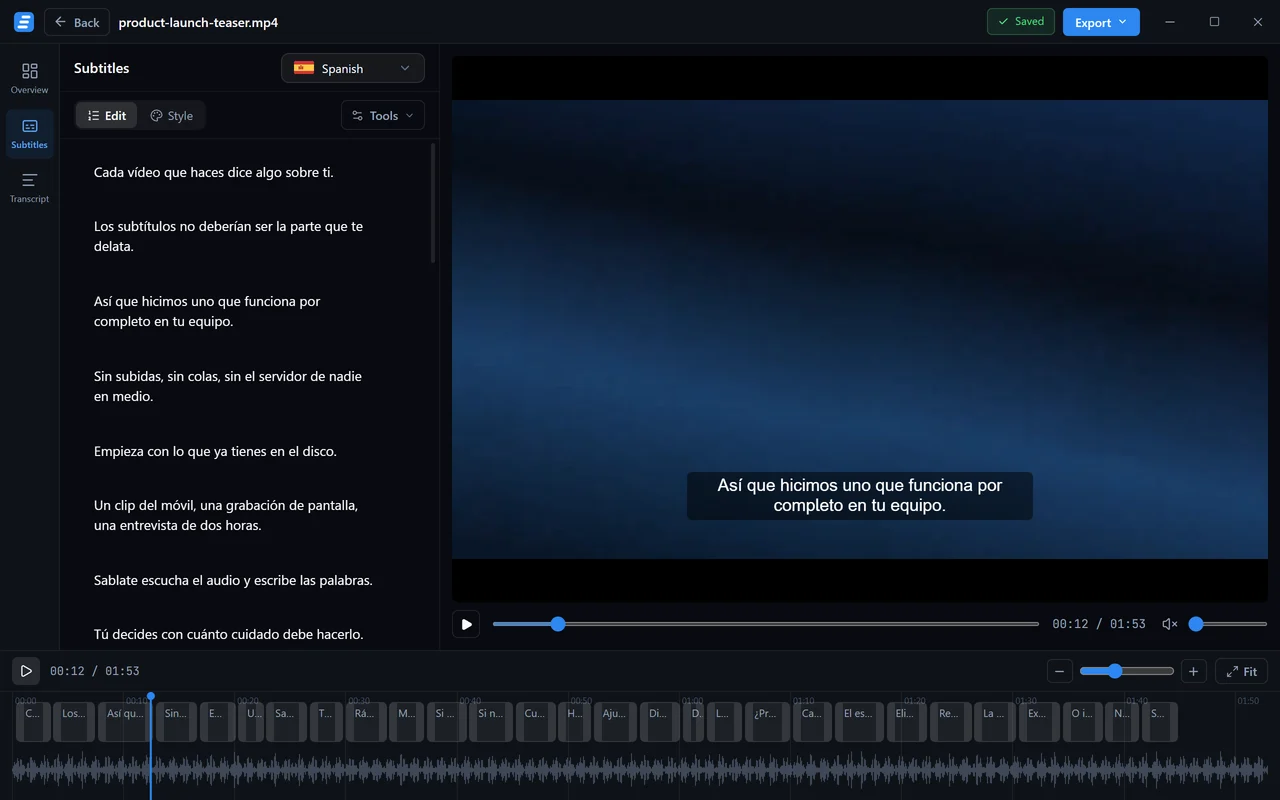
The editor is where a transcript becomes a subtitle track. It opens on a job and gives you the video, the text and the styling in one window.
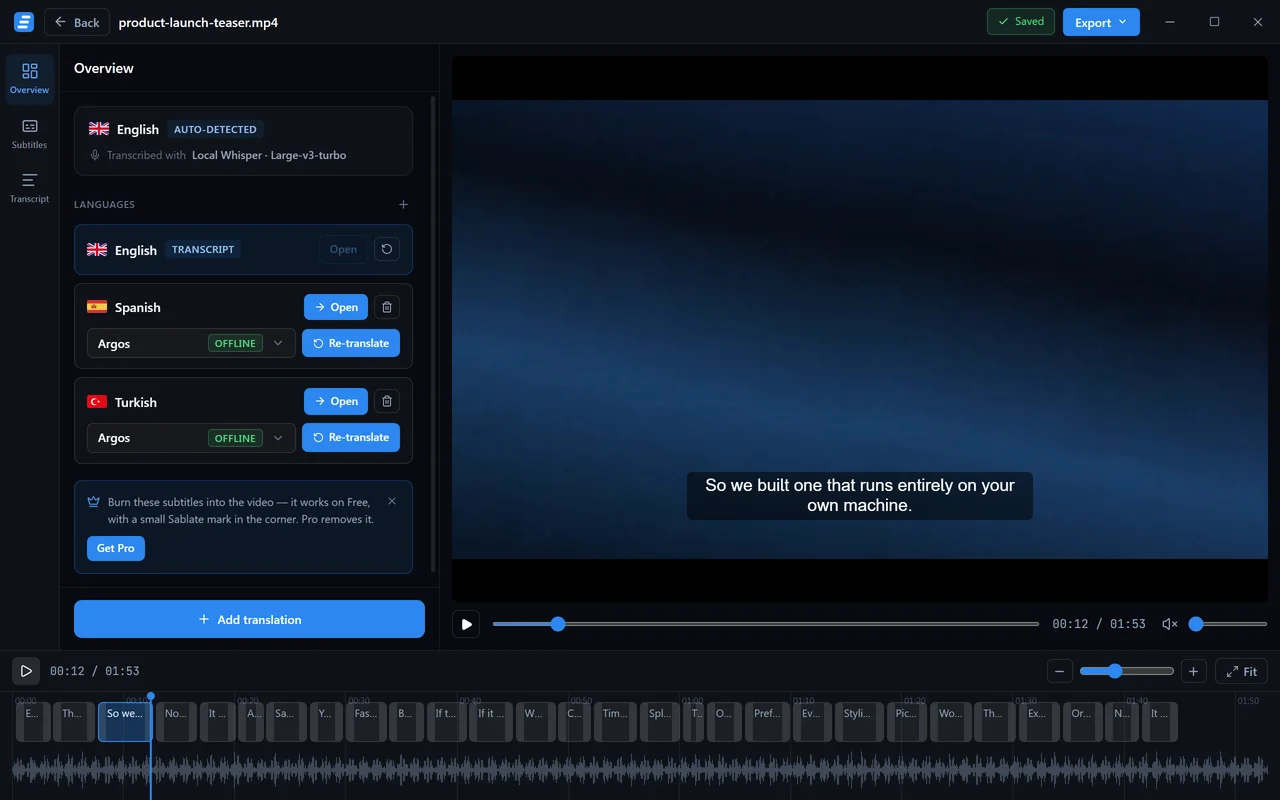
The rail on the left switches between three modes:
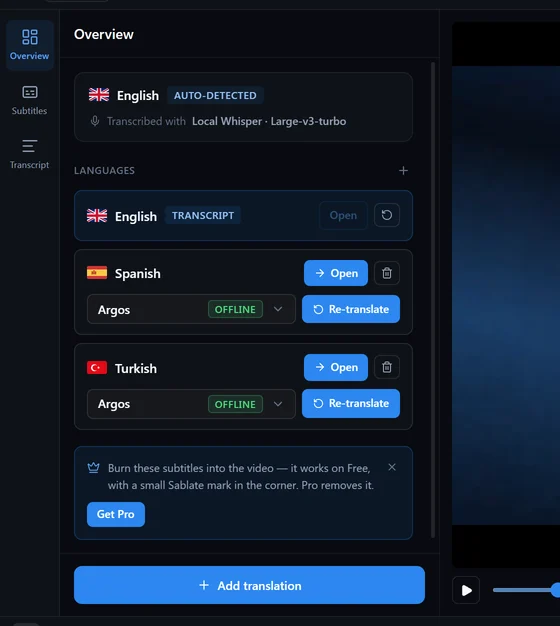
- Overview — the languages this job carries, and what produced each one.
- Subtitles — the cue list and the style panel: where the real work happens.
- Transcript — the text as flowing prose, for reading and for copying out.
The video pane is not a preview in the loose sense. The captions drawn over it are rendered from the same style values the burn-in uses, so what you see is what the exported file gets.
Fixing the text and the timing
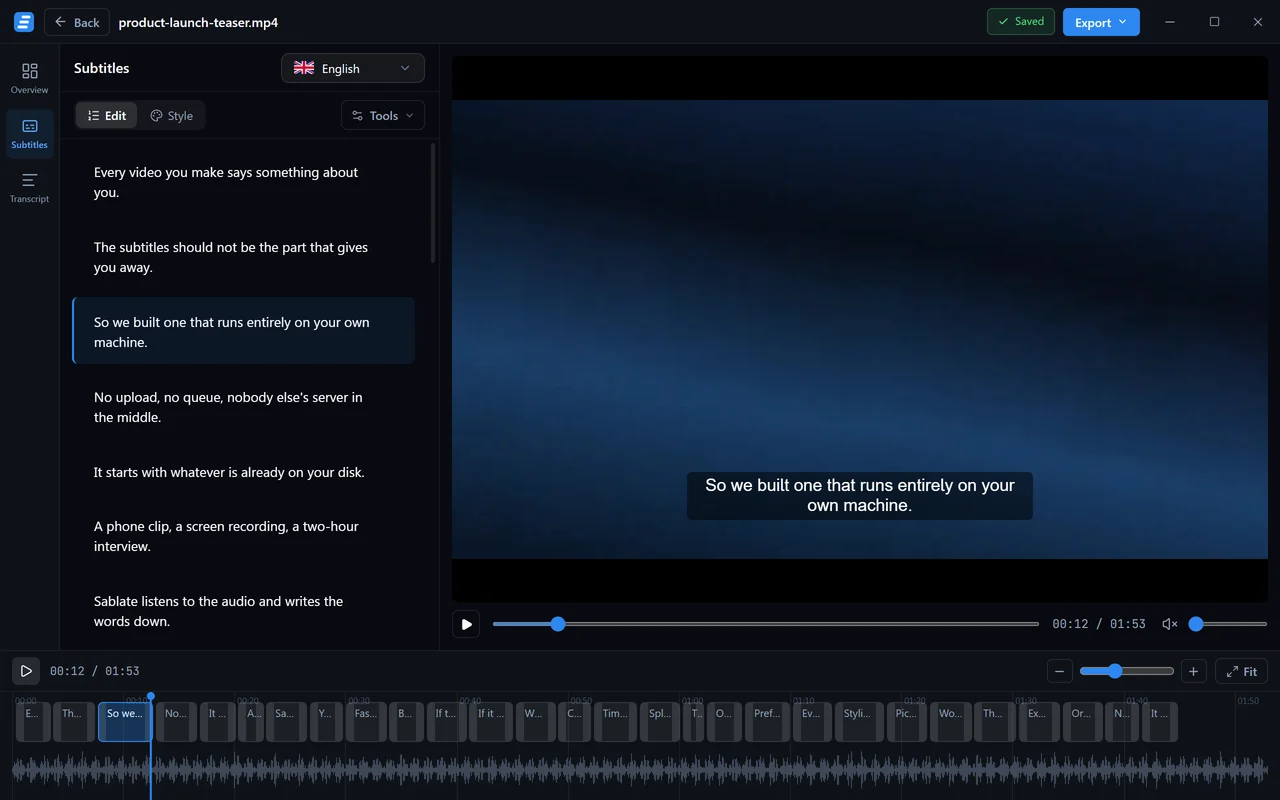
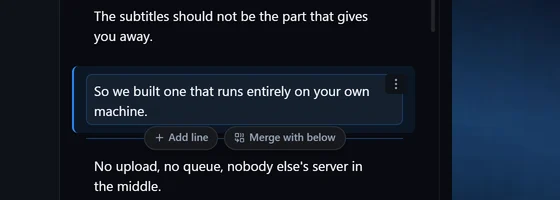
Click any line to edit it. The change lands in the preview immediately and is saved without you asking — the pill in the title bar says Saved with the time of the last write.
Timing is handled by dragging, not by typing timecodes. Each cue is a block on the timeline; drag its edge to change when it starts or ends, drag the block to move it, and click anywhere on the ruler to jump the playhead there.

The transcript mode is the same text without the cue boundaries, which is often the faster way to read a long job and spot a mistake.
Find, replace and reflow
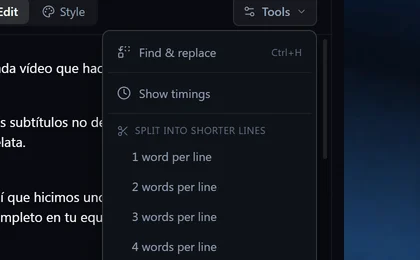
Split into shorter lines rewraps the whole track at one, two, three or four words per line, or at a character count. One word per line is the look short-form video uses; a character limit is what broadcast-style captions want.
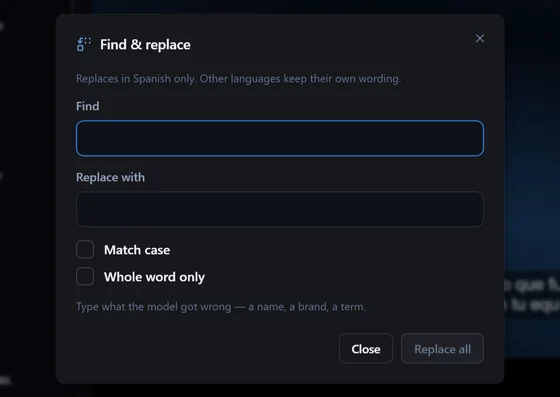
Find and replace fixes a name the model misheard everywhere at once. It works on the language you are currently editing and leaves the other layers alone — which is what you want, because the correct spelling is rarely the same word in another language.
Import SRT or VTT brings in subtitles you already have, so you can style and burn in a track Sablate did not produce.
Keyboard shortcuts
The editor is faster from the keyboard than from the mouse, and the full list is one key away — press F1 or ? at any time.
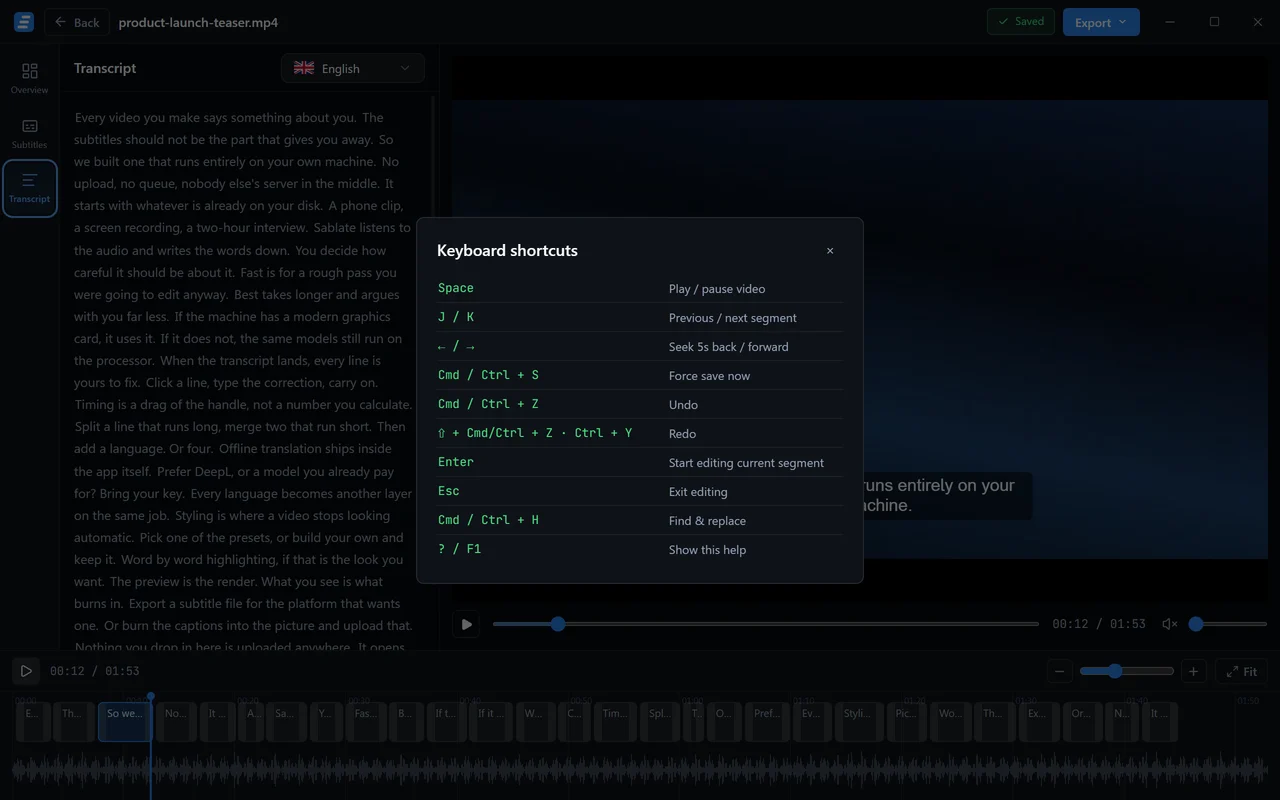
| Key | Does |
|---|---|
| Space | Play / pause |
| J / K | Previous / next segment |
| ← / → | Seek five seconds |
| Enter | Edit the current segment |
| Esc | Stop editing |
| Ctrl + Z | Undo |
| Ctrl + Y | Redo |
| Ctrl + H | Find and replace |
| Ctrl + S | Force a save now |
On macOS, Cmd stands in for Ctrl.
Translation layers
A translation is not a separate job. It is a layer on the one you already have, sharing its timing, its styling and its source video.
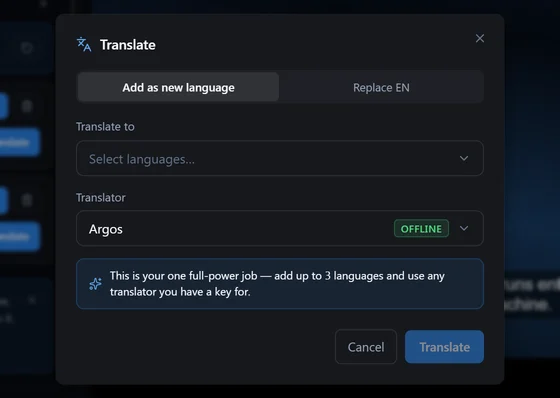
That matters in practice: fix a mistimed cue once and every language follows, because they all point at the same boundaries.
Each layer can be re-translated on its own if you change engine, and removing one deletes only that language.
How many layers
The Free plan carries one translation layer per job, and the first job you ever run past the ten-minute wall may carry three. Pro is unlimited.
Translation engines
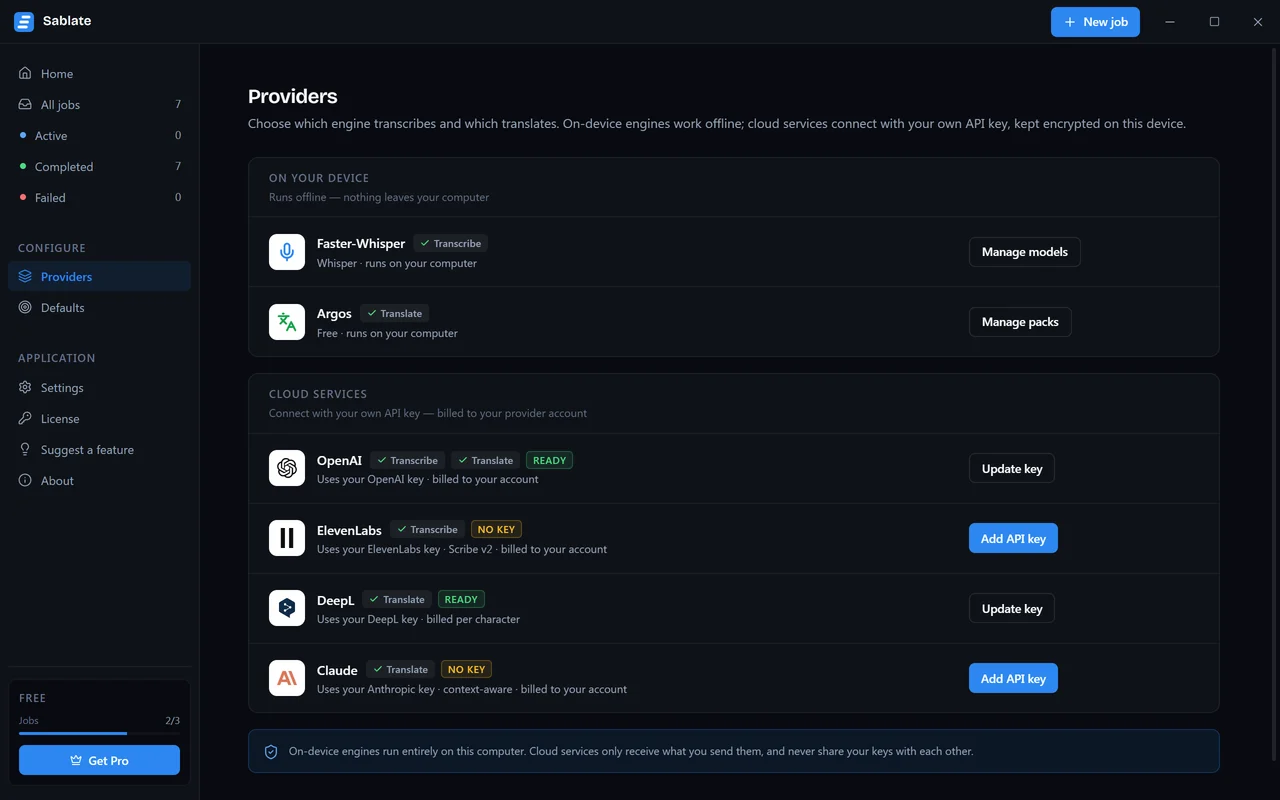
Argos runs entirely on your machine and needs no account. It downloads a language pack per pair on first use and then works offline forever. Quality is good enough for most subtitle work and it is the default.
DeepL, OpenAI and Claude connect with your own API key, billed to your own account. They read better on idiomatic speech, and Claude in particular carries context between cues rather than translating each line in isolation.
Keys are yours
An API key is stored encrypted on your device and used only for the engine you gave it to. Sablate has no server in the middle and never sees it.
Names Whisper gets wrong
Speech models misspell brand names, people and products — consistently, and in the same way every time. Rather than fixing them line by line, list them once.
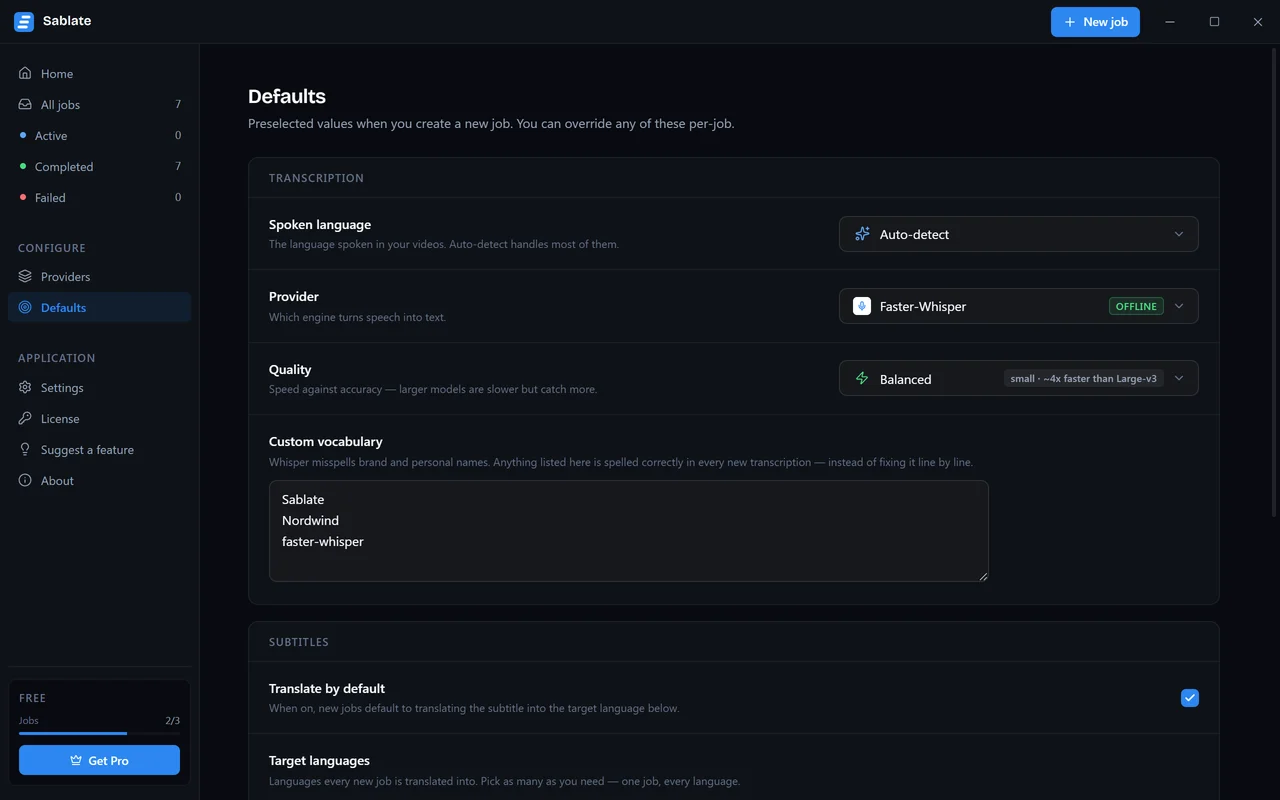
Anything in the custom vocabulary list is given to the model before it starts, local or cloud, so it comes out spelled correctly in the first place. It is worth adding your own product names, the people who appear regularly, and any technical term that keeps coming back wrong.
For a job that is already transcribed, Find and replace does the same repair after the fact.
Presets
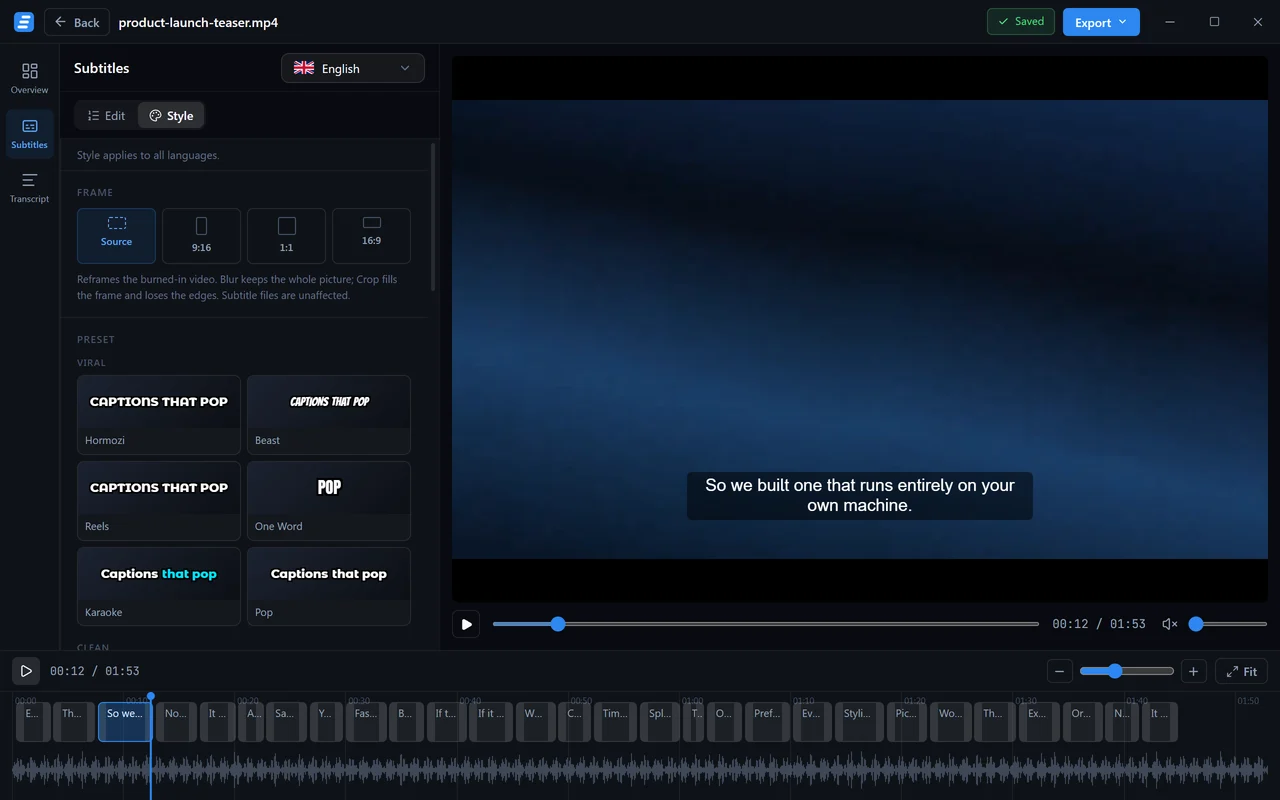
Sablate ships thirteen presets in four groups, and they are real designs rather than color swaps:
- Viral — Hormozi, Beast, Reels, One Word, Karaoke, Pop
- Clean — Classic, Podcast, Creator, Highlighter
- Bold — Impact, Minimal
- Cinematic — Cinema
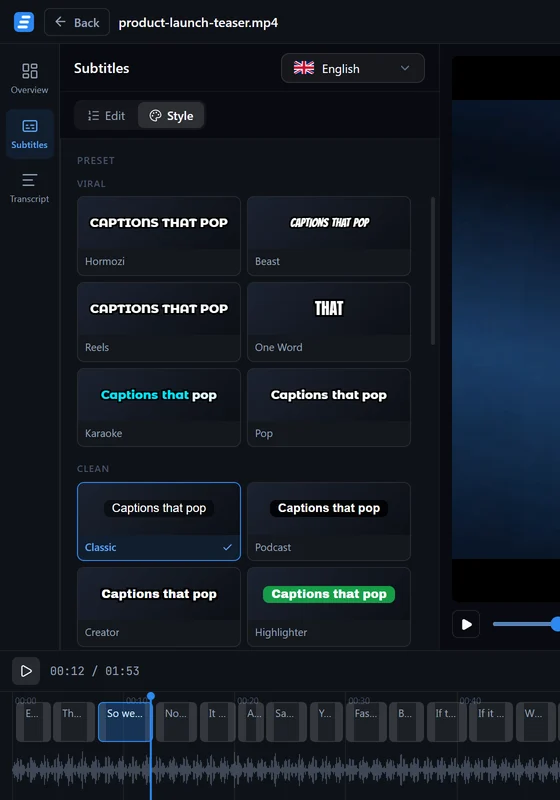
Classic is the default and looks like the captions a streaming service would draw. The Viral group is built for phone-shaped video: large, heavy, high contrast, one or two words at a time.
Changing anything in the panel below the gallery makes the style your own; saving it as a named preset keeps it for later jobs.
Saving your own
The thirteen built-in presets work on every plan. Saving a custom preset is Pro.
Word-by-word highlighting
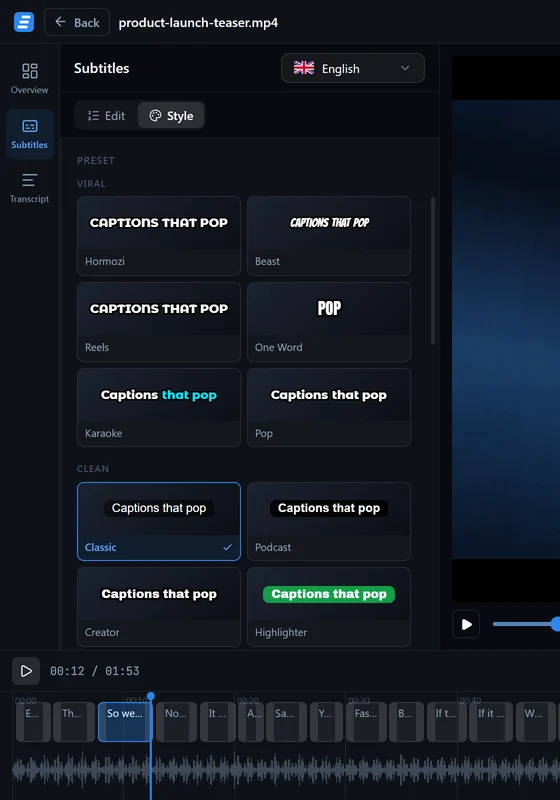
Whisper returns a timestamp for every word, not just every line, which is what makes this possible without any extra work from you.
- Color — the active word changes color.
- Box — a filled pill follows the active word.
- Fill — the line fills left to right as it is spoken.
- Word — only the current word is on screen at all.
Timing is exact for the spoken language, because those are the model's own word boundaries. For a translated layer the words are distributed across the cue, so the sweep stays in step with the line even though the word order changed.
Font, size and color
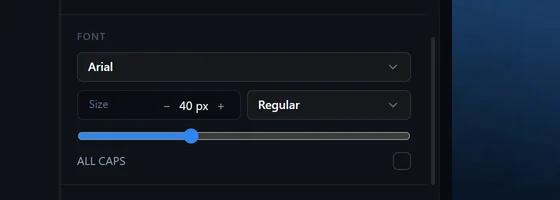
The fonts that come with Sablate — Montserrat ExtraBold, Anton, Bangers, Bebas Neue and Archivo Black — are packaged with the renderer as well as the interface. That is the reason to prefer them: a face that only exists on your machine will look right in the preview and then quietly change in the exported video.
If a language cannot be drawn in the face you picked, the panel says so and names the one being used instead.
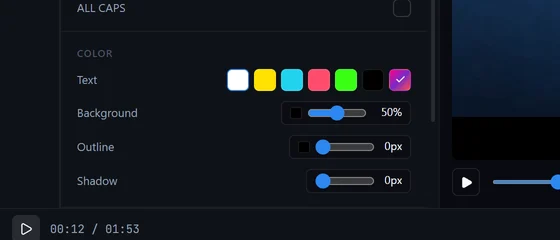
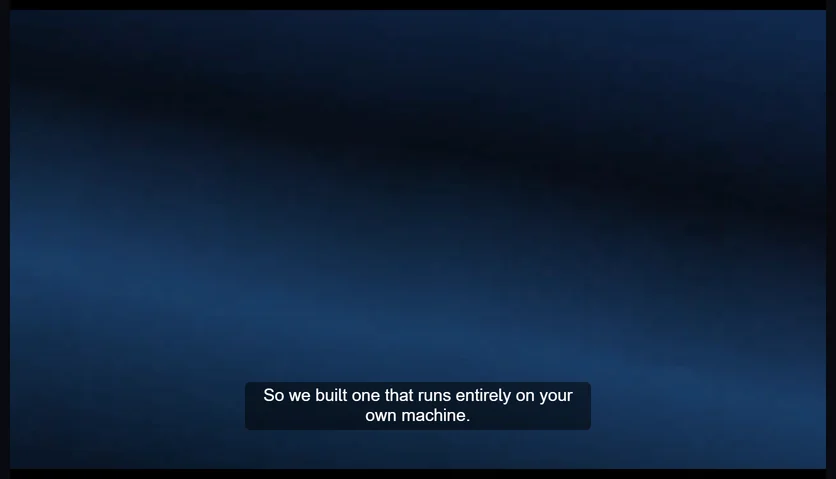
Outline and shadow are what keep captions readable over a moving picture. A heavy outline works on almost any footage; over busy video a background is the safer choice. A background takes the place of the outline and shadow, and on its own it draws one square box around the whole caption.
Tick Box background to give each line its own tight box instead, the way broadcast captions look. It needs a background opacity above 0%, and it is not available with word-by-word highlighting, which keeps the one box around the caption.
Position and frame
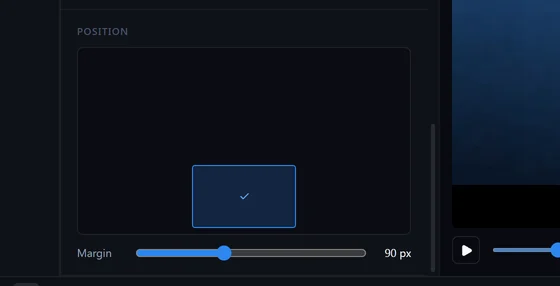
Captions sit in one of nine positions with a margin you set. The margin is measured from the top or bottom edge and reaches up to half the frame, so a caption can sit at any height; the middle row stays centred and ignores it. Bottom centre is the convention; top centre is for when something important happens at the bottom of the frame, and phone-shaped video usually wants the captions higher than a desktop video would.
Frame reshapes the burned-in video itself: leave it at source, or re-frame to 9:16 or 1:1 and choose whether the edges are cropped away or filled with a blur of the picture. Subtitle files are unaffected by this — it only changes the rendered video.
Subtitle files
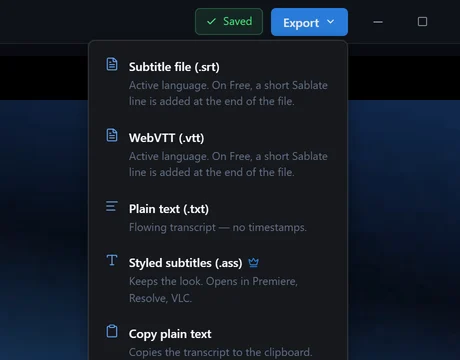
| Format | For |
|---|---|
.srt | The universal one. Every player and platform reads it. |
.vtt | The web standard, for HTML5 players. |
.txt | The transcript as flowing text, no timings. |
.ass | Keeps the styling. Opens in Premiere, Resolve and VLC. |
| Clipboard | The plain text, straight into whatever you are writing. |
Exports carry your edits. An export taken from the library, without ever opening the editor, carries them too.
On the Free plan
.srt and .vtt files add one short credit line at the end of the file. .txt
and the clipboard are untouched. .ass is Pro.
Burned-in video
Platforms that play video without sound by default — TikTok, Reels, Shorts — expect the captions to be part of the picture. That is what burn-in does: it re-encodes the video with the subtitles painted on, using the exact style from the panel.
Burn-in uses the same subtitle renderer as the preview, so the font, the outline, the karaoke sweep and the position all survive the trip. You can render at the source aspect ratio or re-frame to 9:16 or 1:1 on the way out.
Check with a sample first
A full render takes as long as a render takes. The 15-second sample starts at the playhead and gives you a real encoded clip to look at — worth doing once after any big style change.
A soft-subtitled .mkv is the other half of this: one video file carrying
every language as a switchable track, with no re-encode and no quality loss.
On the Free plan
Burn-in works, with a small Sablate mark in the corner. Pro removes the mark and
adds the .ass export and the soft-subtitled .mkv.
BatchPro
Two things scale up on Pro.
Several files at once — drop a folder's worth of videos into the New job screen and one settings block applies to all of them. They queue and run in turn.
Every language in one action — a job carrying four translation layers can write all four subtitle files into a folder, or render all four burned-in videos, from a single menu entry.
This is the difference between subtitling a video and running a channel in four languages every week.
Settings

General holds the interface language — English or Turkish — and the theme, which follows your system by default.
Defaults is what a new job starts with: the spoken language, the model, the translator, the target languages, the preset, and whether the editor opens by itself when a job finishes. Anything here can still be overridden per job.
Providers is where API keys live and where you manage the Whisper models and Argos packs on disk — including deleting the ones you no longer use.
Where your files go
Nowhere, by default.
- The video never leaves your computer. Sablate reads it from where it sits.
- Transcription with a local Whisper tier is a local process. There is no upload and no queue.
- Argos translation is local too, once its language pack is on disk.
- Styling, preview and burn-in are all local — ffmpeg on your machine.
The one exception is a cloud engine you connect yourself. Choose OpenAI or ElevenLabs for transcription and the audio is sent to them; choose DeepL, OpenAI or Claude for translation and the text is. The app says so at the moment you pick one, every time, and no job silently changes engine.
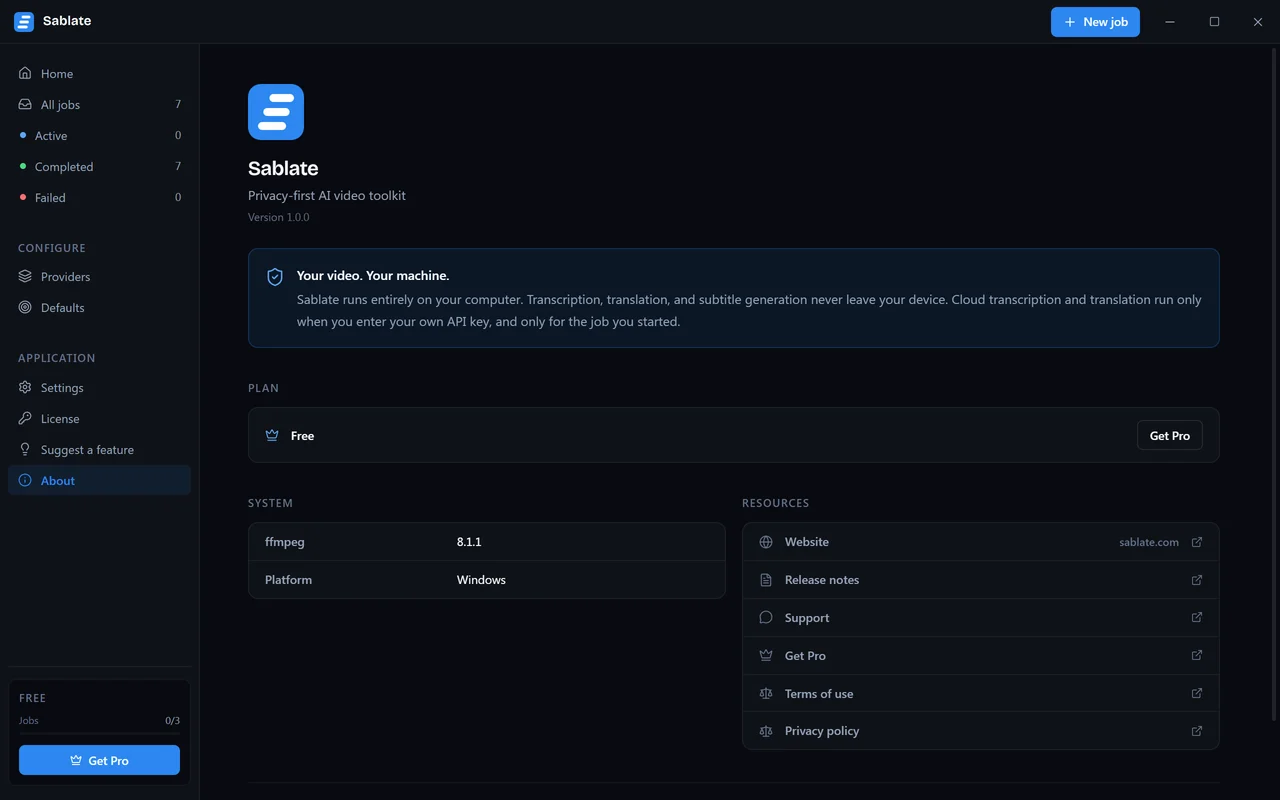
Sablate itself makes four kinds of outbound call: an update check every few hours, a license check about once a day on Pro, anonymous usage statistics, and the feature-suggestion form if you use it. None of them carries anything about your media, and the app keeps working offline without them. The privacy policy lists exactly what the statistics contain.
Free and Pro
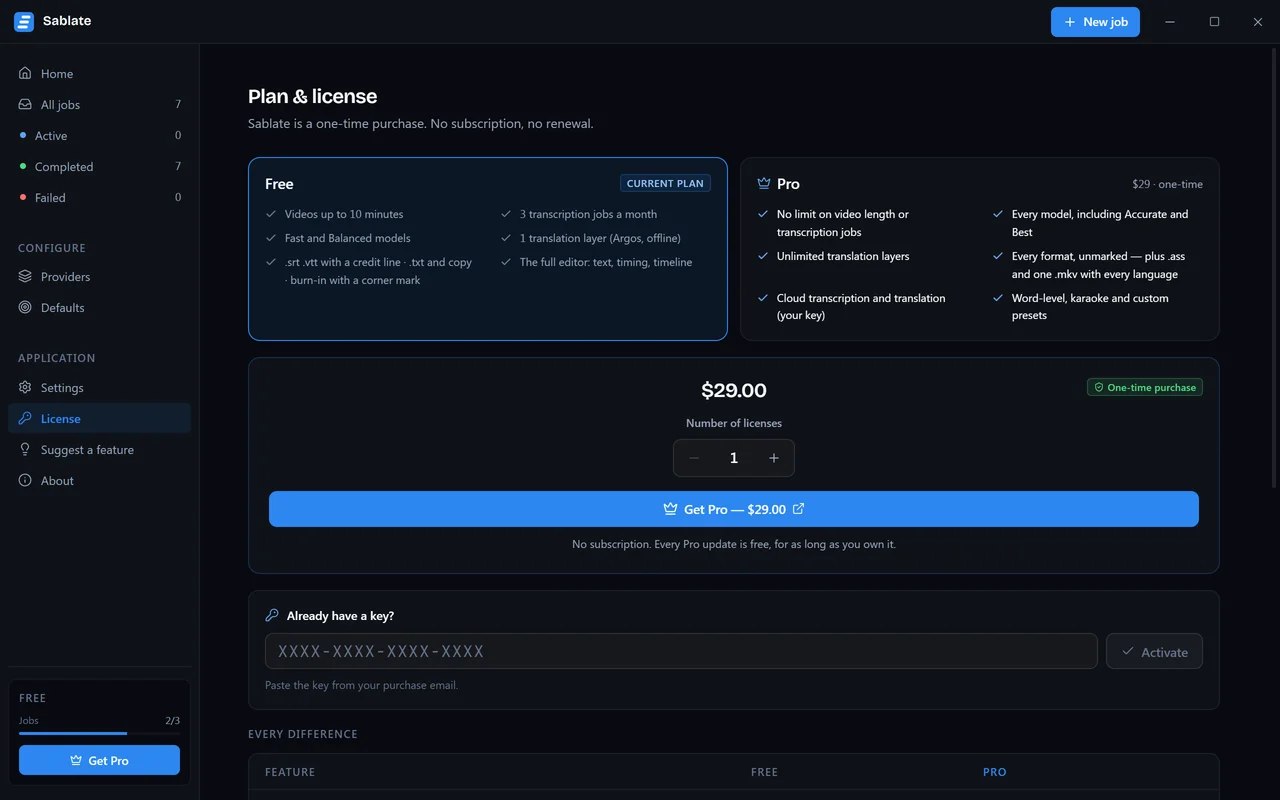
Free is permanent and needs no account: videos up to ten minutes, three jobs
a month, the Fast and Balanced tiers, one offline translation layer, .srt,
.vtt and .txt export, burned-in video with a corner mark, the full editor,
GPU acceleration and all thirteen presets. The first job you run past the
ten-minute wall runs at any length and may carry three translation layers.
Pro is $29, once: any length, any number of jobs, every Whisper tier, cloud
transcription and translation with your own keys, .ass and soft-subtitled
.mkv, an unmarked burn-in, batch, one-click export of every language,
word-level editing and custom presets.
Buy Pro once — every Pro update is free for life, with no renewal. If you would rather not pay up front, Pro is also $5.99 a month for one computer: the same features, cancel at any time, and Pro stays on until the end of the month you paid for.
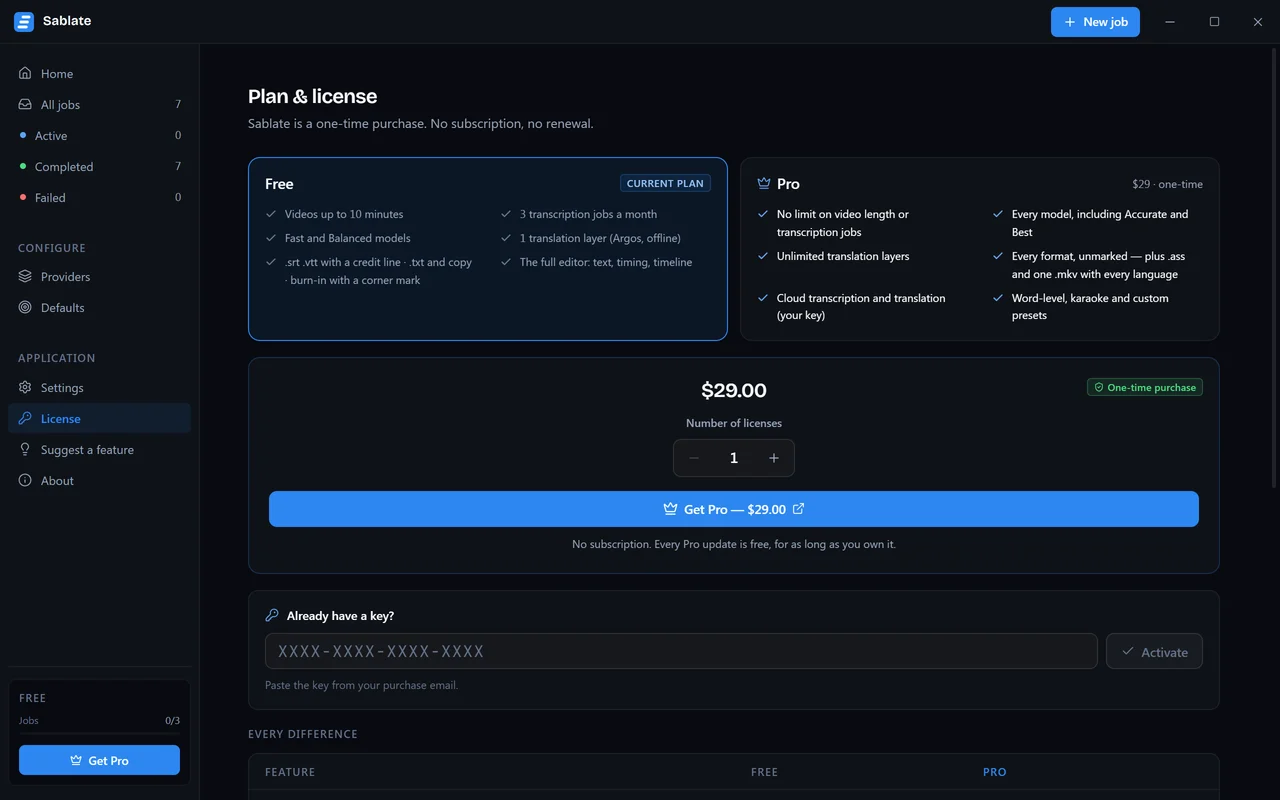
A license is bound to one machine at a time and can be moved: deactivate it here, then activate it on the new computer with the same key. Volume packs cover up to ten licenses for a team.
When something goes wrong
"Sidecar is not ready" — the local engine that does the actual work did not
start. Restart it from Settings → About; if it keeps failing, the log at
%APPDATA%\Sablate\logs\main.log on Windows or
~/Library/Application Support/Sablate/logs/main.log on macOS says why.
A model download stalls — models come from Hugging Face, and a corporate proxy or a VPN is the usual reason. The partly-downloaded file is discarded safely; starting the job again resumes cleanly.
Transcription is much slower than expected — check whether the GPU is being used. Without one, the Best tier can take several times the length of the video, which is what the warning under the model picker is telling you.
The burned-in video looks different from the preview — this should not happen with the packaged fonts. If you picked a font from your own system, the renderer may not have it; switch to one of the five that ship with Sablate.
The source video is missing — moving or renaming a file after the job was made breaks the link. Re-link it from the editor and everything else survives.
Frequently asked questions
Do I need an account to use Sablate?
No. The Free plan needs no account and no sign-in — you download the app and start. An account only exists so a Pro license key can be issued and re-activated on a new machine.
Does my video get uploaded anywhere?
Not unless you deliberately turn on a cloud provider with your own API key. Transcription, translation, styling and burn-in all run on your computer, and the app warns you at the moment a cloud engine would send audio off the device.
How long does a transcription take?
On a machine with a supported NVIDIA card, roughly five to ten times faster than real time on the middle tiers — a ten-minute video in about one to two minutes. Without a GPU the same job runs on the processor and takes longer, which is why the Fast tier exists.
Which languages can Sablate transcribe?
The full Whisper set — about a hundred spoken languages, plus automatic detection. Translation covers the pairs your chosen engine supports: Argos runs offline, and DeepL, OpenAI or Claude run with your own key.
What is the difference between a subtitle file and a burned-in video?
A subtitle file (.srt, .vtt, .ass) is a separate text file the player draws on top, so the viewer can switch or disable it. A burned-in .mp4 has the captions painted into the picture, which is what platforms like TikTok, Reels and Shorts expect.
Can I edit the text after Sablate has transcribed it?
Yes — the editor is the main part of the app. You can retype any line, retime it by dragging, split or merge cues, find and replace across the whole transcript, and every change is saved as you go.
Does the Free plan put a watermark on my video?
A burned-in video from the Free plan carries a small Sablate mark in the corner, and .srt and .vtt exports add one short credit line at the end of the file. Pro removes both.
Is Sablate a subscription?
Only if you want one. Pro is a one-time purchase of $29, and every Pro update is free for life. If you would rather not pay up front, Pro is also $5.99 a month and can be canceled at any time. There is no per-minute charge.
Can I use Sablate on more than one computer?
Yes. A license can be deactivated from one machine and activated on another from the Plan & license page, and volume packs of up to ten licenses are available for teams.
Does Sablate work offline?
Yes. Once the speech model and any Argos language packs are downloaded, transcription, offline translation and burn-in run without an internet connection. Pro needs a connection once, to activate your license key; after that the app checks the license about once a day when it is online, and Pro keeps working when it is not. A cloud provider you turn on yourself also needs a connection.
Something still not clear? Write to us — a real person answers.