Sablate nedir
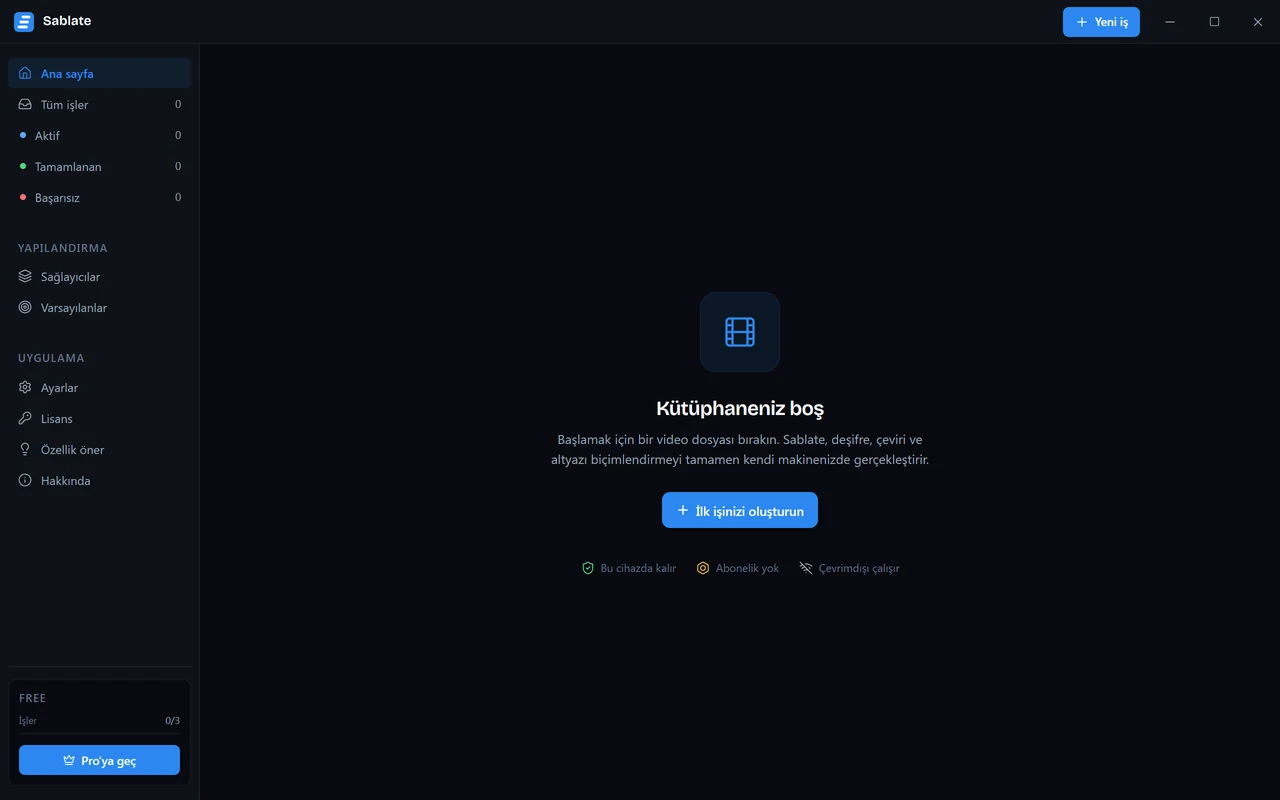
Sablate, bilgisayarında zaten duran bir videoyu altyazıya çevirir: sesi dinler, kelimeleri yazar, istersen çevirir, yanlış anladığı yerleri düzeltmene izin verir ve sana ya bir altyazı dosyası ya da altyazıları görüntünün içine işlenmiş bir video verir.
Onu sıra dışı yapan şey, işin nerede yapıldığı. Deşifre kendi makinende Whisper ile çalışır, çeviri Argos ile çevrimdışı yapılabilir, gömme işlemi de yerelde ffmpeg ile yapılır. Kendi anahtarınla bilerek bir bulut motoru bağlamadıkça hiçbir şey yüklenmez, kuyruğa girmez, dakika başına ölçülmez.
Sablate şunları yapmaz: YouTube'dan ya da başka bir platformdan video indirmez, dublaj yapmaz ve konuşma üretmez, klipleri otomatik kesmez, kimin konuştuğunu etiketlemez. Bir işin tek kaynağı, diskinde zaten duran bir dosyadır.
Kurulum
Sablate, Windows 10 ve 11 ile macOS 12 ve üzerinde, imzalı normal bir uygulama olarak çalışır — kurulum bittikten sonra yapılandırılacak bir şey yok.
Makinen için hazırlanan sürümü indir
Windows yükleyicisi yaklaşık 320 MB, kurulduktan sonra yaklaşık 1,3 GB yer kaplar. macOS iki ayrı sürüm olarak gelir: Apple silicon (
arm64) ve Intel (x64). İndirme sayfası senin için muhtemel olanı seçer, diğerlerini de görünür bırakır.Çalıştır
Windows: yükleyici imzalı, bu yüzden SmartScreen uyarısı çıkmaz. macOS: uygulama notarize edilmiş — Applications klasörüne sürükle ve her zamanki gibi aç.
İlk modelin inmesine izin ver
Yükleyicinin içinde konuşma modeli gelmez. İlk açılışta Sablate, elinde çalışacak bir şey olsun diye Dengeli modelini arka planda indirmeyi önerir; o inerken Hızlı ile hemen bir iş başlatabilirsin.
Windows'ta GPU hızlandırma
Desteklenen bir NVIDIA kartın varsa Sablate, CUDA çalışma zamanını kurulum sırasında değil, GPU'yu ilk kez gerçekten kullandığında indirir. Tek seferlik bir indirmedir; sonrasında deşifre birkaç kat hızlı çalışır.
İlk işin
Bir iş, tek bir kaynak dosya ve onun altyazılarını üreten ayarlardır. Bunu Yeni iş ekranından oluşturursun.
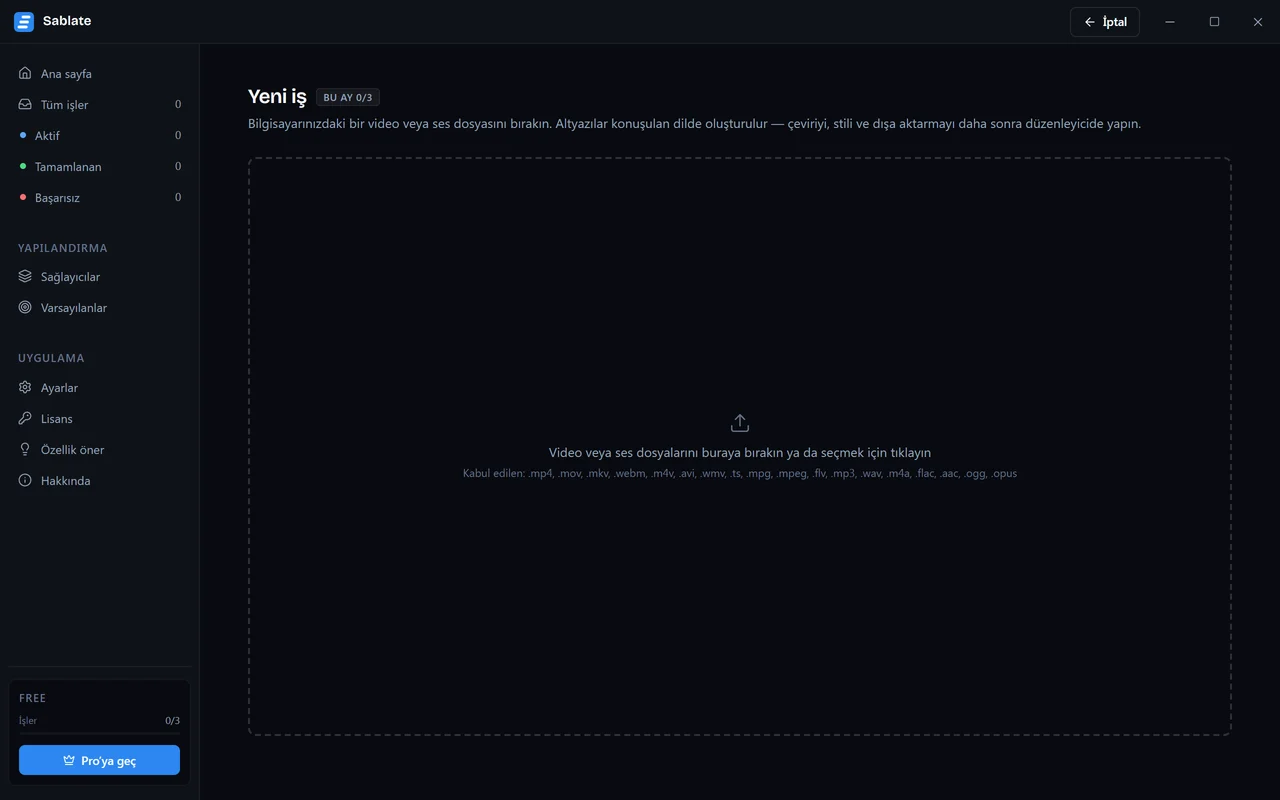
Sablate alışılmış video kapsayıcılarını ve ses dosyalarını kabul eder — .mp4,
.mov, .mkv, .webm, .avi, .m4v, .mp3, .wav, .m4a, .flac ve
birkaç tane daha. Yalnızca ses içeren kaynaklar da tam olarak aynı şekilde
çalışır; sadece görüntü gerektiren seçenekler devre dışı kalır.
Dosya girdiği anda ekranın kalanı dolar: içinde konuşulan dil, çevrileceği diller ve dinleme işini hangi motorun yapacağı.
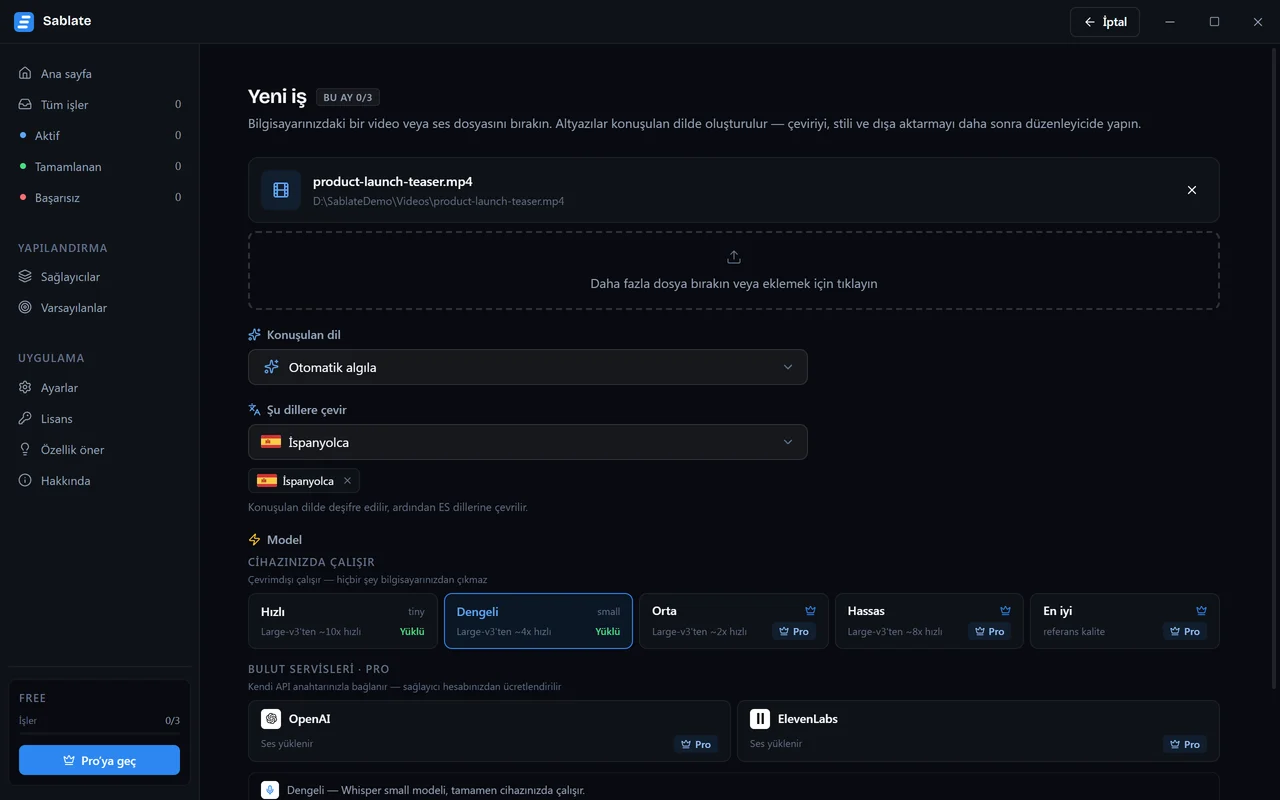
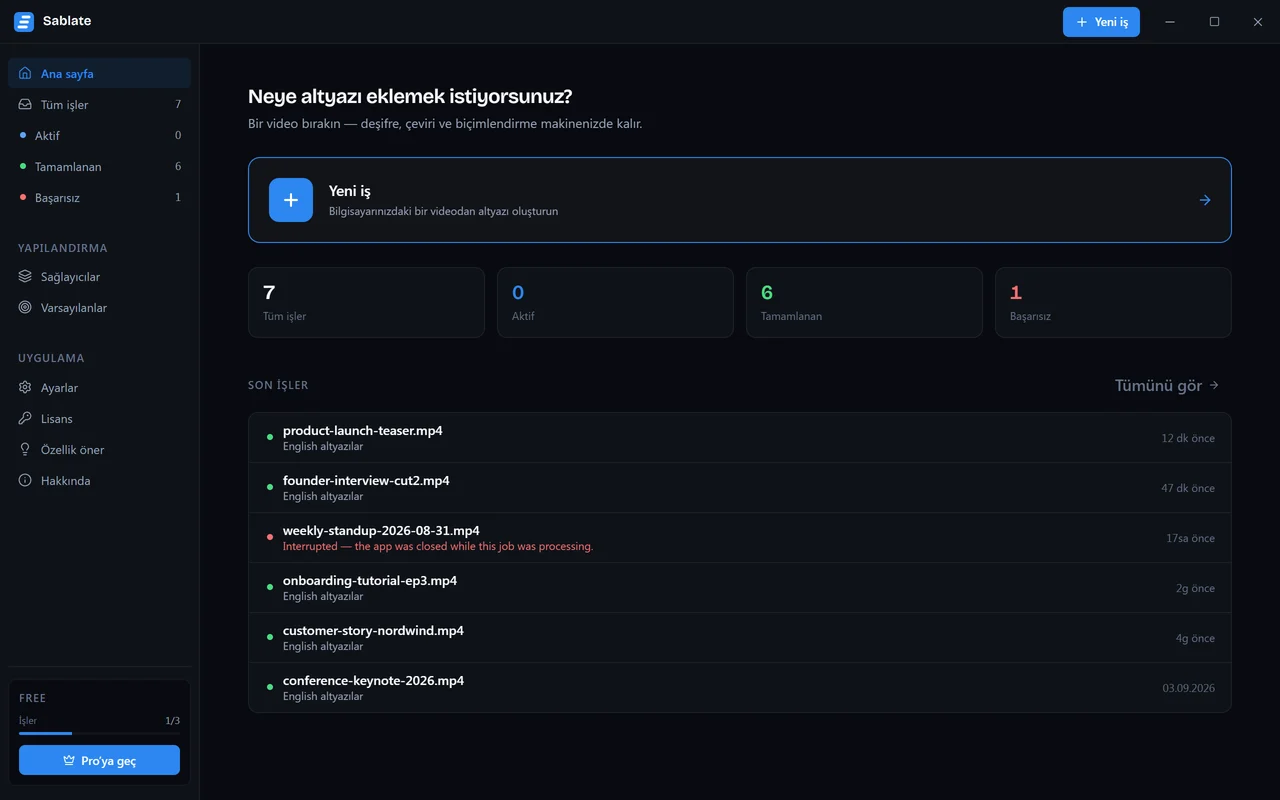
Başlat'a bas; iş kütüphanede belirir ve çalışmasını oradan izlersin. Başka bir şey gerekmez — varsayılanlar çalışan bir yapılandırmadır.
Model seçmek
Whisper farklı boyutlarda gelir ve boyut, hız ile doğruluk arasındaki takası belirler. Sablate bunu dört kademe artı bulut motorları olarak sunar.
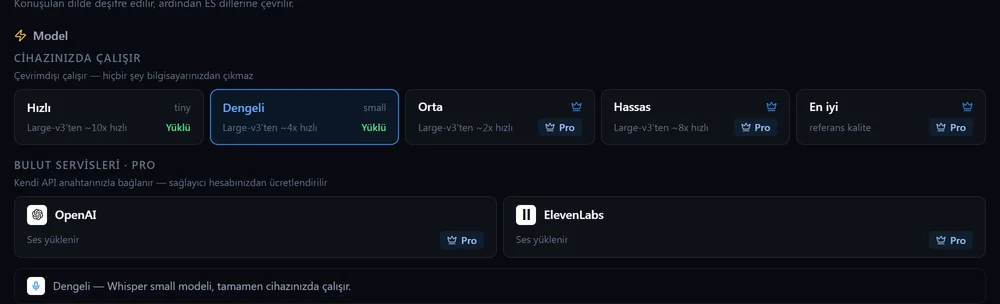
| Kademe | Whisper modeli | Diskteki boyut | Yaklaşık |
|---|---|---|---|
| Hızlı | tiny | 78 MB | En iyi'den 10× hızlı |
| Dengeli | small | 486 MB | En iyi'den 4× hızlı |
| Hassas | large-v3-turbo | 1,62 GB | En iyi'den 8× hızlı |
| En iyi | large-v3 | 3,09 GB | referans |
Kademe adları modelin kendi adı değil, hız–doğruluk sırasıdır. Plan ve lisans
sayfası aynı kademeleri İngilizce adlarıyla — Fast, Balanced, Accurate, Best —
listeler; kartın sağ üstündeki tiny ya da large-v3 etiketi ise modelin
gerçek kimliğidir.
Çoğu kişinin üzerinde kalması gereken kademe Hassas: En iyi kadar iyiye çok yakın ve birkaç kat hızlı. Zaten düzeltecek olduğun kaba bir geçiş için ya da makinede GPU yoksa Dengeli veya Hızlı'ya in.
Modeller bir kez iner
Bir kademe, ilk çalıştırdığında iner ve sonra diskte kalır. Kart, elinde olanlar için Yüklü, olmayanlar için indirme boyutunu gösterir. Free plan Hızlı ve Dengeli kademelerini çalıştırır.
Konuşulan ve hedef diller
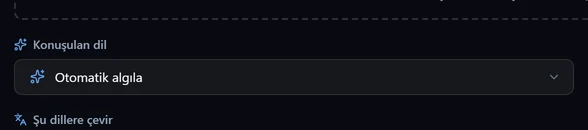
Sablate, Whisper'ın tam kümesini — yaklaşık yüz konuşma dilini — deşifre eder ve aksini söylemedikçe dili kendi algılar. Bir dosya müzikle açılıyorsa ya da iki dil konuşuluyor ve altyazıyı bunlardan birinde istiyorsan dili belirtmeye değer.
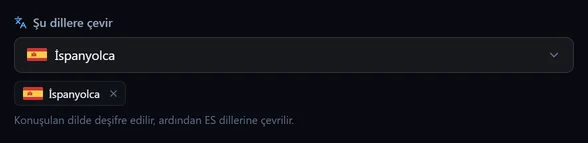
Hedef diller isteğe bağlı. Hiç dil seçilmemiş bir iş sadece deşifredir; üç dil seçilmiş bir iş, tek geçişte üretilen bir deşifre artı üç çeviri katmanıdır. Sonradan düzenleyicide dil ekleyebilirsin, bu yüzden her şeye burada karar vermen gerekmez.
Kütüphane
Her iş, sen silene kadar kütüphanede kalır: altyazıları, düzenlemelerin, ona verdiğin stil ve taşıdığı diller.
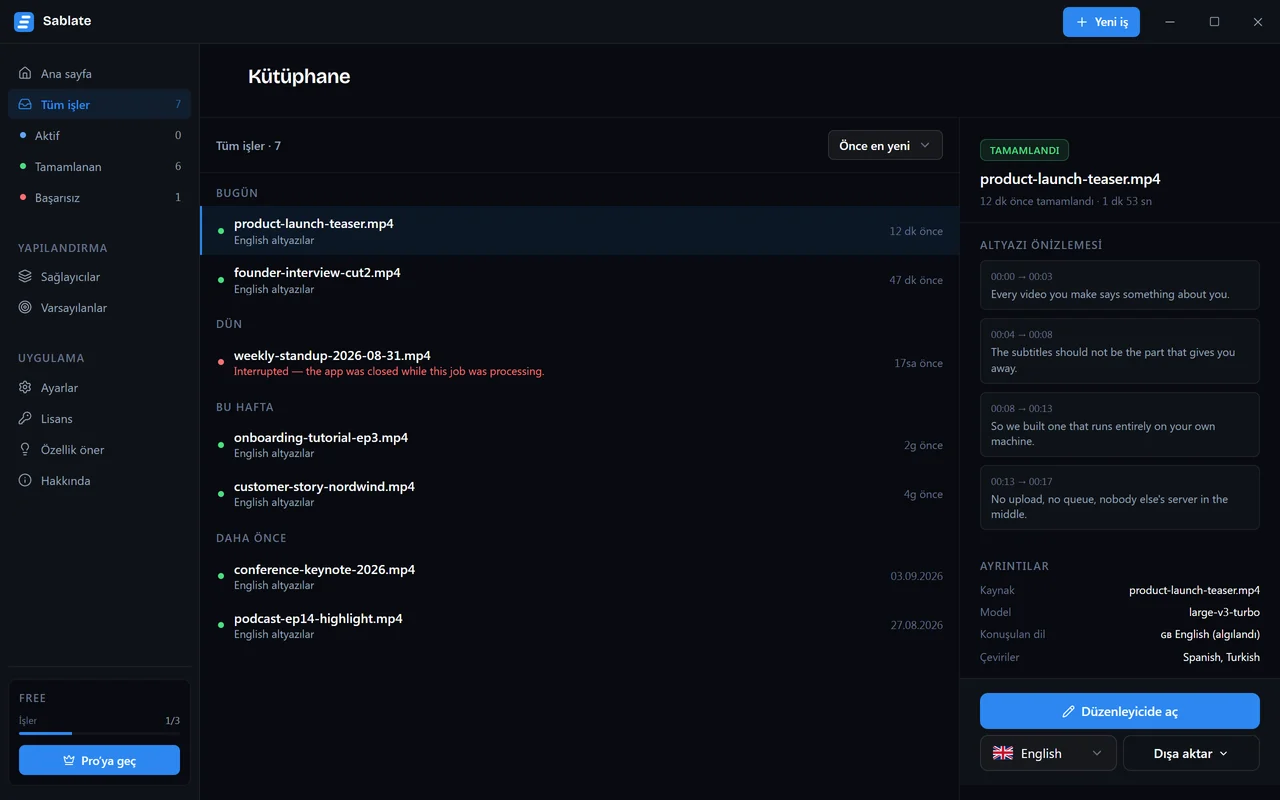
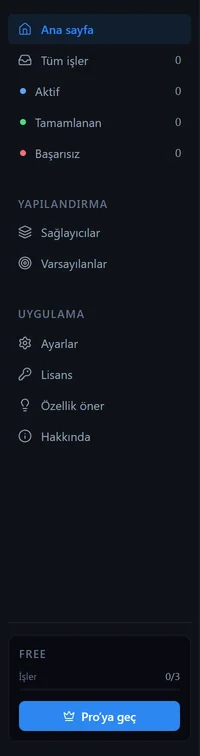
Kenar çubuğu aynı zamanda filtre görevi görür — Tüm işler, Aktif, Tamamlanan ve Başarısız, kütüphaneye o filtre uygulanmış hâlde atlar.
Bir iş çalışırken ayrıntı paneli, çıplak bir yüzde yerine hangi aşamada olduğunu gösterir — sesi çıkarma, deşifre, çeviri, biçimlendirme.
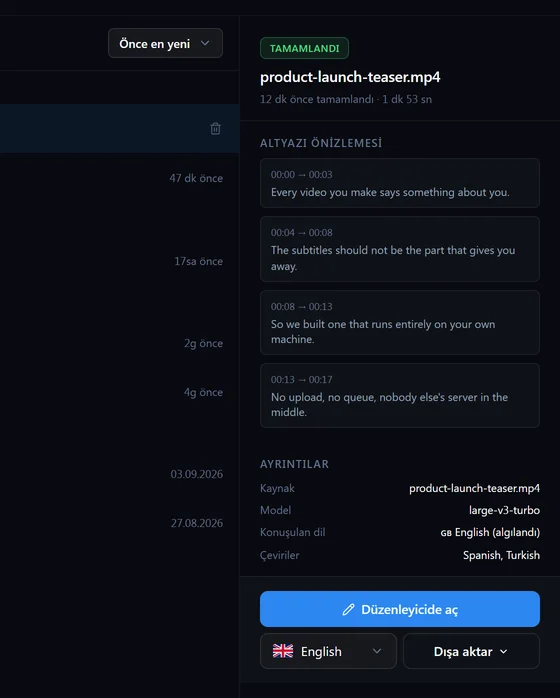
İş bittiğinde aynı panel, oradan ayrıldığın yere dönüşür: düzenleyiciyi aç ya da altyazılar düzeltme gerektirmiyorsa doğrudan buradan dışa aktar.
Düzenleyici
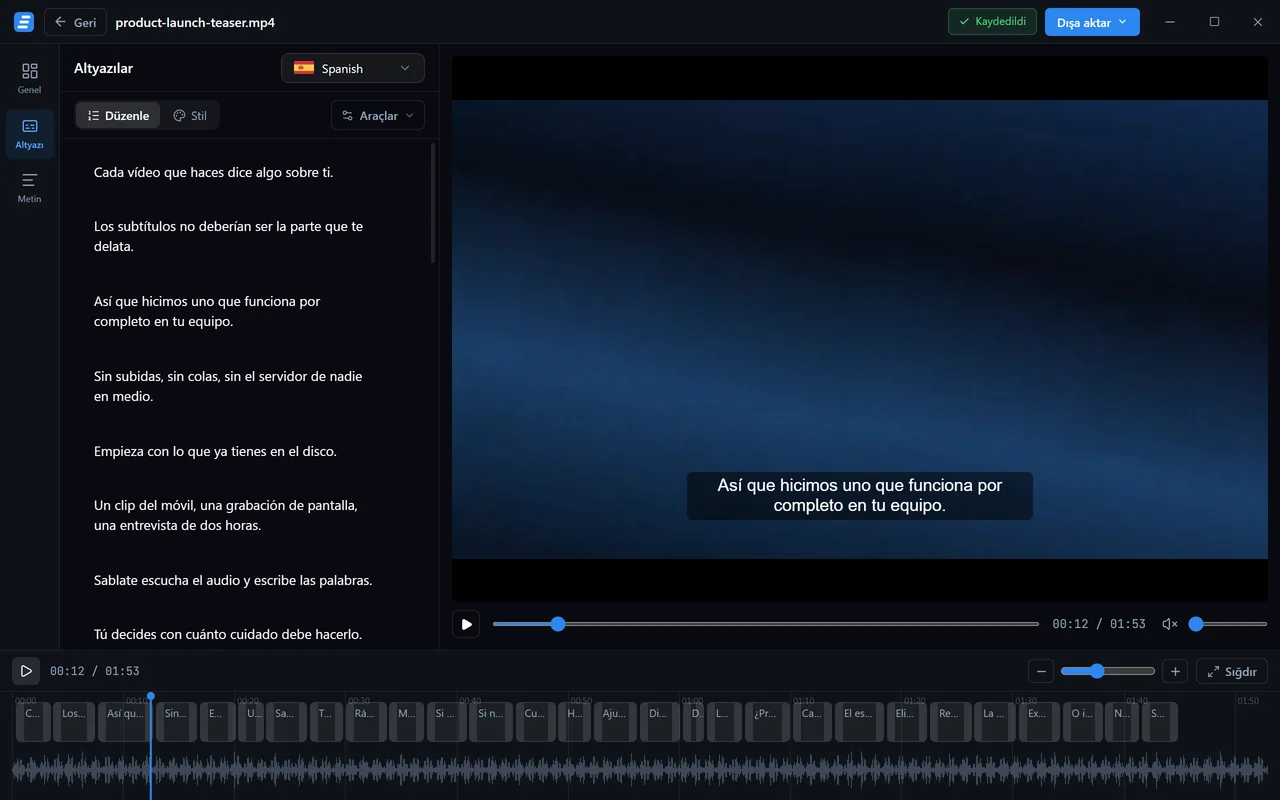
Bir metnin altyazı izine dönüştüğü yer düzenleyicidir. Bir işin üzerinde açılır ve videoyu, metni ve stili tek pencerede verir.
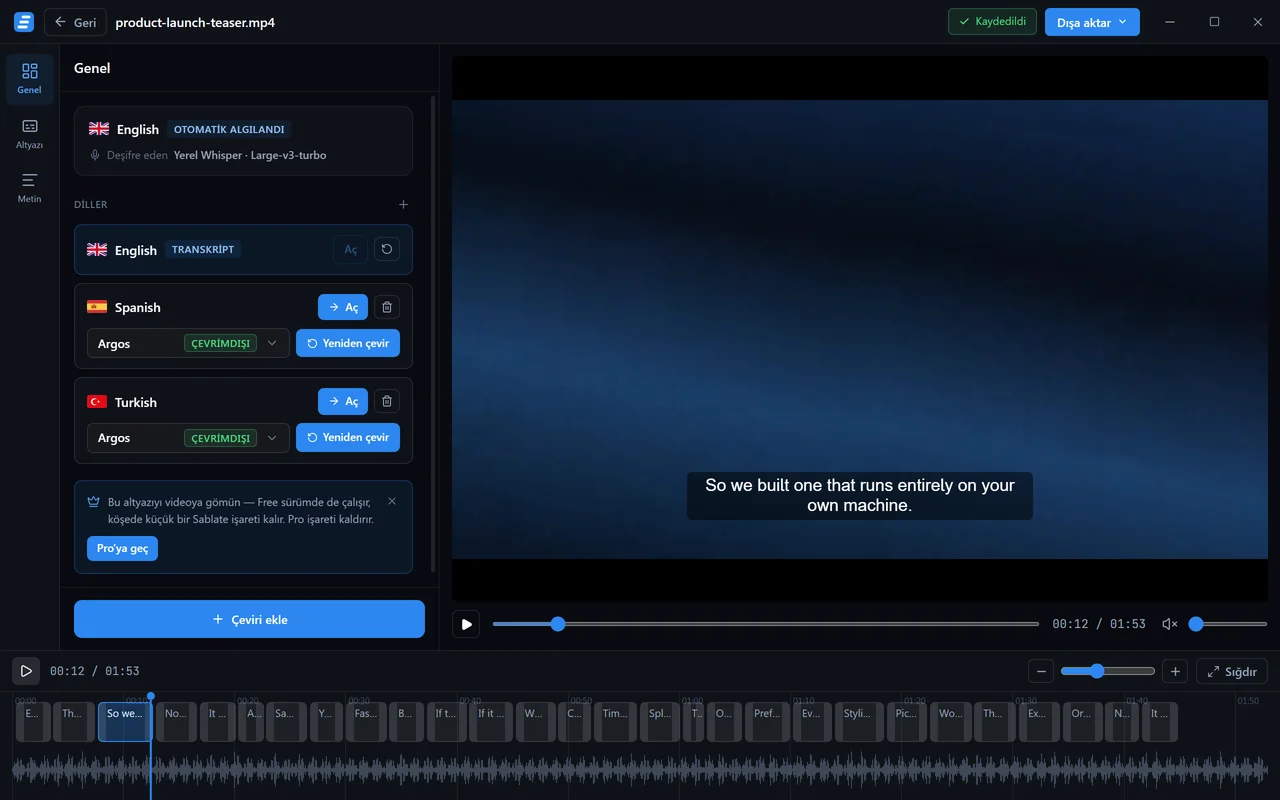
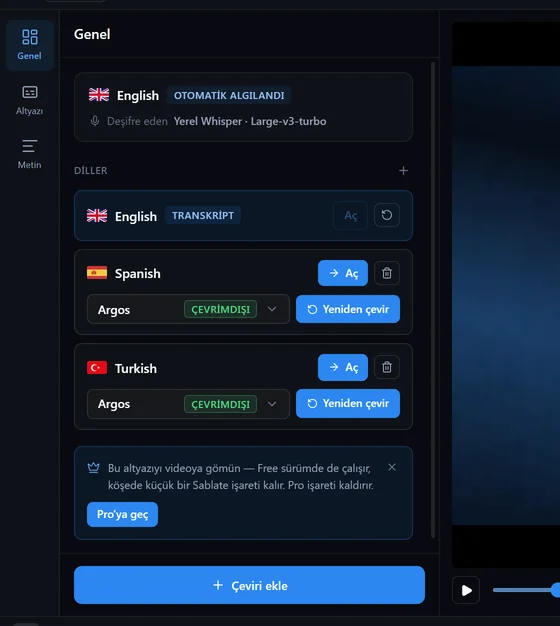
Soldaki ray üç mod arasında geçiş yapar:
- Genel — bu işin taşıdığı diller ve her birini neyin ürettiği.
- Altyazı — altyazı listesi ve stil paneli: asıl işin yapıldığı yer.
- Metin — akıcı düzyazı olarak metin; okumak ve dışarı kopyalamak için.
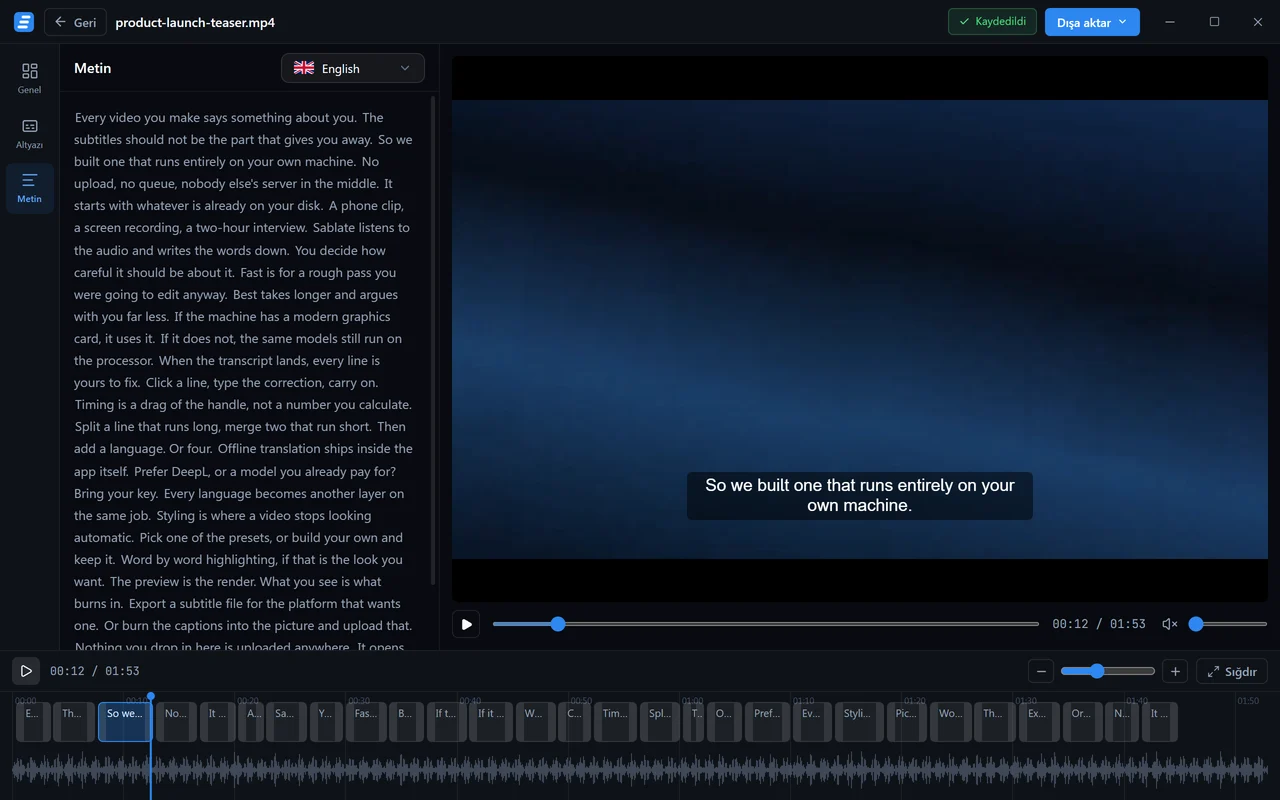
Video bölmesi gevşek anlamda bir önizleme değil. Üzerine çizilen altyazılar, gömme işleminin kullandığı stil değerlerinin aynısından çizilir; yani gördüğün şey, dışa aktarılan dosyanın aldığı şeydir.
Metni ve zamanlamayı düzeltmek
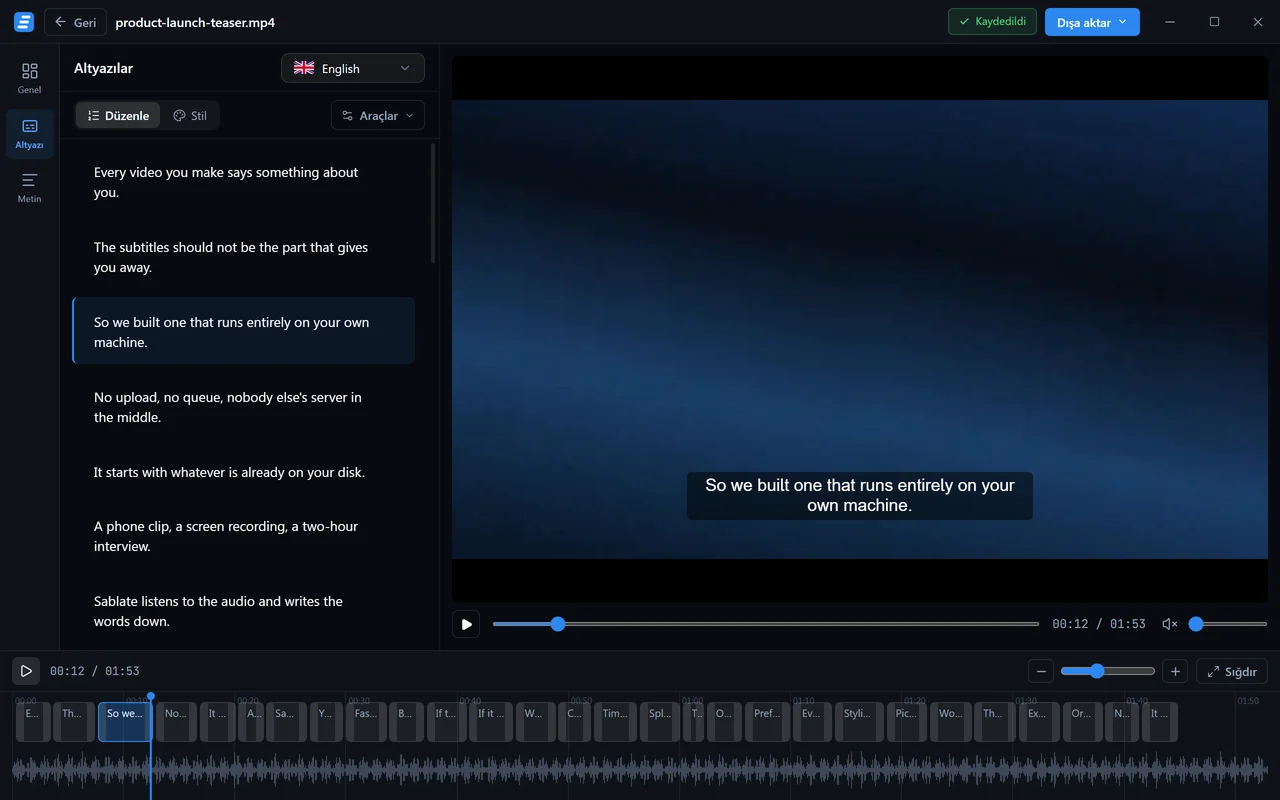
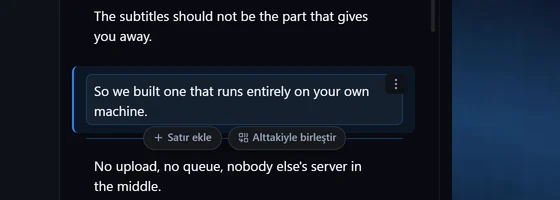
Düzenlemek için herhangi bir satıra tıkla. Değişiklik anında önizlemeye düşer ve sen istemeden kaydedilir — üst çubuktaki rozet, son yazma saatiyle birlikte Kaydedildi der.
Zamanlama, zaman kodu yazarak değil sürükleyerek yapılır. Her altyazı, zaman çizelgesinde bir bloktur; ne zaman başlayıp biteceğini değiştirmek için kenarını sürükle, taşımak için bloğun kendisini sürükle, oynatma başlığını bir yere atlatmak için cetvelin herhangi bir yerine tıkla.

Metin modu, altyazı sınırları olmadan aynı metindir; uzun bir işi okumanın ve bir hatayı yakalamanın çoğu zaman daha hızlı yolu budur.
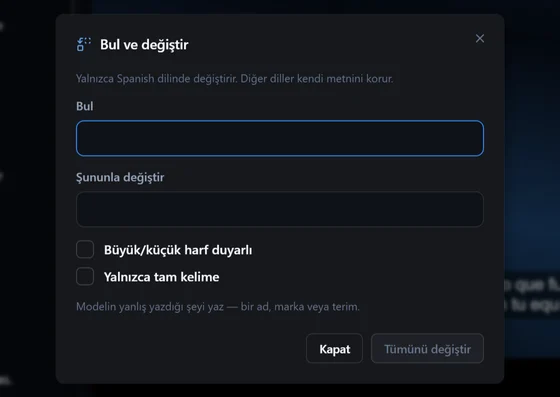
Bul, değiştir ve yeniden böl
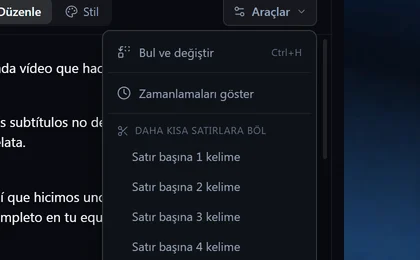
Daha kısa satırlara böl, izin tamamını satır başına bir, iki, üç ya da dört kelimeye göre veya bir karakter sayısına göre yeniden sarar. Satır başına bir kelime, kısa videoların kullandığı görünümdür; karakter sınırı ise yayıncılık tarzı altyazıların istediği şeydir.
Bul ve değiştir, modelin yanlış duyduğu bir adı tek seferde her yerde düzeltir. Yalnızca o an düzenlediğin dilde çalışır ve diğer katmanlara dokunmaz — istediğin de budur, çünkü doğru yazım başka bir dilde nadiren aynı kelimedir.
.srt / .vtt içe aktar, elinde zaten olan altyazıları getirir; böylece Sablate'in üretmediği bir izi de biçimlendirip videoya gömebilirsin.
Klavye kısayolları
Düzenleyici klavyeden fareye göre daha hızlıdır ve tam liste bir tuş uzaktadır — istediğin an F1 ya da ? tuşuna bas.
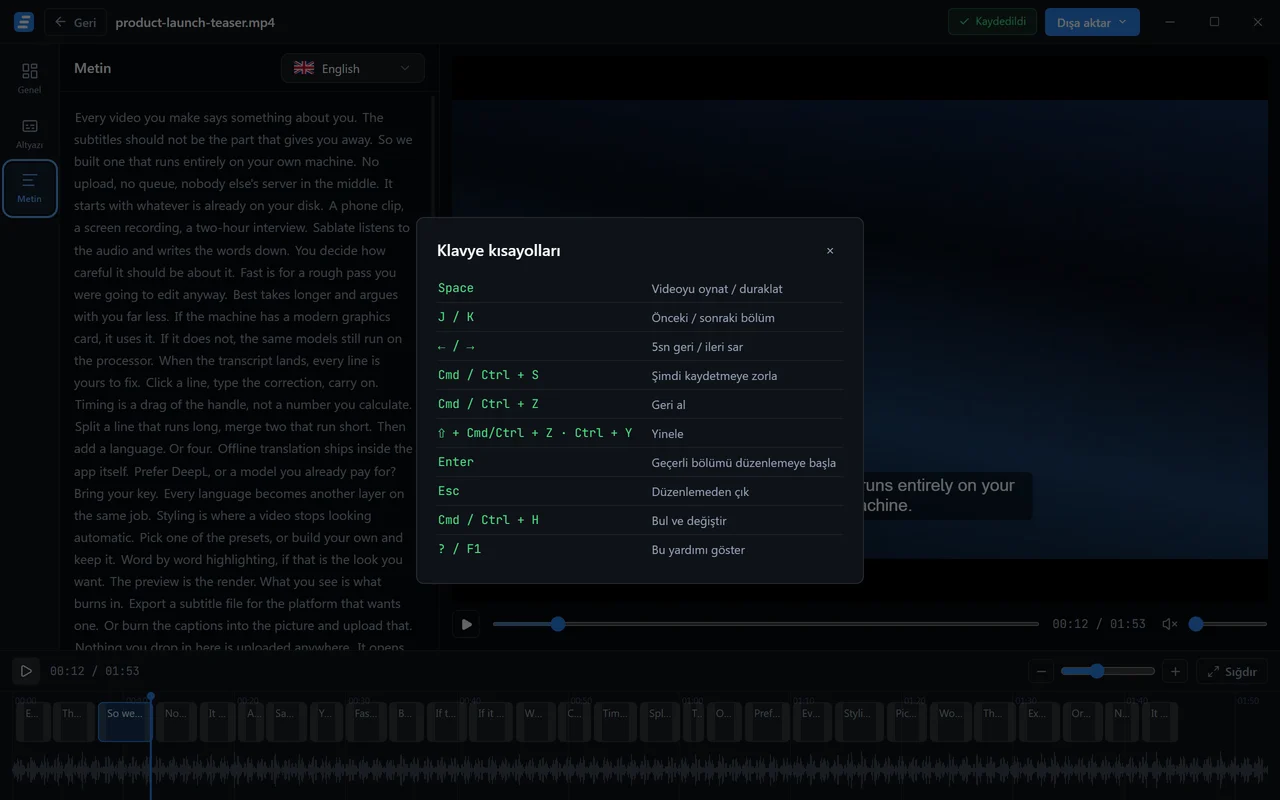
| Tuş | İşlevi |
|---|---|
| Space | Oynat / duraklat |
| J / K | Önceki / sonraki bölüm |
| ← / → | Beş saniye ileri geri sar |
| Enter | Geçerli bölümü düzenle |
| Esc | Düzenlemeden çık |
| Ctrl + Z | Geri al |
| Ctrl + Y | Yinele |
| Ctrl + H | Bul ve değiştir |
| Ctrl + S | Şimdi kaydetmeye zorla |
macOS'ta Ctrl yerine Cmd geçer.
Çeviri katmanları
Çeviri ayrı bir iş değildir. Zamanlamasını, stilini ve kaynak videosunu paylaşarak elindeki işin üzerinde duran bir katmandır.
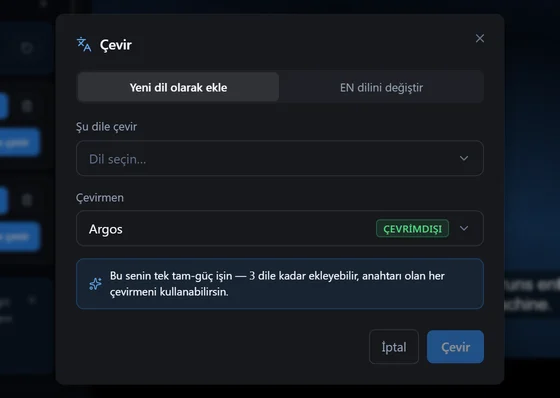
Bu pratikte şu demek: zamanlaması kaymış bir altyazıyı bir kez düzelt, bütün diller onu izler, çünkü hepsi aynı sınırları gösterir.
Motoru değiştirirsen her katman tek başına yeniden çevrilebilir; birini kaldırmak yalnızca o dili siler.
Kaç katman
Free plan iş başına bir çeviri katmanı taşır; on dakika duvarını aştığın ilk iş üç katman taşıyabilir. Pro'da sınır yok.
Çeviri motorları
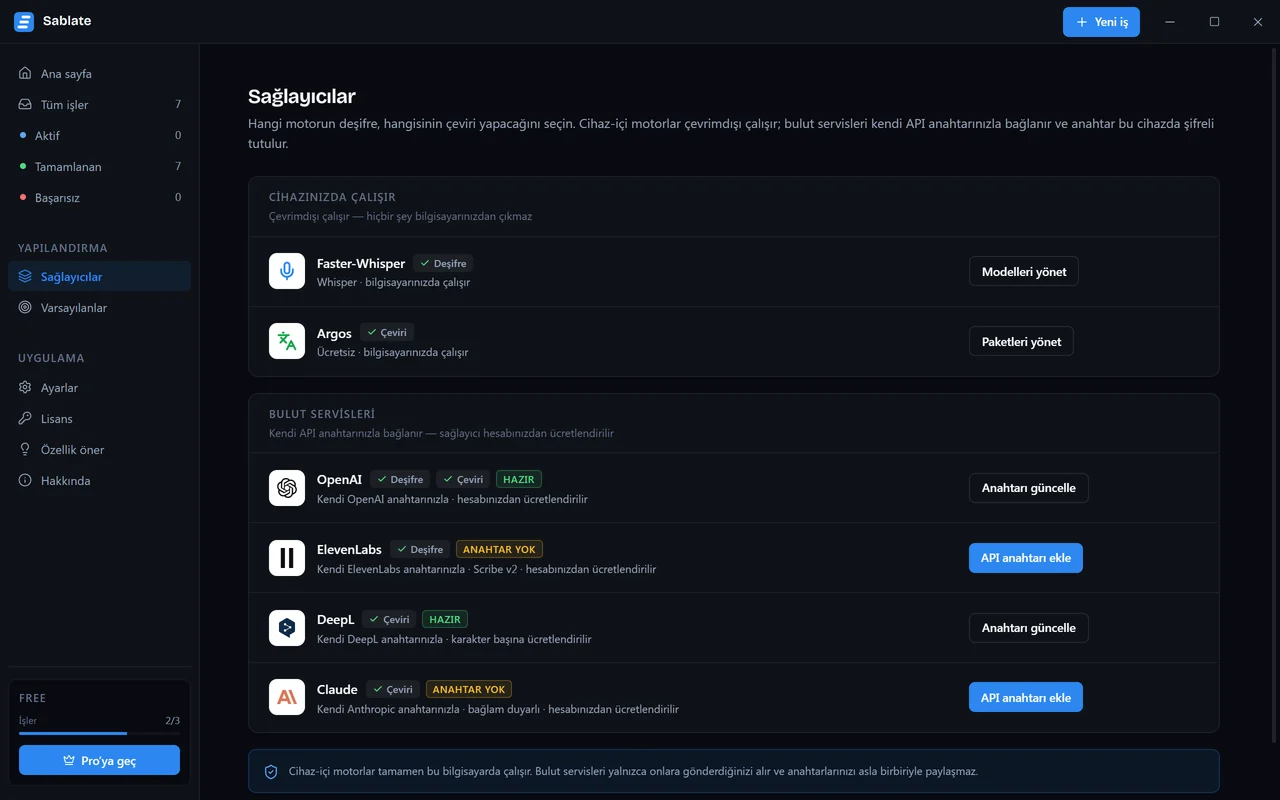
Argos tamamen senin makinende çalışır ve hesap istemez. Her dil çifti için ilk kullanımda bir dil paketi indirir, sonrasında sonsuza kadar çevrimdışı çalışır. Kalitesi çoğu altyazı işi için yeterlidir ve varsayılan odur.
DeepL, OpenAI ve Claude kendi API anahtarınla bağlanır, ücret kendi hesabına işlenir. Deyimsel konuşmada daha iyi okunurlar; özellikle Claude, her satırı tek başına çevirmek yerine altyazılar arasında bağlamı taşır.
Anahtarlar senin
API anahtarı cihazında şifreli saklanır ve yalnızca verdiğin motor için kullanılır. Sablate'in arada duran bir sunucusu yok ve anahtarı hiç görmez.
Whisper'ın yanlış yazdığı adlar
Konuşma modelleri marka adlarını, kişileri ve ürünleri yanlış yazar — hem de her seferinde aynı şekilde, tutarlı biçimde. Onları satır satır düzeltmek yerine bir kez listele.
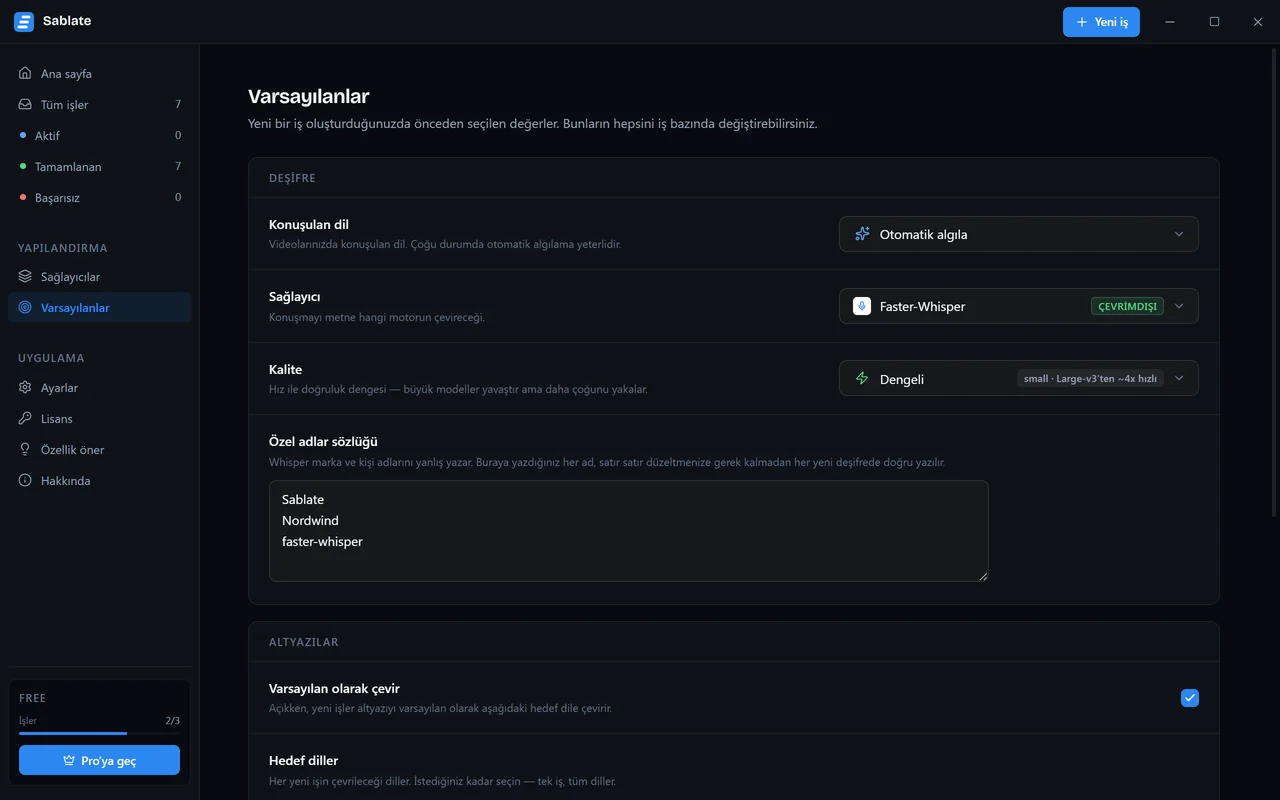
Özel adlar sözlüğü listesindeki her şey, yerel ya da bulut, model başlamadan önce ona verilir; böylece zaten baştan doğru yazılmış çıkar. Kendi ürün adlarını, düzenli olarak geçen kişileri ve sürekli yanlış gelen teknik terimleri eklemeye değer.
Zaten deşifre edilmiş bir iş içinse aynı onarımı Bul ve değiştir sonradan yapar.
Hazır ayarlar
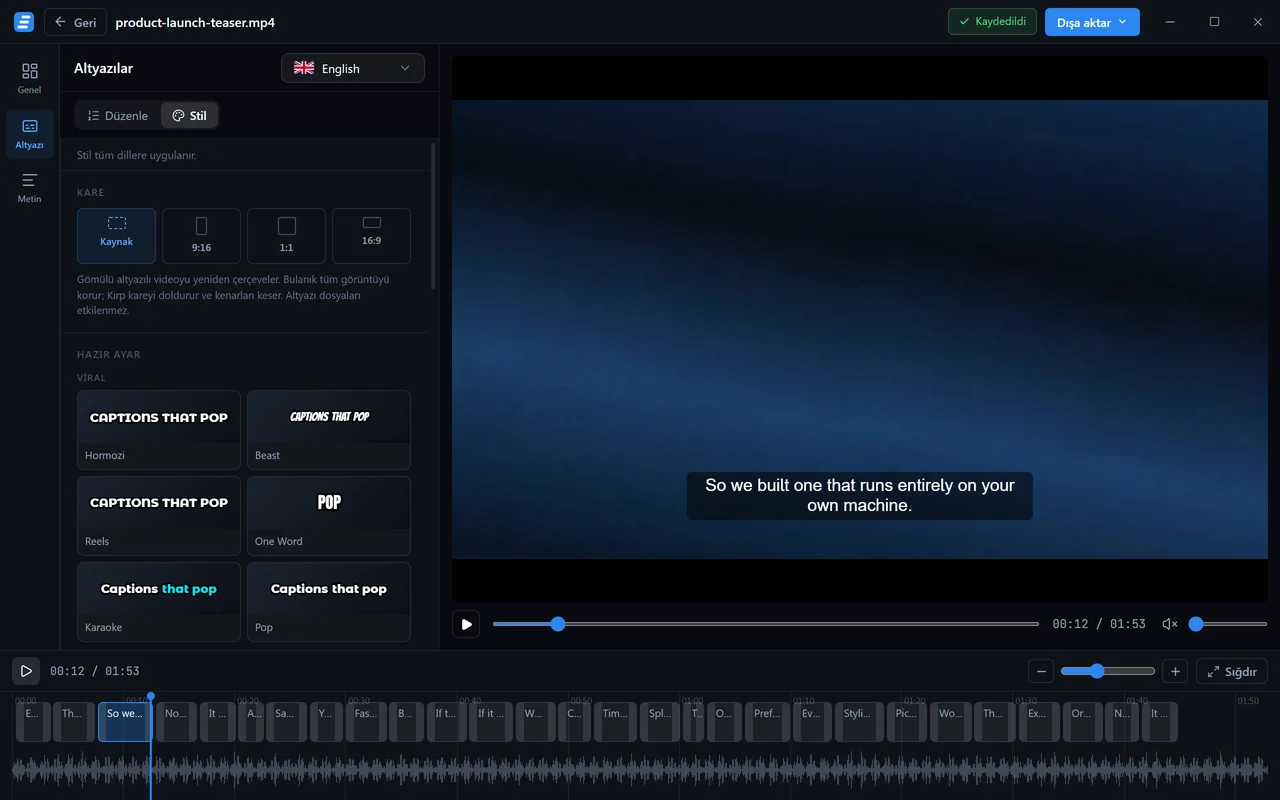
Sablate dört grupta on üç hazır ayarla gelir ve bunlar renk değişimi değil, gerçek tasarımlardır:
- Viral — Hormozi, Beast, Reels, One Word, Karaoke, Pop
- Sade — Classic, Podcast, Creator, Highlighter
- İddialı — Impact, Minimal
- Sinematik — Cinema
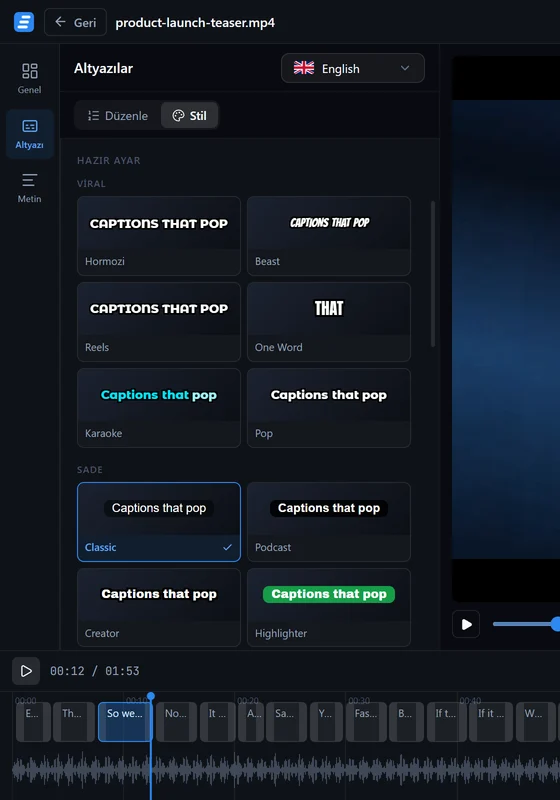
Classic varsayılandır ve bir yayın servisinin çizeceği altyazılara benzer. Viral grubu telefon biçimli video için yapılmıştır: büyük, kalın, yüksek kontrast, aynı anda bir iki kelime.
Galerinin altındaki panelde bir şeyi değiştirmek stili senin yapar; adlandırılmış bir hazır ayar olarak kaydetmek onu sonraki işler için saklar.
Kendi ayarını kaydetmek
On üç yerleşik hazır ayar her planda çalışır. Kendi hazır ayarını kaydetmek Pro'dadır.
Kelime kelime vurgu
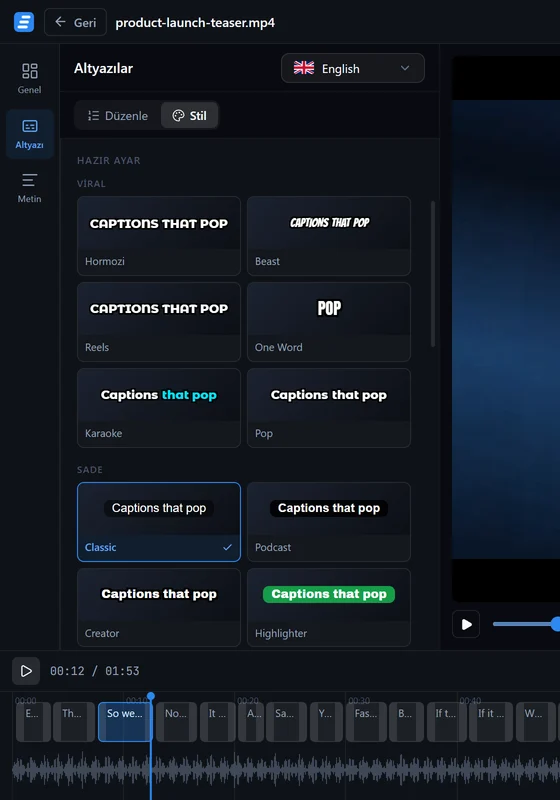
Whisper yalnızca her satır için değil, her kelime için bir zaman damgası döndürür; bunu senden ek bir iş istemeden mümkün kılan şey budur.
- Renk — etkin kelime renk değiştirir.
- Kutu — dolu bir hap etkin kelimeyi takip eder.
- Dolgu — satır, söylendikçe soldan sağa dolar.
- Kelime — ekranda yalnızca o anki kelime kalır.
Konuşulan dil için zamanlama tamdır, çünkü bunlar modelin kendi kelime sınırlarıdır. Çeviri katmanında kelimeler altyazı süresine dağıtılır; böylece kelime sırası değişmiş olsa da süpürme satırla aynı adımda kalır.
Yazı tipi, boyut ve renk
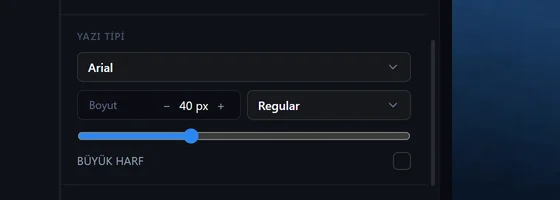
Sablate ile gelen yazı tipleri — Montserrat ExtraBold, Anton, Bangers, Bebas Neue ve Archivo Black — arayüzün yanı sıra çiziciyle birlikte de paketlenir. Onları tercih etme sebebi bu: yalnızca senin makinende bulunan bir yazı tipi önizlemede doğru görünür, sonra dışa aktarılan videoda sessizce değişir.
Seçtiğin yazı tipiyle çizilemeyen bir dil varsa panel bunu söyler ve onun yerine kullanılan yazı tipinin adını verir.
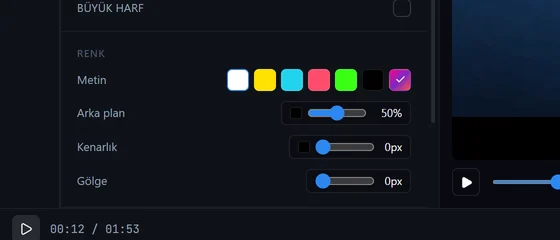
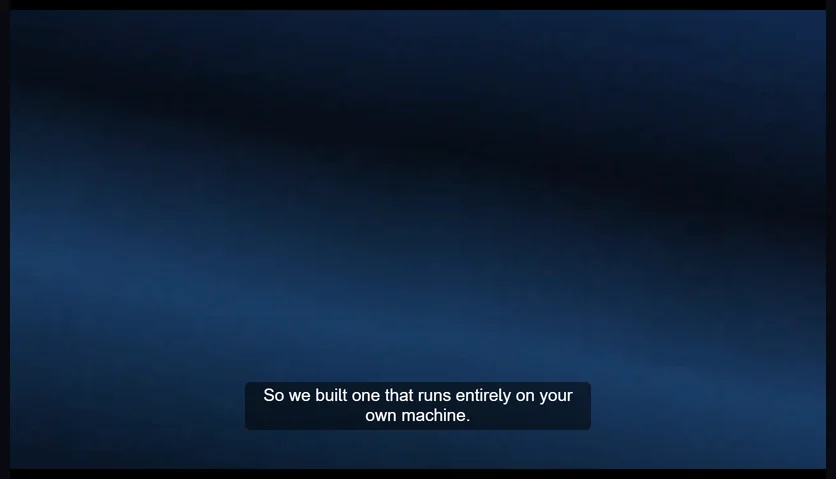
Hareketli bir görüntünün üzerinde altyazıyı okunur tutan şey kenarlık ve gölgedir. Kalın bir kenarlık neredeyse her görüntüde işe yarar; yoğun videoda daha güvenli seçim bir arka plandır. Arka plan kenarlığın ve gölgenin yerini alır ve kendi başına tüm altyazının çevresine tek bir köşeli kutu çizer.
Bunun yerine her satıra kendi sıkı kutusunu vermek için Kutu arka plan seçeneğini işaretle; yayın altyazıları böyle görünür. Arka plan saydamlığının %0'ın üzerinde olmasını ister ve kelime kelime vurguyla birlikte kullanılamaz; vurgu açıkken altyazının çevresindeki tek kutu kalır.
Konum ve kare
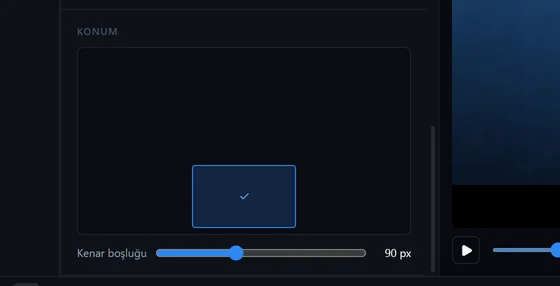
Altyazılar, senin belirlediğin bir kenar boşluğuyla dokuz konumdan birinde durur. Kenar boşluğu üst ya da alt kenardan ölçülür ve karenin yarısına kadar çıkar; böylece altyazı istediğin yükseklikte durabilir. Orta sıra dikeyde hep ortalanır, kenar boşluğu orada çalışmaz. Alt orta yerleşik alışkanlıktır; üst orta, karenin altında önemli bir şey olduğunda içindir ve telefon biçimli video genelde altyazıları bir masaüstü videosundan daha yukarıda ister.
Kare, gömülü videonun kendisini yeniden biçimlendirir: kaynağında bırak ya da 9:16 veya 1:1'e yeniden çerçevele; kenarların kesilmesini (Kırp) mi yoksa görüntünün bulanığıyla doldurulmasını (Bulanık) mı istediğini sen seç. Altyazı dosyaları bundan etkilenmez — bu yalnızca işlenen videoyu değiştirir.
Altyazı dosyaları
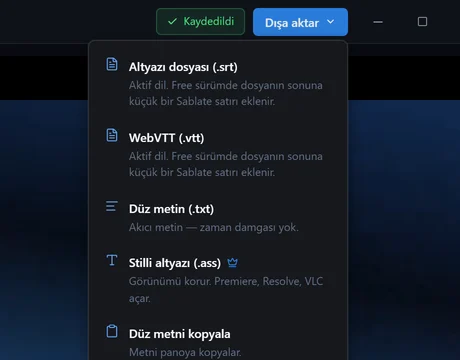
| Biçim | Ne için |
|---|---|
.srt | Evrensel olan. Her oynatıcı ve her platform okur. |
.vtt | Web standardı, HTML5 oynatıcılar için. |
.txt | Zamanlamasız, akıcı metin olarak deşifre. |
.ass | Stili korur. Premiere, Resolve ve VLC'de açılır. |
| Pano | Düz metin, doğrudan yazdığın yere. |
Dışa aktarmalar düzenlemelerini taşır. Düzenleyici hiç açılmadan kütüphaneden alınan bir dışa aktarma da onları taşır.
Free planda
.srt ve .vtt dosyalarının sonuna tek satırlık kısa bir kredi eklenir. .txt
ve panoya kopyalama dokunulmaz kalır. .ass Pro'dadır.
Altyazısı gömülü video
Videoyu varsayılan olarak sessiz oynatan platformlar — TikTok, Reels, Shorts — altyazının görüntünün parçası olmasını bekler. Gömme tam olarak bunu yapar: videoyu, paneldeki stilin aynısıyla, altyazılar üzerine işlenmiş hâlde yeniden kodlar.
Gömme, önizlemeyle aynı altyazı çizicisini kullanır; bu yüzden yazı tipi, kenarlık, karaoke süpürmesi ve konum yolculuktan sağ çıkar. Kaynak en-boy oranında işleyebilir ya da çıkışta 9:16 veya 1:1'e yeniden çerçeveleyebilirsin.
Önce bir örnekle bak
Tam bir işleme ne kadar sürüyorsa o kadar sürer. 15 saniyelik örnek, oynatma başlığından başlar ve bakabileceğin gerçek, kodlanmış bir klip verir — büyük bir stil değişikliğinden sonra bir kez yapmaya değer.
Bunun diğer yarısı, seçilebilir altyazılı .mkv: her dili değiştirilebilir
bir iz olarak taşıyan tek bir video dosyası, yeniden kodlama ve kalite kaybı
olmadan.
Free planda
Gömme çalışır, köşede küçük bir Sablate işaretiyle. Pro bu işareti kaldırır ve
.ass dışa aktarmasıyla seçilebilir altyazılı .mkv dosyasını ekler.
Toplu işPro
Pro'da iki şey ölçeklenir.
Aynı anda birden fazla dosya — bir klasör dolusu videoyu Yeni iş ekranına bırak, tek bir ayar bloğu hepsine uygulansın. Sıraya girer ve sırayla çalışırlar.
Tek eylemde bütün diller — dört çeviri katmanı taşıyan bir iş, tek bir menü girdisinden dört altyazı dosyasını da bir klasöre yazabilir ya da dört gömülü videoyu da işleyebilir.
Bir videoya altyazı eklemekle her hafta dört dilde bir kanal yürütmek arasındaki fark budur.
Ayarlar

Ayarlar, arayüz dilini — İngilizce ya da Türkçe — ve varsayılan olarak sistemini izleyen temayı tutar.
Varsayılanlar, yeni bir işin neyle başladığıdır: konuşulan dil, model, çevirmen, hedef diller, hazır ayar ve bir iş bittiğinde düzenleyicinin kendiliğinden açılıp açılmayacağı. Buradaki her şey yine de iş bazında değiştirilebilir.
Sağlayıcılar, API anahtarlarının yaşadığı ve diskteki Whisper modelleriyle Argos paketlerini yönettiğin yerdir — artık kullanmadıklarını silmek dahil.
Dosyaların nereye gidiyor
Varsayılan olarak hiçbir yere.
- Video bilgisayarından hiç çıkmaz. Sablate onu durduğu yerden okur.
- Yerel bir Whisper kademesiyle deşifre yerel bir işlemdir. Yükleme de kuyruk da yok.
- Argos çevirisi de yereldir, dil paketi bir kez diske indikten sonra.
- Stil, önizleme ve gömme tamamen yereldir — makinendeki ffmpeg.
Tek istisna, kendi bağladığın bir bulut motorudur. Deşifre için OpenAI ya da ElevenLabs seçersen ses onlara gönderilir; çeviri için DeepL, OpenAI ya da Claude seçersen metin gönderilir. Uygulama bunu sen seçtiğin anda, her seferinde söyler; hiçbir iş sessizce motor değiştirmez.
Sablate'in kendisi dört tür dışarı çağrı yapar: birkaç saatte bir güncelleme kontrolü, Pro'da kabaca günde bir lisans kontrolü, anonim kullanım istatistikleri ve kullanırsan özellik öneri formu. Hiçbiri medyanla ilgili bir şey taşımaz ve uygulama bunlar olmadan da çevrimdışı çalışmaya devam eder. Gizlilik politikası, istatistiklerin tam olarak neleri içerdiğini listeler.
Free ve Pro
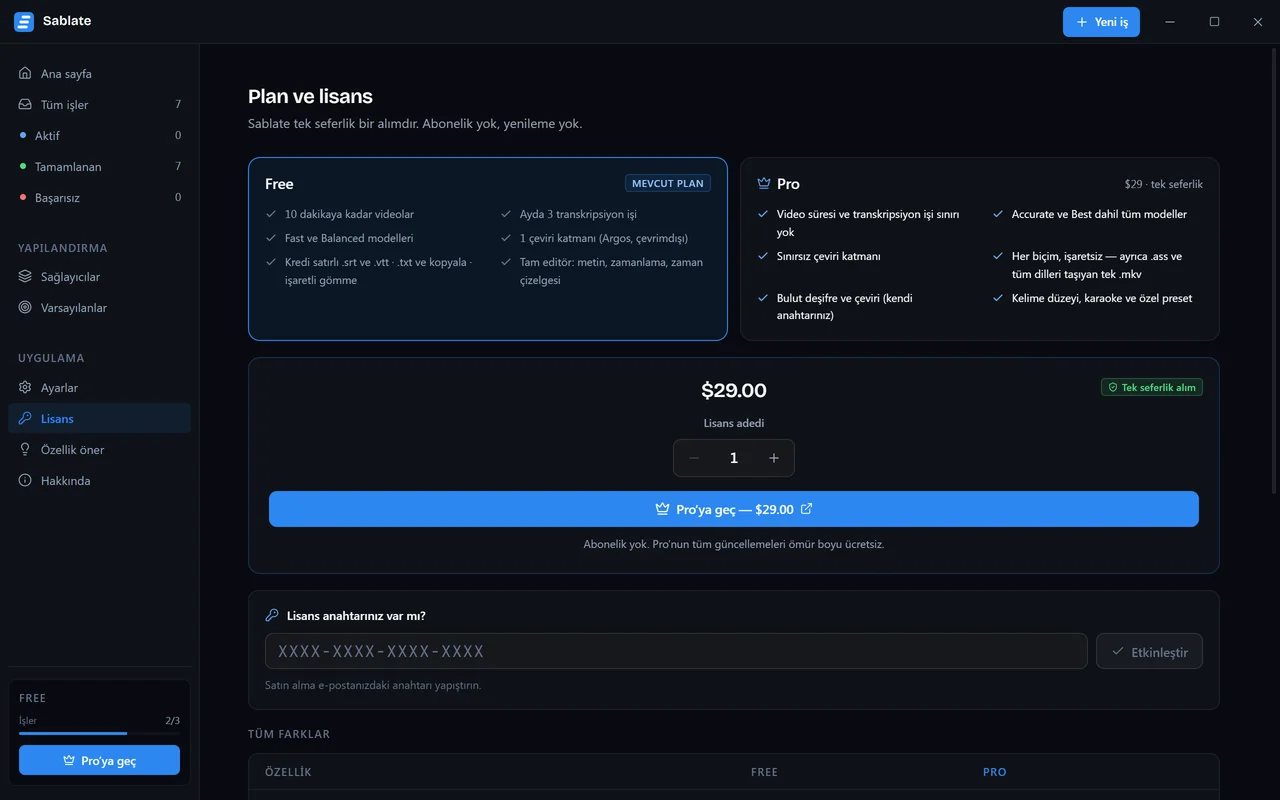
Free kalıcıdır ve hesap istemez: on dakikaya kadar videolar, ayda üç iş,
Hızlı ve Dengeli kademeleri, bir çevrimdışı çeviri katmanı, .srt,
.vtt ve .txt dışa aktarma, köşe işaretli gömülü video, tam düzenleyici, GPU
hızlandırma ve on üç hazır ayarın tamamı. On dakika duvarını aştığın ilk iş her
uzunlukta çalışır ve üç çeviri katmanı taşıyabilir.
Pro tek seferlik 29 $: her uzunluk, sınırsız iş, bütün Whisper kademeleri,
kendi anahtarlarınla bulut deşifresi ve çevirisi, .ass ve seçilebilir altyazılı
.mkv, işaretsiz gömme, toplu iş, her dilin tek tıkla dışa aktarımı, kelime
düzeyinde düzenleme ve özel hazır ayarlar.
Pro'yu bir kez al — her Pro güncellemesi ömür boyu ücretsiz, yenileme yok. Peşin ödemek istemezsen Pro, tek bilgisayar için ayda 5.99 $ ile de alınabilir: aynı özellikler, istediğin zaman iptal ve Pro, ödediğin ayın sonuna kadar açık kalır.
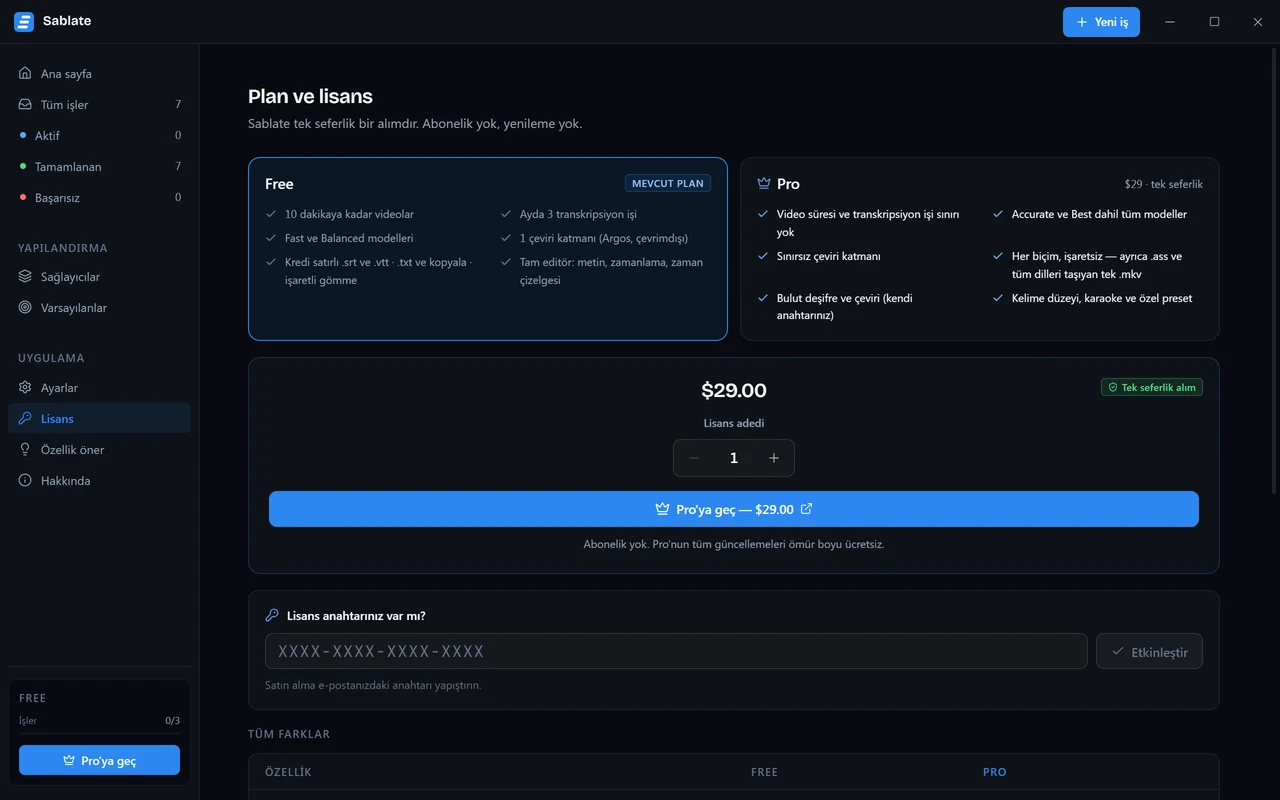
Bir lisans aynı anda tek makineye bağlıdır ve taşınabilir: buradan bırak, sonra aynı anahtarla yeni bilgisayarda etkinleştir. Toplu paketler bir ekip için on lisansa kadar çıkar.
Bir şeyler ters gittiğinde
"Yan servis durdu" — asıl işi yapan yerel motor başlamadı. Ayarlar →
Hakkında üzerinden yeniden başlat; hata sürüyorsa Windows'ta
%APPDATA%\Sablate\logs\main.log, macOS'ta
~/Library/Application Support/Sablate/logs/main.log dosyasındaki günlük
nedenini söyler.
Model indirmesi takılıyor — modeller Hugging Face üzerinden gelir ve olağan sebep kurumsal bir vekil sunucu ya da VPN'dir. Yarım inen dosya güvenli biçimde atılır; işi yeniden başlatmak temiz şekilde devam eder.
Deşifre beklenenden çok daha yavaş — GPU'nun kullanılıp kullanılmadığına bak. GPU yoksa En iyi kademesi videonun uzunluğunun birkaç katını alabilir; model seçicinin altındaki uyarının söylediği şey de budur.
Gömülü video önizlemeden farklı görünüyor — paketlenmiş yazı tipleriyle bu olmamalı. Kendi sisteminden bir yazı tipi seçtiysen çizicide o yazı tipi olmayabilir; Sablate ile gelen beş taneden birine geç.
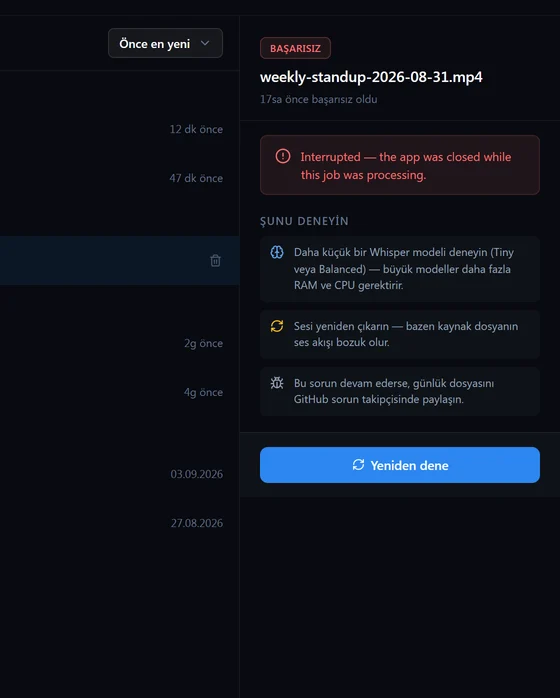
Kaynak video eksik — iş oluşturulduktan sonra dosyayı taşımak ya da yeniden adlandırmak bağı koparır. Düzenleyiciden Dosyayı bul… ile yeniden bağla; geri kalan her şey yerinde kalır.
Sık sorulan sorular
Sablate'i kullanmak için hesap gerekiyor mu?
Hayır. Free plan ne hesap ne de giriş ister — uygulamayı indirir ve başlarsın. Hesap yalnızca bir Pro lisans anahtarının verilebilmesi ve yeni bir makinede yeniden etkinleştirilebilmesi için var.
Videom bir yere yükleniyor mu?
Kendi API anahtarınla bilerek bir bulut sağlayıcısı açmadıkça hayır. Deşifre, çeviri, stil ve gömme işlemlerinin hepsi bilgisayarında çalışır; bir bulut motorunun sesi cihaz dışına göndereceği anda uygulama seni uyarır.
Bir deşifre ne kadar sürer?
Desteklenen bir NVIDIA kartı olan makinede, orta kademelerde gerçek zamandan kabaca beş ila on kat hızlı — on dakikalık bir video yaklaşık bir iki dakikada. GPU yoksa aynı iş işlemcide çalışır ve daha uzun sürer; Hızlı kademesi bunun için var.
Sablate hangi dilleri deşifre edebilir?
Whisper'ın tam kümesini — yaklaşık yüz konuşma dili, artı otomatik algılama. Çeviri, seçtiğin motorun desteklediği çiftleri kapsar: Argos çevrimdışı çalışır; DeepL, OpenAI ve Claude kendi anahtarınla çalışır.
Altyazı dosyası ile altyazısı gömülü video arasındaki fark ne?
Altyazı dosyası (.srt, .vtt, .ass) oynatıcının görüntünün üstüne çizdiği ayrı bir metin dosyasıdır; izleyici onu değiştirebilir ya da kapatabilir. Gömülü bir .mp4 dosyasında ise altyazılar görüntünün içine işlenmiştir — TikTok, Reels ve Shorts gibi platformların beklediği budur.
Sablate deşifre ettikten sonra metni düzenleyebilir miyim?
Evet — düzenleyici uygulamanın ana parçası. Her satırı yeniden yazabilir, sürükleyerek zamanlamasını değiştirebilir, altyazıları bölüp birleştirebilir, metnin tamamında bul ve değiştir yapabilirsin; her değişiklik sen çalışırken kaydedilir.
Free plan videoma filigran koyuyor mu?
Free planda gömülen bir videonun köşesinde küçük bir Sablate işareti kalır, .srt ve .vtt çıktılarının sonuna da tek satırlık kısa bir kredi eklenir. Pro ikisini de kaldırır.
Sablate abonelik mi?
Yalnızca istersen. Pro, 29 $ tutarında tek seferlik bir alım ve her Pro güncellemesi ömür boyu ücretsiz. Peşin ödemek istemezsen Pro ayda 5.99 $ ile de alınabilir ve istediğin zaman iptal edilebilir. Dakika başına ücret yok.
Sablate'i birden fazla bilgisayarda kullanabilir miyim?
Evet. Lisans, Plan ve lisans sayfasından bir makineden bırakılıp başka bir makinede etkinleştirilebilir; ekipler için on lisansa kadar toplu paketler var.
Sablate çevrimdışı çalışır mı?
Evet. Konuşma modeli ve kullandığın Argos dil paketleri bir kez indikten sonra transkripsiyon, çevrimdışı çeviri ve videoya gömme internet bağlantısı olmadan çalışır. Pro, lisans anahtarını etkinleştirmek için bir kez bağlantı ister; sonrasında uygulama çevrimiçiyken lisansı günde bir kez kontrol eder, çevrimdışıyken Pro çalışmaya devam eder. Kendin açtığın bir bulut sağlayıcı da bağlantı ister.
Hâlâ takıldığınız bir yer mi var? Bize yazın — cevabı gerçek bir insan veriyor.